Verwenden Sie den besten MPG-Trimmer, um Videos mit zufriedenstellenden Ergebnissen zu schneiden
Dies ist ein häufiges Phänomen beim Bearbeiten von Videos, besonders bei Filmaufnahmen. In der „Gesetzgebung“ der Filmproduktion steht es ganz oben auf der Liste. Das liegt daran, dass nicht alles, was wir aufnehmen, perfekt ist und manches Material geschnitten werden muss. In diesem Zusammenhang müssen Sie Ihre Aufnahmen verbessern oder verfeinern, indem Sie unwichtige Szenen herausschneiden.
Wenn dies bei Ihren MPG-Dateien der Fall ist, sind Sie auf der richtigen Seite gelandet. Es gibt viele gute Programme. Um Ihnen die schnelle Entscheidung zu erleichtern, welches Programm Sie verwenden sollten, haben wir eine Liste mit MPG-Videocuttern ohne Download und herunterladbaren Programmen zusammengestellt. Finden Sie das Programm, das am besten zu Ihnen passt.

- Teil 1. Bester professioneller MPG-Trimmer
- Teil 2. Empfohlene kostenlose MPG-Trimmer
- Teil 3. FAQs zu MPG-Trimmern
Teil 1. Bester professioneller MPG-Trimmer
Vidmore Video Converter ist ein funktionsreiches Programm mit flexiblen Bearbeitungstools zum Aufteilen, Schneiden, Trimmen, Zuschneiden und Drehen von Videos. Es bietet verschiedene praktische Möglichkeiten, unerwünschte Videoteile zu entfernen, um ein exquisites Video oder einen Film zu erstellen. Sie können Videos ohne Einschränkung bei Dateigröße oder -anzahl hochladen und bearbeiten. Hier finden Sie einen Schieberegler, mit dem Sie Anfangs- und Endpunkt für die Auswahl einstellen können.
Eine weitere Möglichkeit ist, das Video in einzelne Teile zu splitten, was besonders hilfreich ist, wenn Sie ein Video mit mehreren Musikvideos schneiden. Wenn Sie besonders genau schneiden möchten, können Sie die Dauer für Start- und Endzeit festlegen. Lesen Sie weiter für eine Schritt-für-Schritt-Anleitung zur Verwendung dieses besten MPG-Trimmers.
Vorteile
- Schneiden Sie MPG-Videos bildgenau.
- Unterstützt über 200 Video-/Audioformate.
- Intuitive und einfach zu bedienende Oberfläche.
Nachteile
- Umfangreiche Video-/Audio-Bearbeitungswerkzeuge.
Schritt 1. MPG-Trimmer herunterladen
Laden Sie den Vidmore Video Converter herunter, indem Sie auf die Schaltfläche Free Download klicken, um zu beginnen. Achten Sie darauf, den Download-Link für das Betriebssystem Ihres Computers auszuwählen. Folgen Sie dem Einrichtungsassistenten, um das Programm zu installieren und zu starten.
Schritt 2. MPG-Video hinzufügen
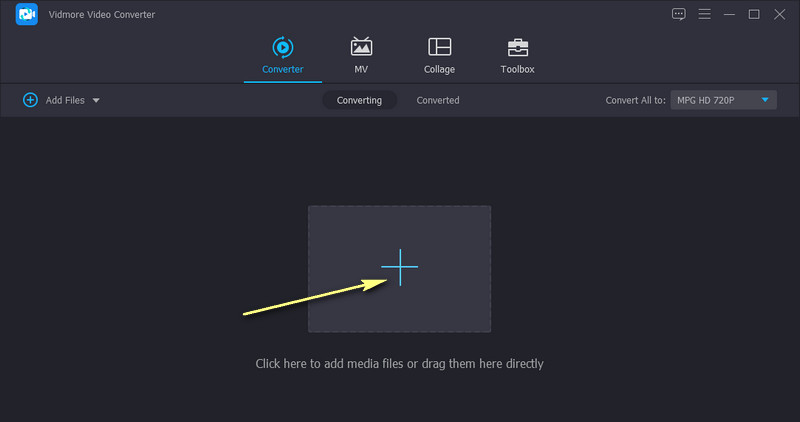
Wenn Sie die App starten, sehen Sie die Hauptoberfläche, auf der die Registerkarte Converter angezeigt wird. Klicken Sie auf das Plus-Symbol oder ziehen Sie die Videodatei per Drag & Drop in das Programm, die Sie mit dieser Software schneiden möchten.
Schritt 3. Videoteile zum Schneiden auswählen
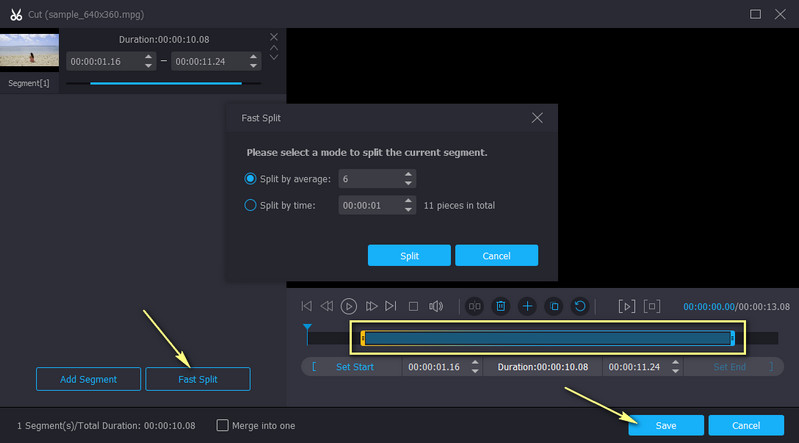
Klicken Sie anschließend auf die Schaltfläche Cut auf dem Vorschaubild des Videos, um zum Schneidefenster des Tools zu gelangen. Wählen Sie Anfangs- und Endteil aus, indem Sie den linken und rechten Schieberegler ziehen. Klicken Sie einfach unten rechts auf die Schaltfläche Save, um die Änderungen zu übernehmen.
Schritt 4. Video finalisieren
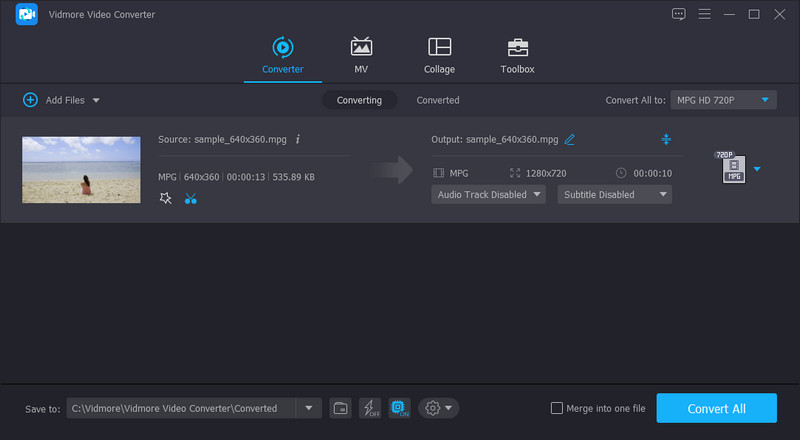
Speichern Sie schließlich das getrimmte Video. Wählen Sie dazu ein Ausgabeformat aus dem Profile-Feld. Wählen Sie unter dem Video-Tab ein Videoformat aus und klicken Sie dann unten rechts auf Convert All.
Teil 2. Empfohlene kostenlose MPG-Trimmer
Angenommen, Sie suchen nach kostenlosen MPG-Trimmers, um unnötige Videoteile zu entfernen. Dann können Sie sich auf die unten aufgeführten Tools beziehen. Diese Programme funktionieren sowohl unter Windows als auch unter Mac für Ihre Bequemlichkeit. Ohne weitere Umschweife: Sehen Sie sich die empfohlenen Tools an.
1. VLC Media Player
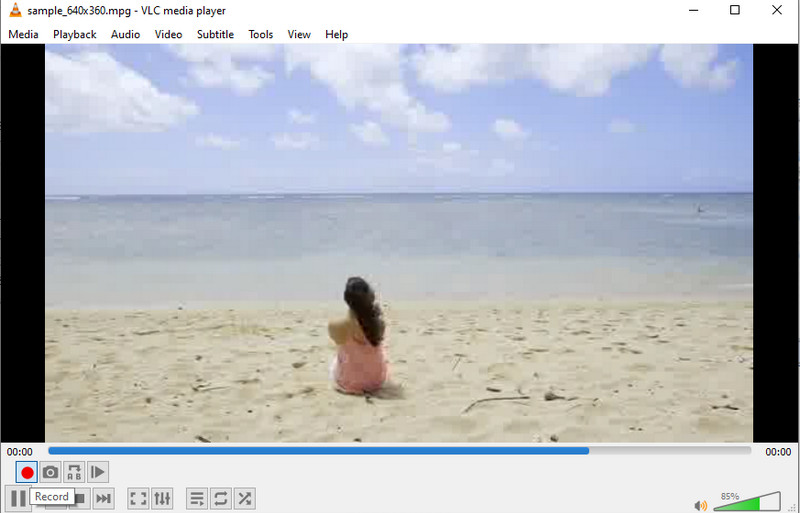
Der erste kostenlose MPG-Cutter zum Entfernen unnötiger Videoteile ist der VLC Media Player. Obwohl das Schneiden mit diesem Programm möglich ist, ist es nicht so intuitiv wie mit dem oben genannten Programm und den übrigen hier empfohlenen Tools. Dennoch ist es eine vielseitige App, da sie neben der Funktion als Media Player auch drehen, konvertieren und viele weitere Bearbeitungsaufgaben erledigen kann. Wenn Sie also einen Media Player mit zusätzlichen Bearbeitungsfunktionen suchen, ist VLC die richtige Wahl.
Vorteile
- Kann nahezu alle Video-/Audioformate abspielen.
- Bietet eine Funktion zum Drehen von Videos in verschiedenen Winkeln.
- Es ist ein kostenloses Programm.
Nachteile
- Kein besonders unkomplizierter Weg, Videos zu schneiden.
- Kann gelegentlich abstürzen.
2. Pavtube
Pavtube ist ebenfalls eine ausgezeichnete Alternative zu einem kostenlosen MPG-Filmdatei-Trimmer. Ursprünglich handelt es sich um einen Videokonverter, der jedoch mit weiteren nützlichen Bearbeitungswerkzeugen ausgestattet ist. Dazu gehört das Schneiden oder Trimmen von Videos ohne Längenbeschränkung. Mit diesem Programm können Sie eine ganze Menge mehr tun. Es kann außerdem hilfreich sein, um zuzuschneiden, zusammenzuführen, zu drehen oder Kontrast, Helligkeit usw. anzupassen. Ein weiteres Highlight dieses Programms ist das Laden von IFO/ISO-Dateien. Das bedeutet, Sie können Inhalte oder Dateien von DVDs abspielen oder bearbeiten.
Vorteile
- Es bietet interessante Funktionen wie das Laden von ISO-/IFO-Dateien.
- Videodateien zu einer zusammenführen.
- Schnappschüsse einfach aufnehmen.
Nachteile
- Erfordert erneute Kodierung, um die Ausgabe zu speichern.
- Veraltete Benutzeroberfläche.
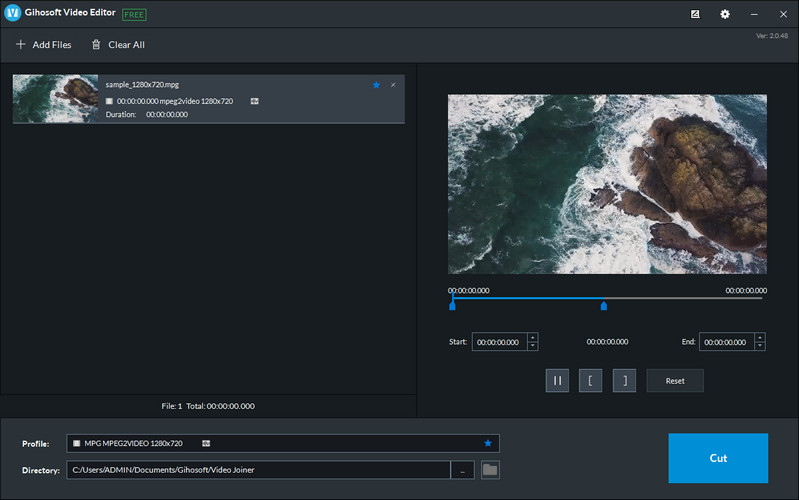
3. Gihosoft Video Editor
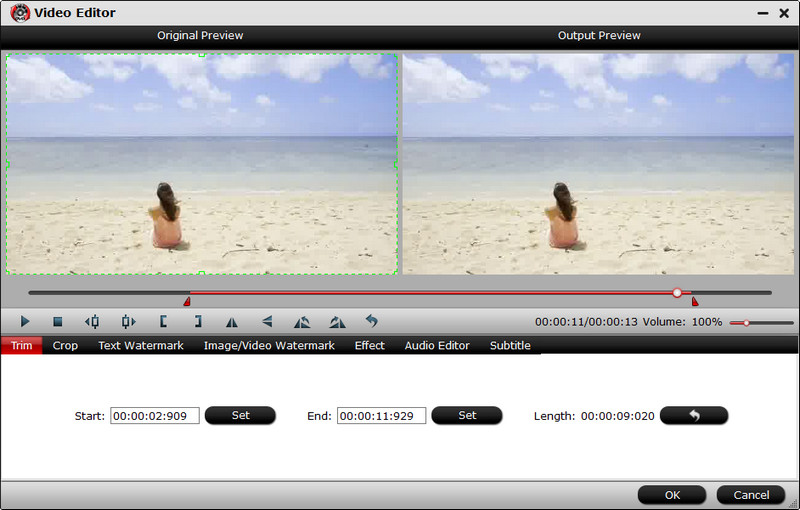
Ein weiteres MPG-Cutter-Freeware-Programm, das Sie in Betracht ziehen sollten, ist Gihosoft Video Editor. Dieses Programm ist für Windows und Mac erhältlich. Besonders attraktiv sind die einfache Benutzeroberfläche und die praktische Handhabung. Sie können Anfangs- und Endzeit für präzises Schneiden festlegen. Außerdem können Sie den Schieberegler steuern, den Teil auswählen, den Sie behalten möchten, und unerwünschte Teile entfernen. Insgesamt ist das Tool einfach und leicht zu bedienen, steht aber in Sachen Funktionalität nicht zurück.
Vorteile
- Videoclips ohne erneute Kodierung trimmen.
- Unterstützt viele Videoformate.
- Plattformübergreifender kostenloser MPG-Cutter.
Nachteile
- Eingeschränkte Schneidefunktionen.
- Bietet keine weiteren Bearbeitungsfunktionen.
Teil 3. FAQs zu MPG-Trimmern
Wie bearbeitet man eine MPG-Datei?
Das Bearbeiten einer MPG-Datei ist nicht besonders kompliziert, wenn Sie das richtige Programm dafür verwenden. Mit Hilfe der oben genannten Programme können Sie jedes Video bearbeiten. Wählen Sie einfach dasjenige aus, das Ihren Bedürfnissen am besten entspricht.
Ist es möglich, MPG unter Windows 10 zu trimmen?
Ja. Das Betriebssystem Windows 10 unterstützt eine große Auswahl an Schneideprogrammen, sodass Sie aus vielen verschiedenen Tools wählen können. Dafür können Sie sich auf Vidmore Video Converter verlassen.
Kann VLC MPG in MP4 konvertieren?
Ja. Es ist ein Mediaplayer, der nahezu alle Videoformate unterstützt, einschließlich MPG. Außerdem ist das Konvertieren von MPG in MP4 kinderleicht, auch wenn du zunächst lernen musst, wie man MPG erfolgreich in MP4 umwandelt.
Fazit
Wählen Sie einen geeigneten MPG-Trimmer, der perfekt zu Ihren Vorlieben passt. Das Gute an diesen Programmen ist, dass sie sowohl mit Windows als auch mit Mac kompatibel sind. Außerdem lassen sich einige davon für verschiedene Zwecke einsetzen. Wenn es um Bearbeitungs- und Schneidefunktionen geht, die Ihre Anforderungen erfüllen und langfristig bedienen, ist Vidmore Video Converter die naheliegende Wahl.
Video‑Tipps
-
Video‑Cutter
-
Video spiegeln
-
MPG-Lösungen