MTS‑Trimmer: Kostenlose und herunterladbare Programme für PC und Mac
MTS oder M2TS ist eine Dateierweiterung für AVCHD, kurz für Advanced Video Coding High Definition. Dieses Format wurde von Panasonic und Sony entwickelt und hergestellt und ist bei Camcordern sehr beliebt. Andererseits wird es häufig für professionelle Videoaufnahmen verwendet, da es eine beeindruckende Bildqualität bietet.
Aufgrund dieser hohen Qualität beansprucht es allerdings sehr viel Speicherplatz. Einen Film oder eine Videoaufnahme anzusehen kann daher lästig werden, insbesondere wenn nur wenig Speicherplatz zur Verfügung steht. Sie können die MTS‑Datei verkleinern, indem Sie unnötige Videoteile herausschneiden, um die Dateigröße zu reduzieren. Wenn Sie das interessant finden und mehr über das Schneiden von Videos erfahren möchten, stellen wir Ihnen hier die besten und kostenlosen MTS‑Cutter-Programme vor.

- Teil 1. Kostenlose MTS‑Videocutter
- Teil 2. Der professionellste MTS‑Videocutter
- Teil 3. FAQs zu Videocuttern
Teil 1. Kostenlose MTS‑Videocutter
1. VLC
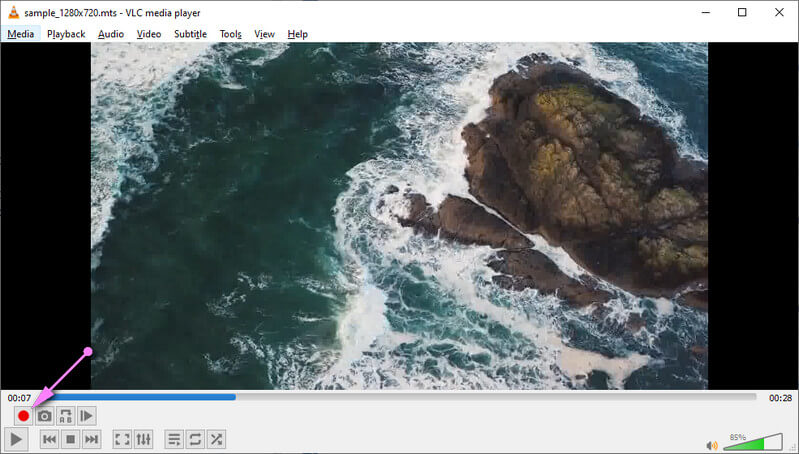
VLC ist nicht nur ein Mediaplayer, sondern auch ein hervorragendes Werkzeug zur Videobearbeitung, insbesondere wenn Sie einfache Videoclips zuschneiden müssen. Das Beste daran ist, dass es vollständig kostenlos ist und mit allen gängigen Betriebssystemen kompatibel ist, was für ein großartiges Nutzungserlebnis sorgt. Mit dem Tool können Sie Videos schneiden, zuschneiden, drehen und in Ihr gewünschtes Format konvertieren. Folgen Sie den Schritten unten, wenn Sie diesen MTS‑Videocutter für Ihre Schneidaufgaben verwenden möchten.
Schritt 1. Laden Sie den VLC Media Player auf Ihr Gerät herunter, installieren Sie ihn und öffnen Sie ihn.
Schritt 2. Importieren Sie das MTS‑Video, das Sie schneiden möchten, und öffnen Sie die Schneideoptionen, indem Sie zu Ansicht > Erweitere Steuerung gehen. Unter dem Videofenster sollte nun ein neuer Funktionssatz erscheinen.
Schritt 3. Spielen Sie jetzt das Video ab. Klicken Sie dann auf die Schaltfläche Aufnehmen, an der Stelle, an der der Schnitt beginnen soll.
Schritt 4. Klicken Sie abschließend auf Pause, sobald der Wiedergabekopf die Stelle erreicht, an der der Schnitt enden soll. Sie finden das Video im Ordner Videos im Datei-Explorer.
2. QuickTime Player
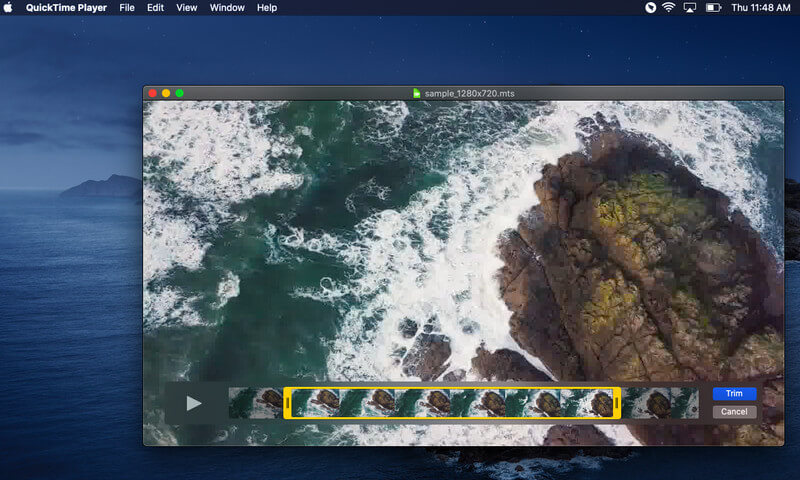
Das Schneiden oder Trimmen von Videos kann auch schnell mit QuickTime Player erledigt werden. Dieses Programm wurde speziell für Macintosh entwickelt. Außerdem ist es auf Mac‑Computern bereits vorinstalliert, weshalb wir es als MTS‑Cutter einstufen, den Sie ohne zusätzlichen Download nutzen können. Das Tool verwendet Schieberegler, um bestimmte Teile des Videos auszuwählen, die Sie heraustrennen möchten. Darüber hinaus können Sie das Video in mehreren Auflösungen speichern, bis hin zu 1080p. Im Folgenden finden Sie eine Anleitung zur Nutzung dieses Tools.
Schritt 1. Suchen Sie auf Ihrem Mac nach QuickTime Player und starten Sie das Programm.
Schritt 2. Sobald das Programm läuft, klicken Sie auf Ablage und wählen Sie im Menü Datei öffnen, um das gewünschte MTS‑Video zum Schneiden auszuwählen.
Schritt 3. Wählen Sie nun im Menü Bearbeiten und dann Trimmen. Anschließend können Sie die Start- und Endregler verschieben, um nur den gewünschten Teil der Aufnahme bzw. des Videos herauszuschneiden.
Schritt 4. Klicken Sie danach auf die Schaltfläche Trimmen und exportieren Sie das getrimmte Video.
3. Clideo
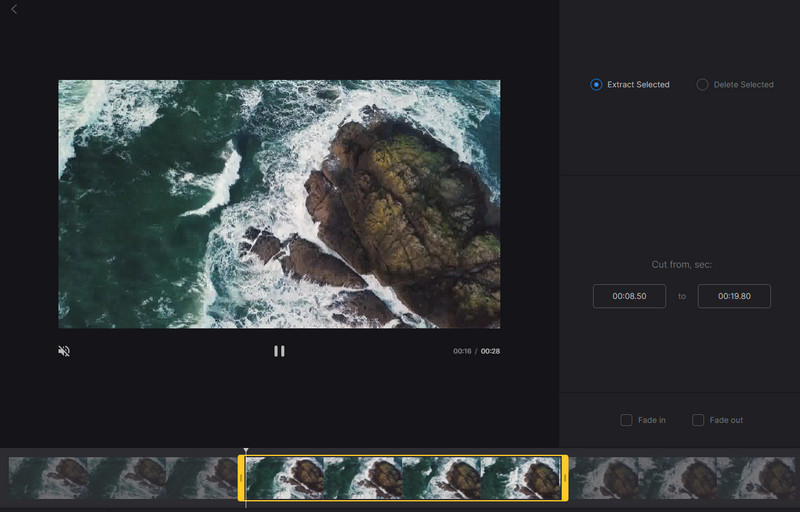
Clideo ist als Online‑Tool für viele Anwender besonders praktisch. Sie müssen keine zusätzlichen Programme installieren und können Videos kostenlos bearbeiten und schneiden. Mithilfe von Markern lassen sich die Abschnitte des Videos, die Sie behalten oder entfernen möchten, schnell isolieren. Entdecken Sie weitere Funktionen dieses Programms, indem Sie nachlesen, wie Sie diesen MTS‑Videocutter online bedienen.
Schritt 1. Öffnen Sie einen beliebigen Browser auf Ihrem Computer, besuchen Sie die Website von Clideo und wählen Sie in den Werkzeugen die Option Cut Video (Video schneiden).
Schritt 2. Klicken Sie auf die Schaltfläche Choose file (Datei auswählen) oder laden Sie ein MTS‑Video von Dropbox oder Drive hoch, indem Sie auf die Dropdown‑Schaltfläche klicken.
Schritt 3. Nachdem Sie das gewünschte MTS‑Video importiert haben, wählen Sie den Teil des Videos aus, den Sie behalten oder löschen möchten.
Schritt 4. Klicken Sie nun auf die Schaltfläche Export, um die Datei zu speichern und auf Ihre lokale Festplatte herunterzuladen.
4. Aconvert
Ein weiteres Online‑Tool zum Schneiden von MTS‑Dateien ist Aconvert. Für die vollständige Nutzung des Dienstes ist keine Registrierung erforderlich. Damit können Sie unerwünschte Teile einer Videoaufnahme entfernen. Darüber hinaus können Sie mit diesem Tool Videodateien zusammenführen, drehen, zuschneiden und konvertieren. Unten finden Sie die Anleitung zum Schneiden von Videos mit diesem Programm.
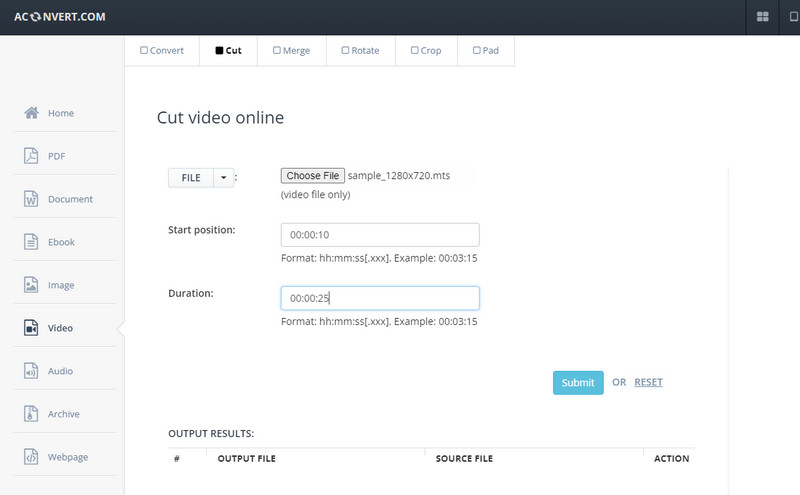
Schritt 1. Starten Sie einfach Aconvert und gehen Sie im Menü auf der linken Seite zum Abschnitt Video.
Schritt 2. Klicken Sie im oberen Menü auf die Option Cut (Schneiden). Klicken Sie dann auf Choose File, um das MTS‑Video zu laden.
Schritt 3. Legen Sie anschließend die Startposition und die Dauer entsprechend Ihren Anforderungen fest.
Schritt 4. Klicken Sie danach auf die Schaltfläche Submit, um die Verarbeitung des Videos zu starten. Sie können das getrimmte Video im Ausgabebereich im unteren Teil der Seite herunterladen.
Teil 2. Der professionellste MTS‑Videocutter
Vidmore Video Converter ist eine professionelle und erstklassige Anwendung zur Videobearbeitung. Sie bietet nahezu alle Funktionen, die Sie zur Erstellung hochwertiger Videos für verschiedene Zwecke benötigen. Mit diesem Tool können Sie MTS‑Videos in beliebige Videosegmente aufteilen. Außerdem können Sie irrelevante Teile Ihres MTS‑Videos herausschneiden, ohne die Qualität zu beeinträchtigen. Für präzise Schnitte können Sie die exakte Zeitdauer eingeben.
Ein weiteres hervorzuhebendes Merkmal ist der integrierte Konverter. Damit können Sie Ihr MTS‑Video in jedes gewünschte Videoformat umwandeln. Falls Sie Ihr MTS‑Video auf anderen Playern abspielen möchten und Ihr Gerät dieses Format nicht unterstützt, ist der Konverter die ideale Lösung. Ohne weitere Umschweife finden Sie unten die Schritte, um zu lernen, wie Sie diesen hervorragenden MTS‑Trimmer verwenden.
Schritt 1. MTS Video Trimmer starten
Laden Sie das Programm zunächst herunter, indem Sie das Installationsprogramm auswählen, das zu Ihrem Betriebssystem passt. Klicken Sie einfach auf eine der bereitgestellten Free Download-Schaltflächen. Installieren und starten Sie das Programm.
Schritt 2. Ein MTS‑Video laden
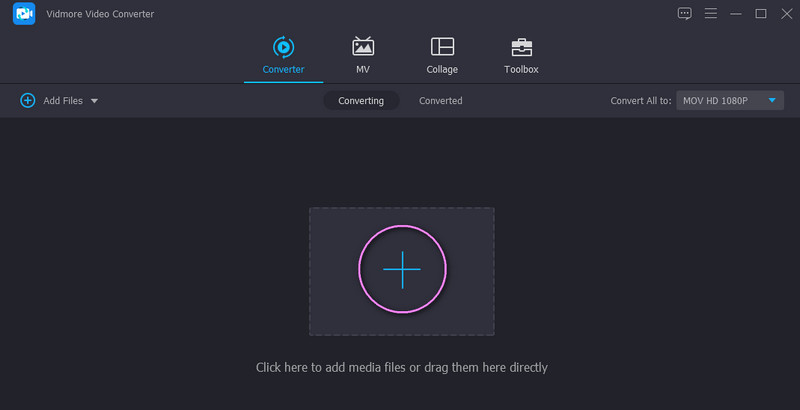
Klicken Sie auf das Plus-Symbol, um das MTS‑Video zu laden, das Sie schneiden möchten. Eine weitere Möglichkeit zum Hochladen Ihres gewünschten Videos ist die Drag‑and‑Drop‑Funktion des Programms.
Schritt 3. MTS‑Video schneiden
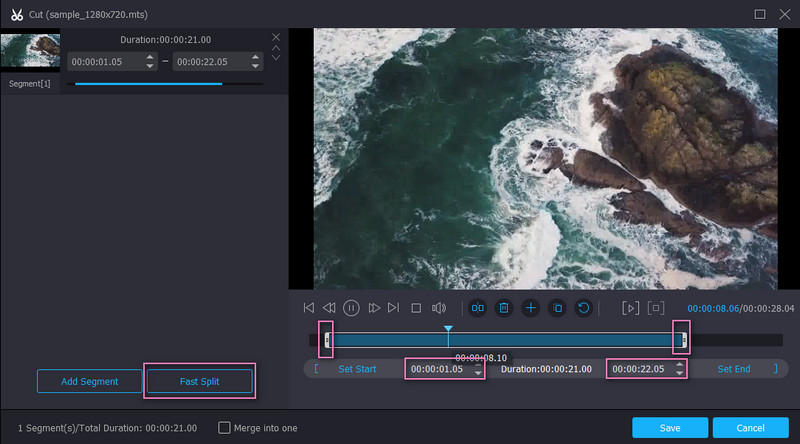
Klicken Sie auf die Schaltfläche „Schneiden“ in der Videominiatur, um zur Bearbeitungsoberfläche zu gelangen. Sie können die Griffe verschieben oder die Zeitdauer für den Schnitt eingeben. Wenn Sie möchten, können Sie auch auf die Schaltfläche Fast Split im linken Seitenbereich klicken, um das Video in Segmente aufzuteilen. Klicken Sie auf Speichern, um die Änderungen zu übernehmen.
Schritt 4. Getrimmtes MTS speichern
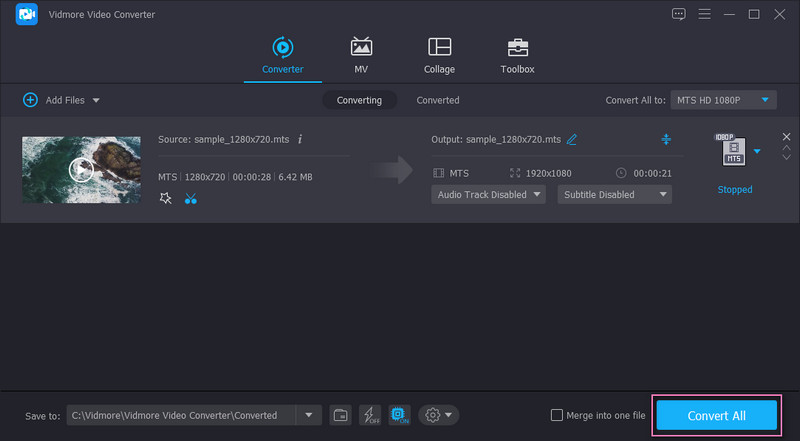
Wenn Sie fertig sind, können Sie die endgültige Version des Videos speichern. Wählen Sie dazu im Profil-Menü ein geeignetes Ausgabeformat für das Video. Sie können das gleiche Format beibehalten oder ein anderes wählen. Klicken Sie dann auf die Schaltfläche Convert All, um die Datei zu verarbeiten. Das Ausgabevideo erhalten Sie anschließend in einem Ordner.
Teil 3. FAQs zu MTS‑Cuttern
Was ist eine MTS‑Videodatei?
MTS-Videodateien sind in erster Linie für die Aufzeichnung mit Digitalkameras und die Wiedergabe von hochauflösenden Videos konzipiert. Sie wurden von Panasonic und der Sony Corporation entwickelt und produziert.
Ist MTS besser als MP4?
Wenn es um die Videoqualität geht, ist MTS zweifellos der König. Der einzige Nachteil besteht darin, dass es deutlich mehr Speicherplatz beansprucht, anders als MP4, das aufgrund seiner Kompression eine kleinere Dateigröße hat. Außerdem können Sie davon ausgehen, dass MP4 auf den meisten Mediaplayern und Plattformen abgespielt werden kann.
Wie lassen sich MTS‑Dateien zusammenführen?
Um mehrere MTS-Videodateien zusammenzuführen, kann Vidmore Video Converter sehr hilfreich sein. Laden Sie einfach alle Ihre MTS-Videos hoch und setzen Sie ein Häkchen bei der Option „Zu einer Datei zusammenführen“, um diese Funktion zu aktivieren. Danach erhalten Sie eine Ausgabedatei, in der alle Videos zu einer einzigen Datei zusammengefügt sind.
Fazit
Alle in diesem Beitrag vorgestellten kostenlosen MTS‑Cutter können Ihnen helfen, MTS‑Videos zu trimmen. Darüber hinaus können Sie das Schneiden von Videos mit Freeware, Online‑Tools und Desktop‑Programmen erledigen. Um das beste Tool zu wählen, wird Vidmore Video Converter empfohlen. Es ist mit nützlichen Funktionen ausgestattet, die Sie für Ihre aktuellen und zukünftigen Anforderungen verwenden können.
Video‑Tipps