4 OBS-Videoeditoren zum Bearbeiten & Verbessern aufgezeichneter Inhalte
OBS, oder Open Broadcaster Software, ist ein weit verbreitetes Programm zum Aufnehmen und Streamen von Videos. Es ist jedoch wichtig zu beachten, dass OBS kein Videobearbeitungsprogramm ist. Stattdessen überzeugt es vor allem beim Aufzeichnen und Live-Streamen von Inhalten. Wenn Sie Videos bearbeiten möchten, brauchen Sie ein anderes Tool, das speziell für den Videoschnitt entwickelt wurde – und genau das stellt dieser Beitrag vor. Er präsentiert verschiedene OBS Video-Editoren, mit denen Sie Ihre aufgenommenen Videos ganz nach Ihren Bedürfnissen und Vorlieben bearbeiten können. Sehen Sie sich die Schnittprogramme an, die genau das bieten, was Sie brauchen!

SEITENINHALT
Teil 1. Können Sie Videos in OBS bearbeiten?
Die Frage lautet: Kann man Videos in OBS bearbeiten? Nein, OBS wird zum Live-Streaming und zur Videoaufzeichnung verwendet, nicht zum Schneiden. Streamer und Content-Creator nutzen es typischerweise, um ihren Bildschirm oder ihre Kamera auf verschiedenen Plattformen zu erfassen und zu übertragen. Es verfügt nicht über Bearbeitungsfunktionen, mit denen Sie Videos verändern oder korrigieren können; es dient vielmehr dazu, Inhalte in Echtzeit anzuzeigen.
Teil 2. Die besten Videoeditoren für mit OBS aufgezeichnete Videos
1. Vidmore Video Converter
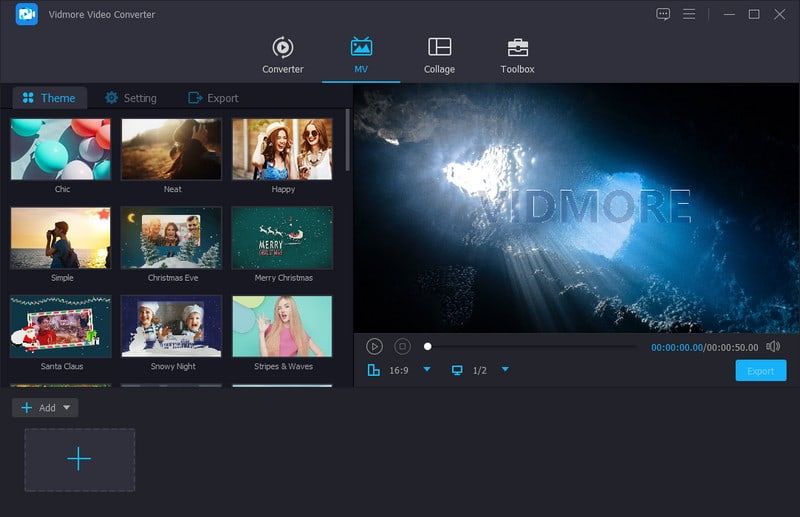
Vielseitig, bietet grundlegende Bearbeitungsfunktionen und Optionen zur Audioverbesserung und hat eine benutzerfreundliche Oberfläche. Wussten Sie, dass Vidmore Video Converter all diese Anforderungen erfüllt? Ohne Zweifel ist es der führende OBS-Videoeditor, mit dem Sie Ihre Ergebnisse verbessern und bearbeiten können. Er stellt Bearbeitungsfunktionen bereit, die Kreatoren dabei unterstützen, ihr OBS-Material in fesselnde Inhalte zu verwandeln.
Sie können Ihre Videos auf vielfältige Weise schnell verfeinern und optimieren. Es stellt grundlegende Videobearbeitungstools zur Verfügung, darunter Drehen, Zuschneiden, Anwenden von Filtern sowie das Hinzufügen von Wasserzeichen oder Untertiteln. Die Benutzeroberfläche ist sowohl für Einsteiger als auch für erfahrene Cutter gut zugänglich. Beeindruckend, oder? Mit Vidmore Video Converter erhalten Sie ein vielseitiges, leicht zu bedienendes Toolset. Es hilft Ihnen, Ihre OBS-Videos noch besser und ansprechender für Ihr Publikum zu machen.
Hauptfunktionen:
- Videoformate für bessere Kompatibilität ändern.
- Zuschneiden, zusammenführen, beschneiden und Elemente hinzufügen.
- Qualität verbessern, Einstellungen anpassen und Effekte anwenden.
- Audioqualität und -inhalt konfigurieren.
- Mehrere Dateien gleichzeitig konvertieren.
- Vorgefertigte Designs und anpassbare Einstellungen.
Vorteile
- Es arbeitet mit verschiedenen Videoformaten, die sich für OBS-Aufnahmen eignen.
- Es bietet grundlegende und erweiterte Videobearbeitung, einschließlich Trimmen, Zusammenführen, Optimierungen usw.
- Es ermöglicht die Audiokorrektur und Stapelverarbeitung für mehr Effizienz.
- Es bietet eine schnelle Videokonvertierung und eine benutzerfreundliche Oberfläche.
Nachteile
- Es ist ein kostenpflichtiges Programm; allerdings steht eine kostenlose Testversion zur Verfügung, um das Programm auszuprobieren.
2. Shotcut
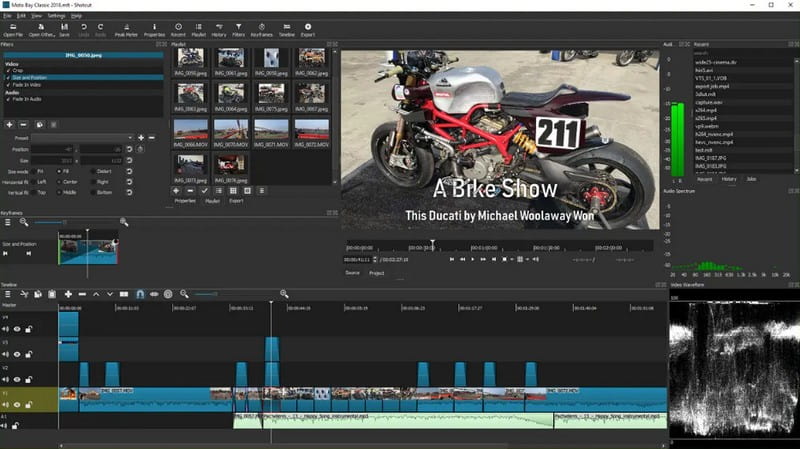
Wenn Sie ein kostenloses OBS-Videobearbeitungsprogramm verwenden möchten, das mit vielen verschiedenen Videoformaten funktioniert, können Sie auf Shotcut setzen. Es ist sowohl für absolute Anfänger als auch für Anwender mit etwas Schnitt-Erfahrung ausgelegt. Es bietet eine einfache Möglichkeit, mit OBS aufgezeichnete Videos zu importieren – per Drag & Drop. Außerdem können Sie unerwünschte Teile herausschneiden, statische oder animierte Texte hinzufügen und Ein- und Ausblendeffekte anwenden. Wenn Sie es anspruchsvoller mögen, gibt es erweiterte Werkzeuge wie den Export einzelner Frames, Audiomischung, Audioeffekte und mehr. All diese Werkzeuge helfen Ihnen, beeindruckende und bemerkenswerte Videos zu erstellen.
Hauptfunktionen:
- Clips schneiden, trimmen und anordnen.
- Clips einfach importieren und organisieren.
- Es umfasst Einzelbild-Export, Farbkorrektur und 3D-Bearbeitung.
- Pegel anpassen und Filter anwenden.
- Statischen oder animierten Text hinzufügen.
Vorteile
- Es ist kostenlos und einfach zu bedienen.
- Es kann hochwertige HD/4K-Videos verarbeiten.
- Es bietet eine große Auswahl an verschiedenen Videofiltern.
Nachteile
- Manchmal kann es unerwartet abstürzen.
- Es arbeitet nur mit Text-HTML-Filtern, nicht mit SRT- oder SUB-Untertiteln.
- Die Exporteinstellungen können für Einsteiger kompliziert sein.
3. LightWorks
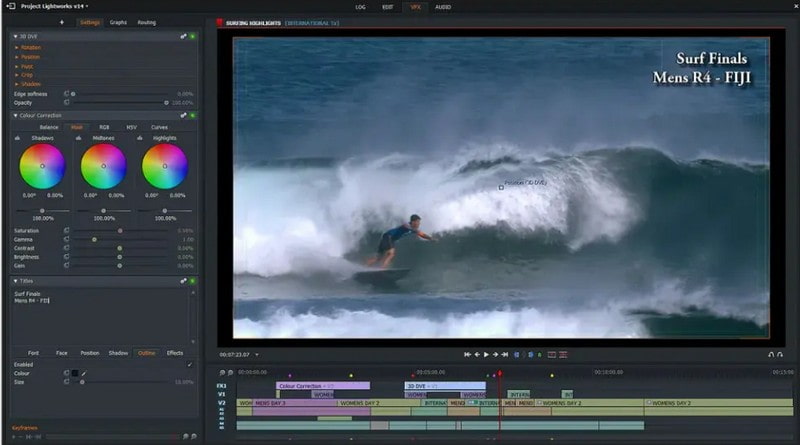
LightWorks ist ein herausragender Videoeditor für mit OBS aufgezeichnete Videos. Er ist äußerst leistungsfähig und sogar in der Filmindustrie bekannt. Allerdings kann es etwas dauern, bis man sich in die Bedienung eingearbeitet hat. Sie können Effekte schnell in Ihre Videos einbetten, die Geschwindigkeit ändern und Musik hinzufügen. Wenn Sie fertig sind, können Sie Ihr Video in unterschiedlichen Qualitätsstufen speichern – von Standard- bis hin zu hoher Qualität. Außerdem können Sie Ihr Video auf verschiedenen unterstützten Social-Media-Plattformen teilen.
Hauptfunktionen:
- Videos in beliebiger Reihenfolge bearbeiten, nicht nur von Anfang bis Ende.
- Effekte zu Ihren Videos hinzufügen und das Ergebnis sofort sehen.
- Audio bearbeiten, Sounds mischen und mit verschiedenen Audiotypen arbeiten.
- Ihre Videos in unterschiedlichen Formaten exportieren und online oder auf DVDs und Blu-rays teilen.
Vorteile
- Es ist ein Profi-Tool, das sich dennoch relativ leicht erlernen lässt.
- Es ist vollgepackt mit erweiterten Bearbeitungsfunktionen.
- Ihre fertigen Projekte in Echtzeit einfach teilen.
Nachteile
- Die Benutzeroberfläche kann einschüchternd wirken.
- Die kostenlose Version stürzt mitunter unerwartet ab.
- Die kostenlose Testversion exportiert Videos in bestimmten Auflösungen.
4. iMovie
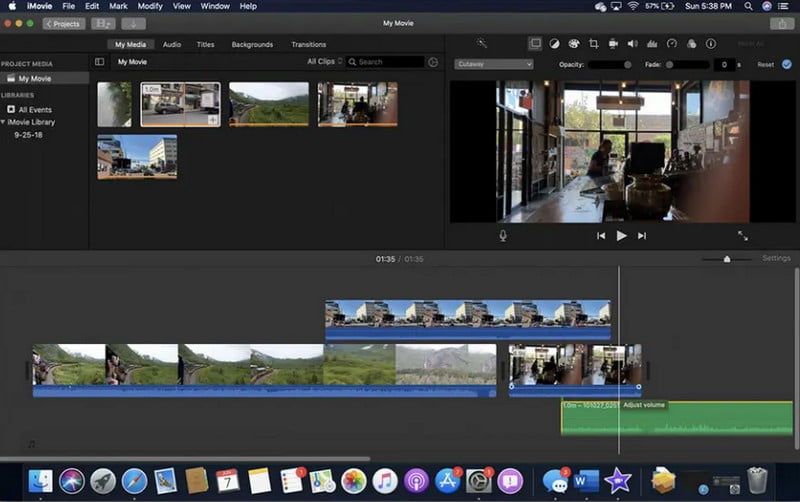
Zu den beliebten kostenlosen Schnittprogrammen für Apple-Nutzer gehört iMovie. Damit können Sie mit OBS aufgezeichnete Videos auf Ihrem iPhone, iPad oder Mac bearbeiten. Es bietet grundlegende Funktionen wie Schneiden, Teilen, Musik hinzufügen sowie coole Effekte. Darüber hinaus können Sie die Geschwindigkeit ändern, Titel und Themen hinzufügen, die Lautstärke anheben und flüssige Übergänge erstellen.
Hauptfunktionen:
- Verbessern Sie Videos mit Effekten und Filtern.
- Fügen Sie Text und Titel hinzu, um Ihre Geschichte zu erzählen.
- Passen Sie die Lautstärke an, fügen Sie Musik hinzu und verbessern Sie die Audioqualität.
- Schneiden, trimmen und führen Sie Videoclips nahtlos zusammen.
- Erzeugen Sie fließende Szenenübergänge mit verschiedenen Optionen.
Vorteile
- Es kostet nichts.
- Benutzer können ihre fertigen Projekte ganz einfach auf verschiedenen Social‑Media‑Plattformen teilen.
- Es funktioniert gut mit verschiedenen Apple‑Geräten.
- Ihre ursprünglichen Videodateien bleiben erhalten.
Nachteile
- Benutzer können es nur auf iOS‑Geräten verwenden.
- Es unterstützt nicht viele verschiedene Ein- und Ausgabeformate.
Teil 3. FAQs zum OBS-Videoeditor
Wie fügt man in OBS Text zu einem Video hinzu?
Zu Beginn starten Sie OBS. Sobald es geöffnet ist, klicken Sie mit der rechten Maustaste auf „Quellen“, wählen Sie „Text“ und geben Sie dann Ihren Text ein. Passen Sie anschließend Schriftart, Größe und Farbe an. Platzieren Sie den Text an der gewünschten Stelle im Video. Wenn Sie fertig sind, klicken Sie auf „OK“, um die Änderungen zu speichern.
Ist OBS eine gute Software zum Erstellen von Clips?
Nein, OBS ist in erster Linie kein Programm zum Erstellen von Clips. Es wird hauptsächlich für Livestreaming und Videoaufnahmen verwendet. Wenn du Videos schneiden oder bearbeiten möchtest, brauchst du ein anderes Programm, das speziell für die Videobearbeitung entwickelt wurde, wie zum Beispiel Vidmore Video Converter.
Ist OBS vor Hackern sicher?
Nein, OBS stammt nicht von Hackern, da es sich um ein Open-Source-Programm handelt. Es ist ein Programm, das zusammen mit seinem Quellcode verbreitet wird und dadurch zur Nutzung, Veränderung und Weiterverbreitung frei zugänglich ist.
Kann ich das aufgezeichnete Video in OBS schneiden?
OBS verfügt nicht über integrierte Bearbeitungswerkzeuge wie etwa das Zuschneiden, um unerwünschte Teile Ihrer Aufnahmen zu entfernen. Sie können jedoch ein separates Videobearbeitungsprogramm wie Vidmore Video Converter verwenden. Dieses Programm ist mit Videobearbeitungsfunktionen ausgestattet, insbesondere mit einem Video-Trimmer, mit dem Sie nicht relevante Abschnitte der Aufnahmen entfernen können.
Welches Videoformat wird für OBS empfohlen?
Das empfohlene Videoformat für OBS-Aufnahmen ist FLV. Wenn OBS während der Aufnahme abstürzt, wird alles, was Sie bis dahin aufgezeichnet haben, gespeichert. Hinsichtlich der Formatunterstützung ist MP4 die beste Wahl, da es am häufigsten verwendet wird.
Fazit
In diesem Beitrag wurde die Frage kann man Videos in OBS bearbeiten beantwortet – und zwar mit Nein. OBS ist nicht dafür ausgelegt, Videos zu schneiden, sondern Video-Inhalte aufzuzeichnen und zu streamen. Um Ihre Aufnahmen zu bearbeiten, müssen Sie ein Schnittprogramm mit verschiedenen Bearbeitungsfunktionen verwenden. Ein führendes Videobearbeitungsprogramm, das Sie nutzen können, ist Vidmore Video Converter. Es kann Ihre Aufnahmen aufwerten, indem es grundlegende Effekte anpasst, Filter anwendet, Untertitel hinzufügt, unerwünschte Teile entfernt und vieles mehr.