Der beste Online‑Video‑Cutter aller Zeiten: Windows und Mac
Viele Menschen möchten es sich heute in allen Bereichen so bequem wie möglich machen. Kein Wunder also, dass sie selbst zum Schneiden ihrer Videoclips nach einem Online‑Video‑Cutter suchen. Wenn Sie zu denjenigen gehören, die ein Online‑Tool verwenden möchten, um die unerwünschten Teile ihrer Videoclips zu entfernen, sollten Sie alle Informationen in diesem Beitrag aufmerksam lesen. Wir haben die fünf beliebtesten Online‑Video‑Cutter für Sie aufgelistet sowie ein Programm, das Sie als Video‑Cutter auf Ihrem Windows‑ und Mac‑Gerät nutzen können.
- Teil 1. Top 5 Online‑Video‑Cutter
- Teil 2. Bester Video‑Cutter für den Desktop
- Teil 3. FAQs zu Online‑Video‑Cuttern
Bevor wir schreiben – so testen wir Software für unsere Beiträge:
Hinweis: Alle Inhalte auf unserer Website werden von Menschen aus unserer Redaktion verfasst. Bevor wir schreiben, recherchieren wir ausführlich zum jeweiligen Thema. Anschließend benötigen wir 1–2 Tage, um die Tools auszuwählen und zu testen. Wir prüfen Software hinsichtlich Geräte‑ und Systemanforderungen, Funktionen, Nutzungserlebnis usw. Um unseren Test umfassender zu machen, sichten wir außerdem Bewertungsseiten wie G2, Trustpilot usw., um echte Nutzererfahrungen als Referenz heranzuziehen.
Teil 1. Top 5 Online‑Video‑Cutter
Unten finden Sie die fünf derzeit bequemsten Online‑Video‑Cutter, die Sie sofort verwenden können. Bitte achten Sie auf ihre Funktionen sowie auf ihre Stärken und Schwächen.
1. 123 Apps
Mit 123 Apps ist es möglich, Ihre Videoclips online zu bearbeiten, wenn Sie nach einer einfachen und schnellen Methode suchen. Es handelt sich um eine Videobearbeitungssoftware, die mit einer Vielzahl von Audio‑ und Videoformaten kompatibel ist. Dieses Produkt ist besonders für Einsteiger ideal, da das Dashboard sehr benutzerfreundlich gestaltet ist. Ihre Möglichkeiten bei der Dateikonvertierung sind jedoch eingeschränkt, da nur Dateien bis zu einer Größe von 500 MB akzeptiert werden.
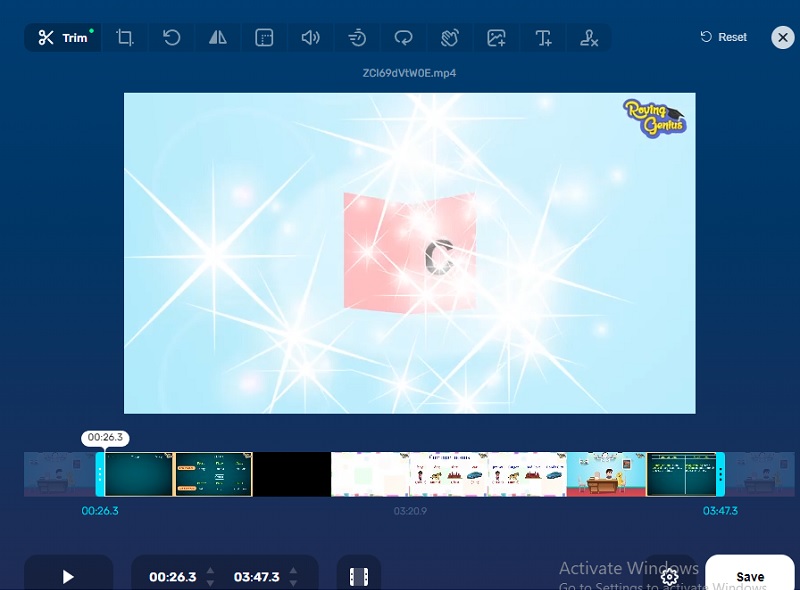
2. Clideo
Der Online‑Video‑Datei‑Cutter Clideo ist ein weiteres Tool, mit dem Sie Videodateien kostenlos trimmen können. Er ist auf der Clideo‑Website verfügbar. Mit dieser browserbasierten Anwendung können Sie die unnötigen Teile Ihrer Lieblingsvideoaufnahmen entfernen, was zu deutlich kleineren und leichter handhabbaren Dateien führt. Mit diesem Programm lassen sich zahlreiche gängige Video‑ und Audioformate konvertieren, ohne dass die Qualität darunter leidet. Wenn Sie jedoch sehr auf die Zeit achten, kann dieses Programm in seiner Arbeitsweise etwas langsam sein, insbesondere bei der Videokonvertierung. Dennoch kann es Sie durchaus überzeugen, da es Ihnen beim Zuschneiden Ihres Videoclips hilft.
3. Kapwing
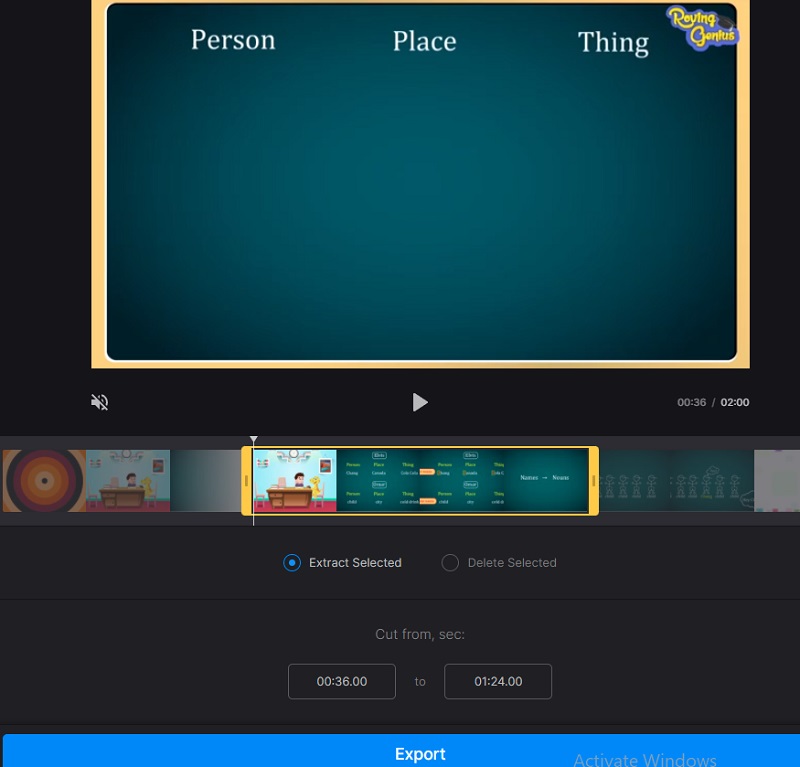
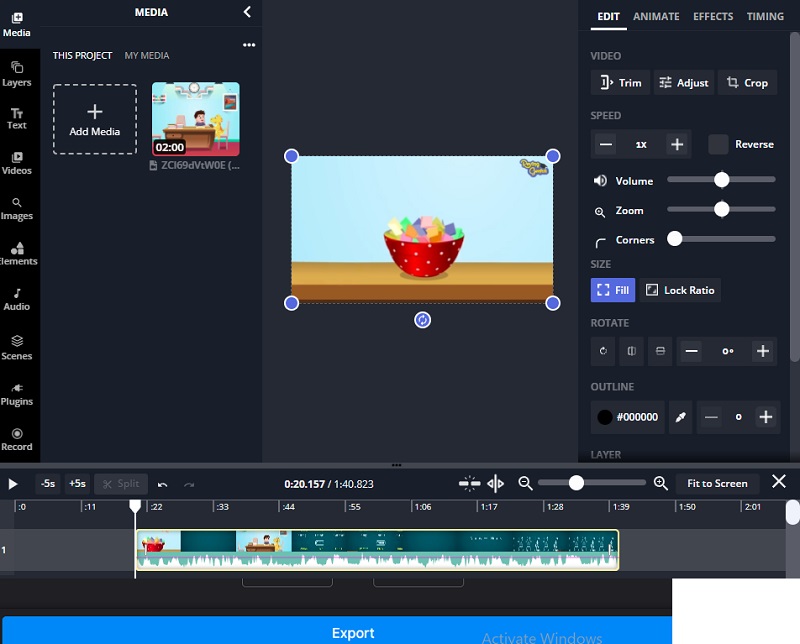
Stellen Sie sich folgendes Szenario vor: Sie suchen ein Online‑Tool, mit dem Sie die unerwünschten Teile Ihrer Videoclips von Ihrem Computer entfernen können. In einem solchen Fall ist Kapwing eine hervorragende Alternative. Mit den einfachen Bearbeitungsfunktionen von Kapwing können Sie nicht nur Videos schneiden und trimmen, sondern sie auch aufnehmen, bearbeiten und direkt mit der App veröffentlichen. Die Benutzeroberfläche hat zudem viel positives Feedback aus der Community erhalten. Für absolute Neulinge kann das Tool jedoch etwas komplex wirken.
4. VEED.IO
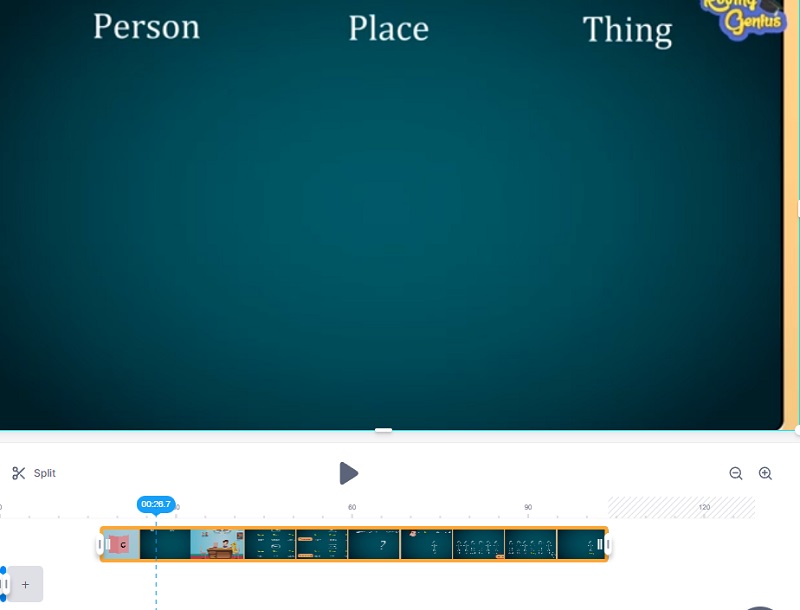
VEED ist ein Video‑Cutter, den Sie online nutzen können. Mit diesem Programm können Sie Ihre Videos schnell und unkompliziert schneiden und trimmen. Da die Bearbeitungstools kaum Einarbeitung erfordern, müssen sich selbst völlige Anfänger keine Sorgen machen. Darüber hinaus ist es mit einer Vielzahl von Videoformaten kompatibel. Ein Nachteil ist, dass es nur mit einer begrenzten Auswahl an Filtern ausgestattet ist. Die Effekte Ihrer Videoclips umfassend zu verändern, ist mit diesem Tool, was Sie sich vielleicht wünschen würden, nicht möglich.
5. Ezgif
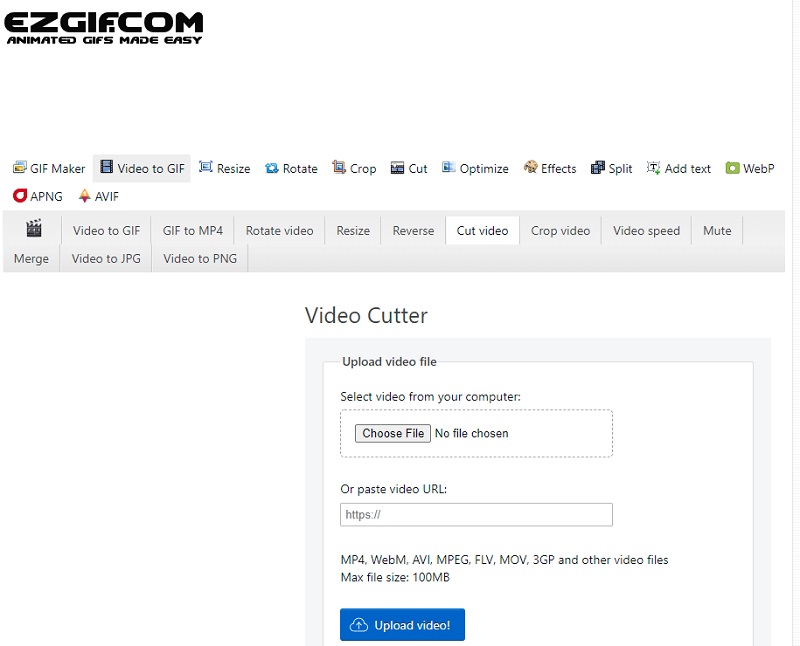
Mit Hilfe dieses Online‑Video‑Cutters können Sie die unruhigen bzw. überflüssigen Abschnitte Ihrer Videos in wenigen Sekunden effektiv entfernen. Er unterstützt verschiedene Videoformate, sodass Sie Ihre Videoaufnahmen noch eindrucksvoller gestalten können. Außerdem bietet er umfangreiche Bearbeitungsfunktionen, mit denen Sie Effekte und andere Editier‑Elemente auf Ihren Videoclip anwenden können. Mit dieser praktischen Anwendung können Sie Ihre Videoclips mühelos bearbeiten; beachten Sie jedoch, dass Sie lediglich Dateien mit einer Größe von bis zu 50 MB hochladen können.
Teil 2. Bester Video‑Cutter für den Desktop
Auch wenn wir darin übereinstimmen, dass die Verwendung eines Online‑Video‑Cutters praktisch ist, empfehlen wir dennoch, einen Video‑Cutter auf Ihrem Gerät herunterzuladen und zu installieren. In diesem Zusammenhang ist der Vidmore Video Converter das am meisten empfohlene Programm. Es handelt sich um ein sehr professionelles Tool, das Ihnen hilft, unerwünschte Segmente aus Ihren Videodateien schnell zu entfernen. Dank des benutzerfreundlichen Layouts werden Sie keinerlei Schwierigkeiten haben, sich in der Software zurechtzufinden. Sie können dieses multifunktionale Tool sowohl auf Mac‑ als auch auf Windows‑Computern installieren. Außerdem werden Sie beim Hochladen und Exportieren Ihrer Medien keine Probleme haben, da nahezu alle gängigen Audio‑ und Videoformate unterstützt werden. Beginnen Sie mit den unten beschriebenen Schritten, um Ihre Videoaufnahmen zu kürzen.
Schritt 1: Sie können die Datei‑Schneide‑Anwendung auf Ihren Computer herunterladen und installieren, indem Sie unten auf der Seite auf eines der Download-Symbole klicken. Sobald der Installationsvorgang abgeschlossen ist, können Sie die Software auf Ihrem Gerät verwenden.
Schritt 2: Indem Sie auf die Schaltfläche Dateien hinzufügen in der oberen linken Ecke der Seite klicken, können Sie sofort mit dem Hochladen von Dateien aus Ihrem Ordner beginnen. Außerdem können Sie Ihre Dateien schnell hochladen, indem Sie auf das Plus-Symbol in der Mitte der Programmoberfläche klicken.
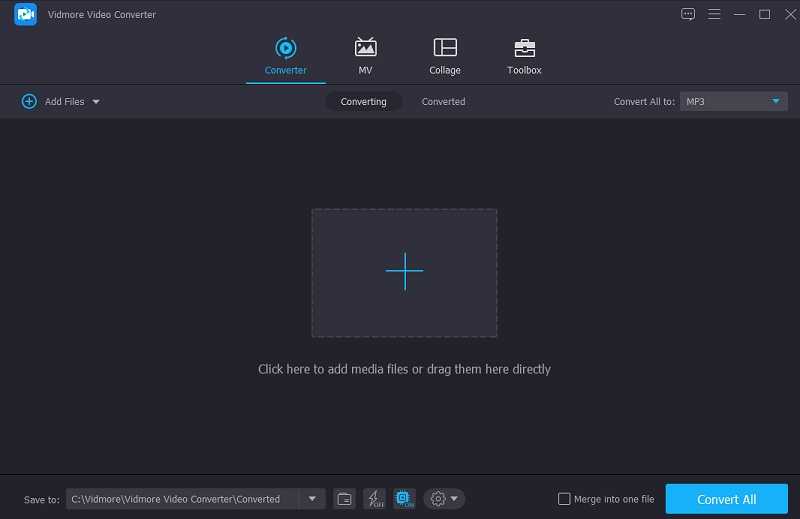
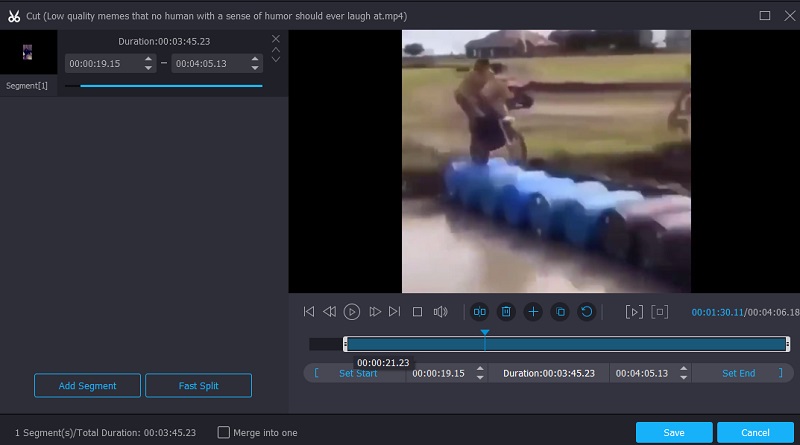
Schritt 3: Sobald die Videoclips geladen sind, klicken Sie auf das Scheren-Symbol, um sie in die Timeline zu schneiden. Um mit dem Entfernen unerwünschter Dateisegmente zu beginnen, ziehen Sie die linken und rechten Schieberegler an den entsprechenden Enden des Videoplayers. Zusätzlich können Sie die Start‑ und Endzeiten manuell eingeben. Wenn Sie mit den Änderungen fertig sind, klicken Sie unten auf Speichern.
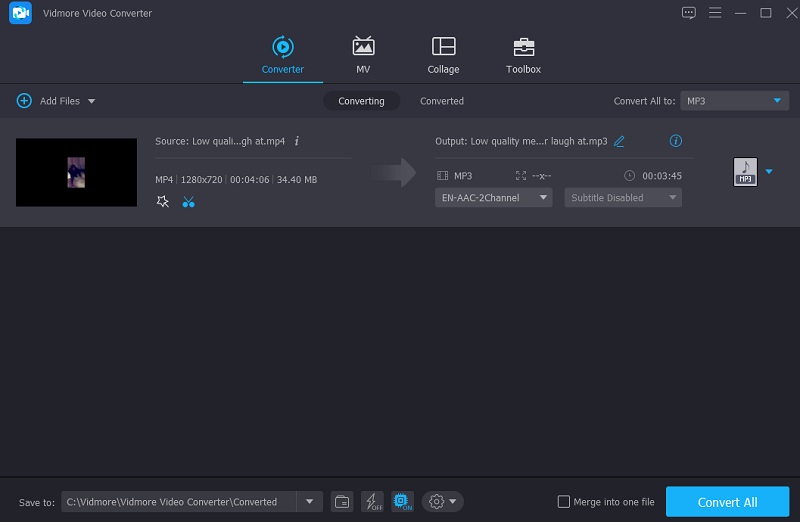
Schritt 4: Nachdem Sie alle oben beschriebenen Schritte ausgeführt haben, klicken Sie auf die Schaltfläche Alles konvertieren in der rechten unteren Ecke der Timeline, um die Änderungen vollständig auf Ihre gesamte Datei anzuwenden.
Teil 3. FAQs zu Online‑Video‑Cuttern
Welcher der oben genannten Cutter eignet sich besser für die Konvertierung von Dateigrößen?
Du kannst Kapwing verwenden. Damit sind Dateikonvertierungen bis zu 300 MB möglich.
Was ist der Vorteil der Verwendung eines Online‑Video‑Cutters?
Einige der Vorteile der Verwendung eines Online-Videocutters bestehen darin, dass er Videos in hoher Qualität erzeugt und es Ihnen ermöglicht, grafische Darstellungen einzubinden.
Stimmt es, dass das Bearbeiten eines Videos die Qualität verringert?
Wenn das Schneidewerkzeug verwendet wird, verschlechtert sich die Videoqualität nur selten, zumindest nicht besonders stark.
Fazit
Mit Hilfe des bereitgestellten Online‑Video‑Cutters für PC werden Sie keine Schwierigkeiten haben, die unnötigen Teile Ihrer Videoaufnahmen zu entfernen. 123 Apps, Clideo, Kapwing, VEED und Ezgif gehören zu den einfachsten Video‑Cuttern, die Sie im Internet verwenden können. Aufgrund der Einschränkungen von Online‑Tools wird jedoch empfohlen, den Vidmore Video Converter zu nutzen, einen Video‑Cutter für Desktop‑Computer.