Opus Clip AI aus allen Blickwinkeln bewerten – So verwenden Sie es
KI-Generierung wird bereits in vielen Bereichen eingesetzt. Menschen nutzen sie, um Informationen abzurufen und auf Anfrage Textmaterial zu erstellen. Einige Designer verwenden KI, um bestimmte Bilder zu entwickeln. Und Content-Ersteller geben Material ein, damit die KI ein Video ausgibt, das den Anforderungen entspricht. Sie können die Möglichkeiten der KI auch nutzen, um das von ihnen produzierte Video zu bearbeiten, die Kernelemente zu extrahieren, die Schlüsselpunkte zu markieren usw. Opus Clip AI ist eines dieser leistungsstarken KI‑Tools. Es ist auf die Erstellung flüssiger Kurzvideos spezialisiert und wird von vielen Menschen genutzt. Haben Sie also ein umfassendes Verständnis von Opus Clip AI? Wenn wir ein Tool optimal nutzen wollen, müssen wir es aus allen Blickwinkeln verstehen. In diesem Artikel führen wir Sie zu einem detaillierten Verständnis von Opus Clip AI, damit Sie KI reibungsloser anwenden können.

SEITENINHALT
Teil 1. Was ist Opus Clip AI
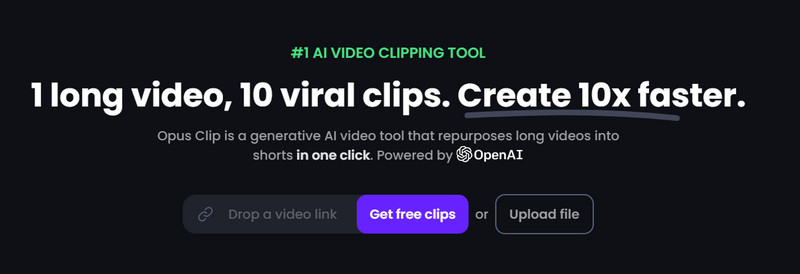
Opus Clip ist ein KI‑gestütztes Tool, das den Nutzern Funktionen zum Erstellen, Bearbeiten und Optimieren von Videos bietet, ohne dass komplexe Softwareinstallationen erforderlich sind. Es analysiert Videos mithilfe der Verarbeitung natürlicher Sprache. So können Schlüsselmomente identifiziert und kurze Videoausschnitte generiert werden. Opus Clip verfügt über eine benutzerfreundliche Oberfläche und zielt darauf ab, Content-Erstellern eine effiziente Umgebung zum Erstellen und Bearbeiten von Videos zu bieten. Egal, ob Sie Einsteiger oder erfahrener Videoeditor sind – Opus Clip stellt eine Reihe von Funktionen bereit, mit denen Sie Ihre Videoideen zum Leben erwecken können.
Preisgestaltung
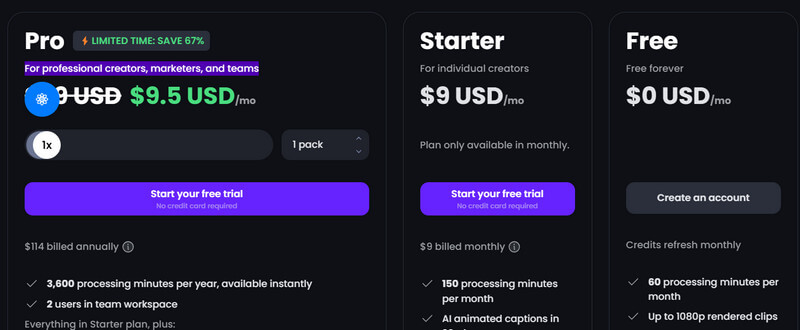
Es bietet eine kostenlose Testversion an, allerdings wird Ihre Ausgabedatei mit einem Wasserzeichen versehen, und Sie können sie nicht bearbeiten. Wenn Sie es kaufen möchten, stehen zwei Tarife zur Verfügung.
Für einzelne Creator: 9$/Monat
Für professionelle Creator, Marketingexperten und Teams: 9,5$/Monat
Teil 2. Zentrale Funktionen
Kurzvideos aus Langformvideos generieren
Es kann KI nutzen, um aus Langformvideos kurze Clips zu erzeugen und Bilder zu einem Video hinzuzufügen. In diesem Prozess analysiert das KI‑Modell den Inhalt, Dialog, die Stimme usw., um die wichtigsten Teile zu markieren und zu behalten. Auf diese Weise können sogar unerfahrene Nutzer in wenigen Schritten ein ansprechend produziertes Video erstellen.
Video online bearbeiten
Opus Clip AI ermöglicht es Nutzern, Videos direkt im Webbrowser zu bearbeiten. Sie müssen keine Software herunterladen. Das macht Bearbeitungsaufgaben besonders bequem. Nutzer können ihre Videos trimmen, schneiden, zusammenführen, zuschneiden sowie Übergänge, Texte, Musiktracks und Effekte hinzufügen, um die Qualität ihrer Videos zu verbessern.
Vorlagen und Designs anbieten
Es stellt vordefinierte Vorlagen und Designs zur Verfügung, die den Nutzern helfen, professionelle Videos mit persönlichen Elementen zu erstellen. Nach der Auswahl einer Vorlage können Nutzer ihren Videos beeindruckende Effekte hinzufügen.
Exportoptionen
Nutzer können ihre erstellten und bearbeiteten Videos in verschiedenen Formaten exportieren, die sich zum Teilen auf Social‑Media‑Plattformen, Websites oder anderen Kanälen eignen. Es lässt sich außerdem mit gängigen Plattformen integrieren, um Inhalte mit anderen zu teilen. Durch diese Funktion können wir mehrere Schritte überspringen und das Video in einem Rutsch verbreiten.
Teil 3. Anleitung zur Nutzung
Hier lernen wir, wie man Opus Clip AI verwendet.
Schritt 1. Rufen Sie die Website von Opus Clip AI auf. Um dieses Tool zu nutzen, müssen Sie zunächst ein Konto erstellen. Sie können ein kostenloses Konto verwenden, um einige Funktionen auszuprobieren. Sie können Ihr Konto auch upgraden, um erweiterte Funktionen zu verwenden.
Schritt 2. Nachdem Sie sich mit Ihrem Konto angemeldet haben, laden Sie Ihr Video in dieses Programm hoch. Die von dieser Plattform unterstützten Formate umfassen MP4, MOV und WMV.
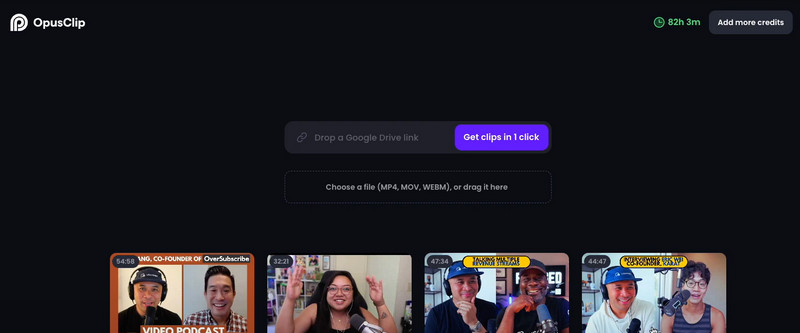
Schritt 3. Wählen Sie eine Vorlage für die Erstellung von Kurzvideos. Sie können aus Social‑Media‑Posts und Produktdemos wählen.
Schritt 4. Anschließend müssen Sie die bereitgestellten Werkzeuge nutzen, um Ihr Video zu personalisieren, z. B. durch das Hinzufügen von Text, Musik oder einigen KI‑generierten Effekten.
Schritt 5. Wenn Sie alle Einstellungen abgeschlossen haben, lassen Sie das Video generieren. Das Programm arbeitet dann automatisch und erstellt kurze Videos für Sie.
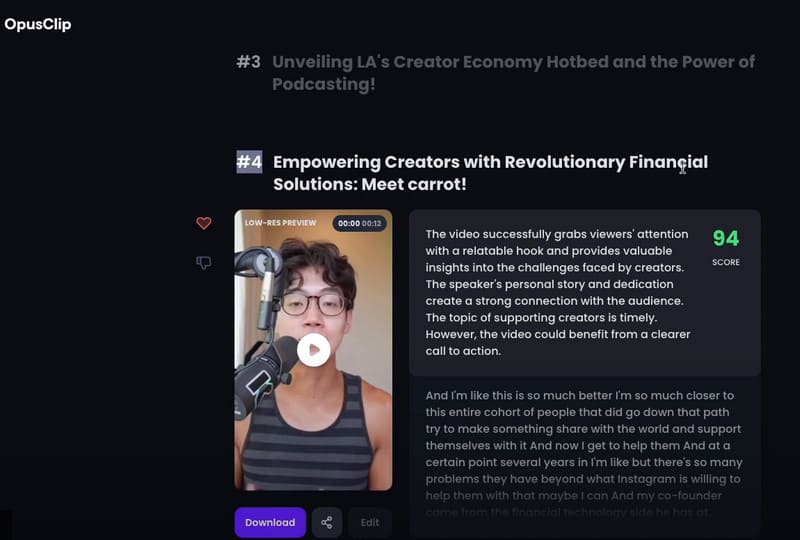
Teil 4. Einschränkungen
Dass Opus Clip AI ein hervorragendes Tool ist, lässt sich nicht bestreiten. Aber nichts auf der Welt ist perfekt. Nun müssen wir uns mit seinen Schwächen auseinandersetzen.
Eingeschränkte erweiterte Bearbeitungstools
Es bietet möglicherweise weniger fortgeschrittene Funktionen als professionelle Videosoftware. Nutzer können keine komplexen Bearbeitungsvorgänge durchführen. Beispielsweise fehlt die Unterstützung für 4K‑HD‑Videos. Außerdem müssen Sie falsche Videountertitel im Nachhinein manuell korrigieren.
Speicherbeschränkungen
Nutzer der kostenlosen Version könnten unter begrenztem Speicherplatz, eingeschränkter Videolänge und geringerer Exportqualität leiden. Auch die unterstützten Videoformate und die Ausgabegeschwindigkeit sind beschränkt. Die einzige Möglichkeit, dieses Problem zu lösen, besteht möglicherweise darin, eine kostenpflichtige Version zu erwerben und so mehr Funktionen freizuschalten.
Kann möglicherweise keine Echtzeit‑Bearbeitung
In Bezug auf Teamarbeit bei der Videobearbeitung könnte es leistungsfähiger sein. Wenn mehrere Personen zusammenarbeiten, ist zeitnahes Feedback nicht möglich. Dies kann die Effizienz der Projektbearbeitung beeinträchtigen.
Einarbeitung vor der Nutzung erforderlich
Nutzer, die neu in der Videobearbeitung sind, müssen sich möglicherweise erst mit der Bedienoberfläche und den Funktionen von Opus Clip vertraut machen und üben. Sie brauchen Zeit, um sich anzupassen und ihre Arbeit zu optimieren.
Begrenzte Effekte und Übergänge
Die Bibliothek dieses Tools mit Effekten, Übergängen und Overlays ist möglicherweise nicht umfangreich genug. Dadurch haben Creator nur begrenzte Möglichkeiten für individuelle Anpassungen.
Teil 5. Tipp: Bester Konverter und Editor für KI‑generierte Videos
Vidmore Video Converter
Auch wenn es einfacher und schneller ist, Videos direkt mit KI‑Tools wie Opus Clip AI zu erstellen, müssen wir das Video nach dem Export dennoch überprüfen und unbefriedigende Stellen manuell nachbearbeiten, da KI‑Technologie bestimmte Fehler nicht vermeiden kann. An diesem Punkt benötigen Sie ein professionelles Videobearbeitungstool mit einem hohen Maß an Freiheit, um die gesamte Bearbeitung zu übernehmen.
In diesem Fall sollten Sie eines der professionellsten Programme ausprobieren: Vidmore Video Converter. Es ist mit mehr als 200 Formaten kompatibel, sodass Sie sich keine Sorgen machen müssen, Ihre Videos nicht hochladen zu können. Zu den grundlegenden Funktionen gehören Bearbeiten, Trimmen, Schneiden, Zusammenführen, Komprimieren usw. Sie können es auch verwenden, um Hintergrundmusik und Filtereffekte zu Ihren Videos hinzuzufügen. Und in seiner Toolbox finden Sie sogar weitere Tools zur Verbesserung von Bildern und Audio. Mit Vidmore Video Converter in der Hand können Sie Ihre Videos mit nur wenigen Klicks ganz nach Ihrem Geschmack gestalten.
Hier erklären wir Ihnen, wie Sie KI‑generierte Videos mit Hilfe von Vidmore Video Converter bearbeiten können.
Schritt 1. Laden Sie Vidmore Video Converter auf Ihren Computer herunter und installieren Sie das Programm. Starten Sie es anschließend.
Schritt 2. Klicken Sie in der Hauptoberfläche auf Dateien hinzufügen, um das Video, das Sie ändern möchten, in das Programm zu laden.
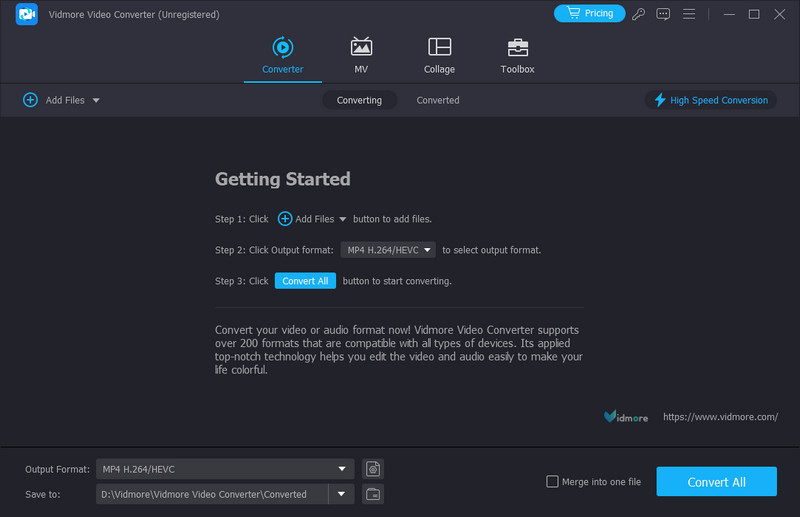
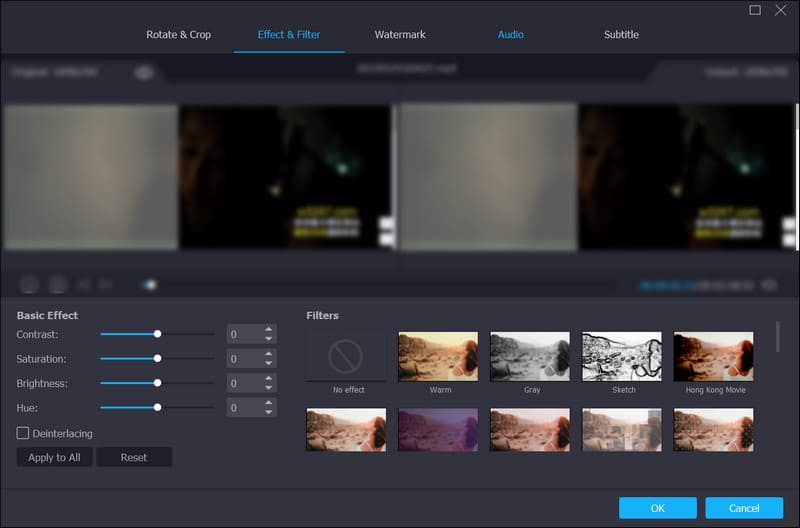
Schritt 3. Nun wird das Videoprojekt im Fenster angezeigt. Unter dem Namen Ihrer Datei finden Sie die Schaltflächen Bearbeiten und Schneiden. Klicken Sie darauf, um das Bearbeitungsfenster zu öffnen.
Schritt 4. Nach dem Öffnen des Bearbeitungsfensters sehen Sie die verfügbaren Funktionen und Einstellungen. Nutzen Sie diese, um die Qualität Ihres Videos zu verbessern. Sie können die Effekte in der rechten oberen Ecke des Bildschirms überprüfen.
Schritt 5. Wenn Sie die Bearbeitung abgeschlossen haben, klicken Sie auf OK, um die Änderungen zu übernehmen.
Schritt 6. Kehren Sie zur Hauptoberfläche zurück. Wenn Sie das Format Ihres Videos ändern möchten, klicken Sie auf Ausgabeformat, um ein Ausgabeformat zu wählen. Sie können Ihr Video auch in ein Format konvertieren, das für verschiedene Geräte geeignet ist.
Schritt 7. Suchen Sie das Dropdown-Menü neben „Speichern unter“. Hier können Sie einen Speicherpfad für Ihr bearbeitetes Video auswählen.
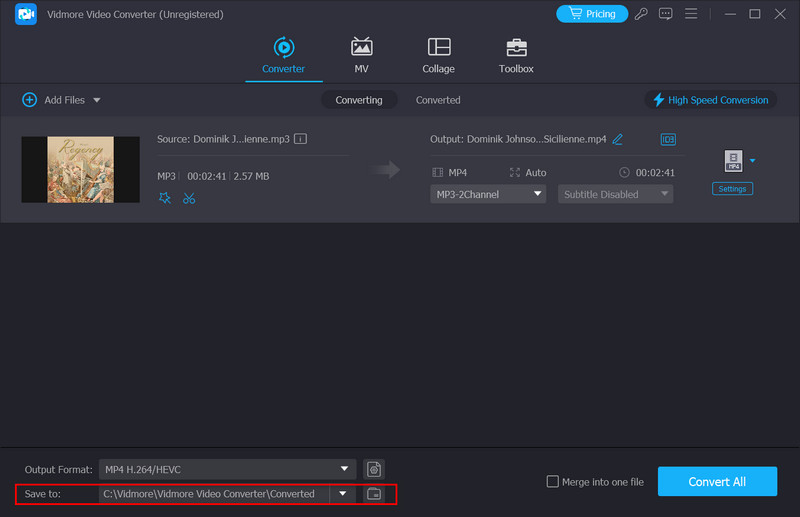
Schritt 8. Nachdem Sie alle Einstellungen vorgenommen haben, klicken Sie auf „Alle konvertieren“, um Ihre Datei zu exportieren.
Teil 6. FAQs zur Opus Clip AI Review
Was ist die Alternative zu Opus Clip AI?
Eine bekannte Alternative zu Opus Clip ist WeVideo. Diese cloudbasierte Videobearbeitungsplattform bietet eine Vielzahl von Funktionen zur Erstellung und Bearbeitung von Videos online. Sie stellt Werkzeuge zum Trimmen, Hinzufügen von Effekten, Übergängen, Texteinblendungen und Musik bereit und kann als Video-Enhancer genutzt werden. Nutzer können Videos direkt in ihrem Browser bearbeiten, sodass keine zusätzliche Software heruntergeladen werden muss. Außerdem unterstützt sie die Zusammenarbeit mit Teammitgliedern durch das Teilen von Videodateien, das Einholen von Feedback und die gemeinsame Echtzeitbearbeitung von Videos.
Ist Opus Clip AI kostenlos?
Opus Clip ist nicht völlig kostenlos. Derzeit bietet es eine kostenlose Version mit eingeschränkten Funktionen und Möglichkeiten. Nutzer können damit online Videos erstellen und bearbeiten, haben jedoch möglicherweise Einschränkungen bei fortgeschritteneren Funktionen, etwa beim Anpassen der Videolänge, der Exportqualität, Wasserzeichen usw. Bei Bedarf können Sie eine kostenpflichtige Version erwerben, um zusätzliche Tools und Funktionen zu nutzen. Insgesamt ist dieses Tool jedoch sein Geld wert. Es ist leistungsstark und relativ preisgünstig. Sie können den genauen Preis prüfen, bevor Sie entscheiden, ob Sie es kaufen möchten.
Wofür eignet sich Opus Clip?
Es eignet sich gut zur Erstellung kurzer Videoclips, die sich besonders für Plattformen wie TikTok und YouTube Shorts eignen. Opus Clip erspart dir das mühsame manuelle Zerschneiden eines langen Videos in verschiedene Clips, aus denen du einige interessante auswählen, in sozialen Medien hochladen und so mehr Zuschauer anziehen kannst.
Fazit
Dieser Beitrag ist eine unparteiische Rezension von Opus Clip AI. Wir haben ihn in mehrere Abschnitte unterteilt, um Ihnen eine umfassende Einführung in dieses professionelle Tool zur Videogenerierung zu geben, einschließlich seiner Hauptfunktionen, einer Schritt-für-Schritt-Anleitung und seiner Probleme. Im zweiten Teil des Artikels werden einige häufig gestellte Fragen beantwortet. Wenn Sie die von KI generierten Videos bearbeiten müssen, haben wir zudem den besten Videokonverter vorbereitet. Er vereint viele gängige Funktionen, und Sie können mit seiner Hilfe nahezu alles erledigen.