Wie man auf Computern und Mobilgeräten eine Fotocollage erstellt
Schöne Aufnahmen mit hoher Bildqualität reichen manchmal nicht aus. Über die beeindruckenden Bilder und die Qualität hinaus kannst du Fotos zu einer Sammlung zusammenstellen, die für gute Stimmung sorgt. Das gilt besonders, wenn du eine Serie unvergesslicher Momente festhalten möchtest. Es ist eine gute Idee, sie in einem einzigen Foto zu bündeln, um Erinnerungen an besondere Ereignisse mit Menschen, die du liebst, wieder aufleben zu lassen – oder wenn du deine Reiseerlebnisse mit Freunden und Familie teilen möchtest.
Im Kern geht es einfach darum, deine Erlebnisse und schönen Momente in einem einzigen Bild auszudrücken oder zu teilen – eine Kunst, die als Fotocollage bekannt ist. In diesem Zusammenhang kann es eine schwierige Aufgabe sein, die beste App zu finden, die dir beim Erstellen einer Collage hilft, da es so viele Auswahlmöglichkeiten gibt. Daher haben wir eine Liste der besten Fotocollage‑Maker erstellt, die du verwenden kannst. Lies weiter, um mehr über diese Programme zu erfahren.

- Teil 1. Top‑Auswahl an Fotocollage‑Makern
- Teil 2. Anleitung zum Erstellen einer Fotocollage
- Teil 3. Vergleichstabelle
- Teil 4. FAQs zum Fotocollage‑Maker
Bevor wir schreiben – so testen wir Software für unsere Beiträge:
Hinweis: Alle Inhalte auf unserer Website werden von Menschen aus unserer Redaktion verfasst. Bevor wir schreiben, recherchieren wir ausführlich zum jeweiligen Thema. Anschließend benötigen wir 1–2 Tage, um die Tools auszuwählen und zu testen. Wir prüfen Software hinsichtlich Geräte‑ und Systemanforderungen, Funktionen, Nutzungserlebnis usw. Um unseren Test umfassender zu machen, sichten wir außerdem Bewertungsseiten wie G2, Trustpilot usw., um echte Nutzererfahrungen als Referenz heranzuziehen.
Teil 1. Tolle Fotocollage‑Maker für alle
1. Vidmore Video Converter
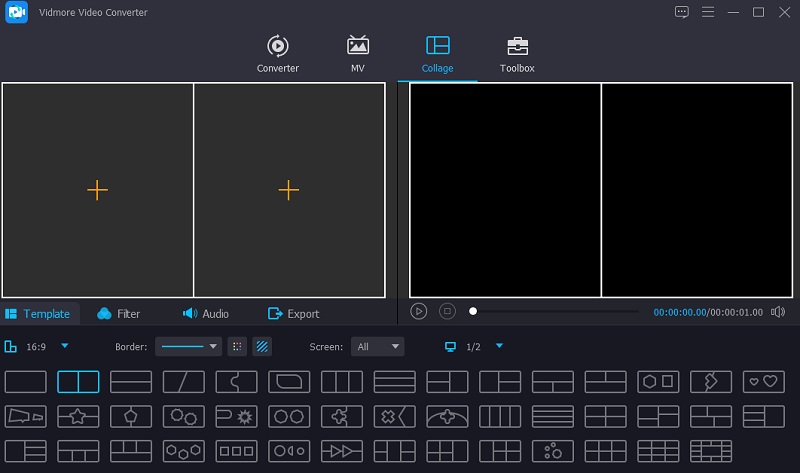
Unter den Collage‑Makern für Fotos ist Vidmore Video Converter eines der besten Tools, die du online finden kannst. Es kann mehrere Aufgaben bewältigen, einschließlich der Möglichkeit, Fotos zu einem einzigen Bild zu kombinieren. Es gibt zahlreiche und stilvolle Layouts, die du auf deine Fotos anwenden kannst, um eine eindrucksvolle Bildersammlung zu erstellen. Diese Fotocollage‑App bietet nicht nur die üblichen Layouts, die du von anderen Collage‑Makern kennst, sondern integriert verspielte Formen und Figuren. Darüber hinaus sind sie hochgradig anpassbar, das heißt, du kannst Elemente und Formen verschieben, um sie an deine Vorlieben und den gewünschten Stil anzupassen.
Vorteile:
- Verschiedene Seitenverhältnisse verwenden und anpassen.
- Anpassbare Collage‑Rahmen.
- Umfangreiche Collage‑Layouts und kreative Vorlagen.
- Flexible und in der Größe veränderbare Collage‑Zellen.
- Hunderte von Fotofiltern zum Anwenden.
- Ermöglicht das Zuschneiden, Drehen und Spiegeln von Fotos.
Nachteile:
- Unterstützt nur GIF als Ausgabeformat für Bilder.
2. Fotor
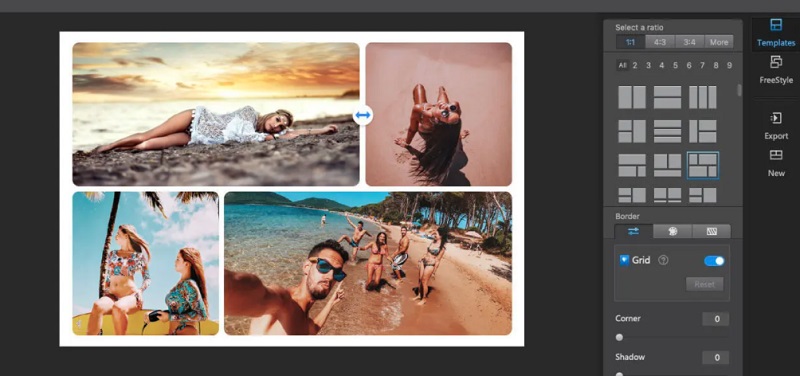
Angenommen, du suchst eine kostenlose Fotocollage‑App, kannst du dich auf Fotor verlassen. Dieses Tool ist für Windows und Mac verfügbar und bietet eine Menge nützlicher Bearbeitungsfunktionen, mit denen du eine beeindruckende Fotocollage erstellen kannst. Wie das zuvor erwähnte Tool verfügt es über Collage‑Vorlagen, anpassbare Layout‑Zellen und sogar Rahmen. Zusätzlich kannst du die Bildwirkung anpassen und verschiedene Werkzeuge zum Ändern von Helligkeit, Kontrast, Sättigung, Belichtung und Lebendigkeit nutzen. Ein weiteres Highlight dieser besten kostenlosen Fotocollage‑App sind zusätzliche Funktionen wie Zoomen, Rückgängig und Wiederholen, Drehen und vieles mehr.
Vorteile:
- Plattformübergreifende Fotocollage‑App.
- Ermöglicht das Hinzufügen von 30 Bildern auf einmal.
- Richtet Bilder vertikal, horizontal und frei aus.
- Teile Ergebnisse über soziale Netzwerke wie Facebook, WhatsApp.
Nachteile:
- Speichert deine letzte Arbeit nicht, wenn die App versehentlich geschlossen wird.
3. Befunky
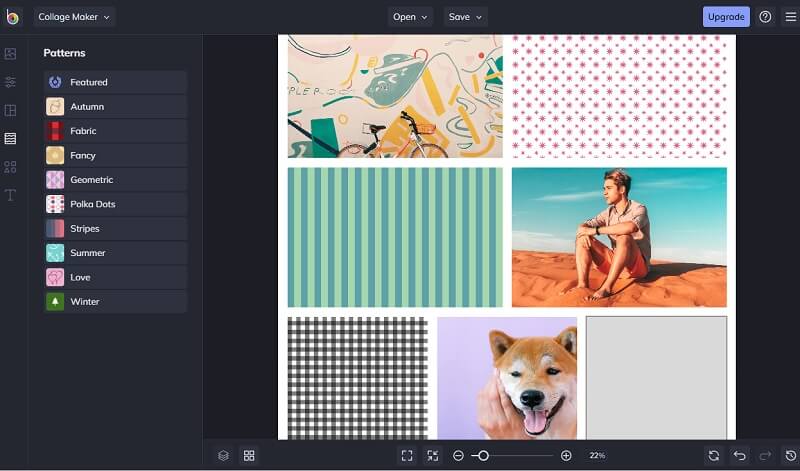
Diese Liste wäre ohne Befunky nicht vollständig. Es stellt die grundlegenden Werkzeuge zum Bearbeiten und Erstellen von Fotos zur Verfügung, um kostenlos online eine ansprechende Collage zu gestalten. Dieses webbasierte Programm kann automatisch beeindruckende Collagen aus Fotos erstellen. Außerdem kannst du aus einer Vielzahl anpassbarer Layouts und charakteristischer Effekte wählen, die deine Fotocollage hervorstechen lassen. Alles, was du tun musst, ist Fotos hochzuladen, die Layout‑Zellen und Rahmen – einschließlich Farbe, Muster, Texturen usw. – zu verändern. Achte darauf, Text, Beschreibungen und Bildunterschriften hinzuzufügen, um das Ganze persönlicher zu gestalten.
Vorteile:
- Ermöglicht das Hinzufügen von 9 Bildern in einer Collage.
- Lädt Bilder von Facebook und Google Fotos.
- Fügt der Collage Musterdesigns hinzu.
- Wunderschöne Layout‑Voreinstellungen.
Nachteile:
- Zusatzfunktionen sind nicht kostenlos.
4. Pic Stitch
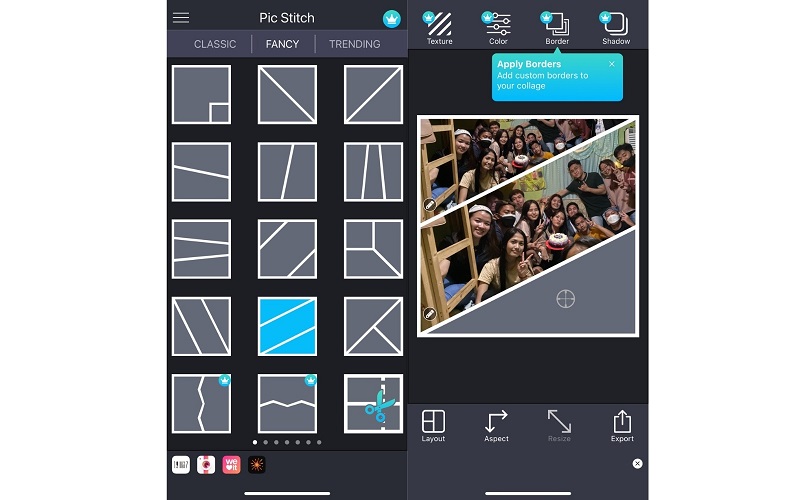
Wenn du gern auf einem mobilen Gerät Collagen erstellst, solltest du Pic Stitch in Betracht ziehen, um zu lernen, wie man eine Fotocollage auf dem iPhone erstellt. Zusätzlich zu seiner Collage‑Funktion ermöglicht es dir die Fotobearbeitung mit schnellen Verbesserungen wie High‑Definition, Porträt, Nachtmodus, Landschaft und vielem mehr. Darüber hinaus gibt es eine umfangreiche Bibliothek mit Layouts, aus denen du wählen kannst, sowie stark anpassbare Rahmen zur Personalisierung der Fotos. Außerdem kannst du Fotos und sogar Videos zu einem einzigen gerahmten Bild zusammenfügen. Nicht zu vergessen: Du kannst verschiedene Seitenverhältnisse anwenden, die für das Posten in sozialen Netzwerken wie Instagram optimiert und gestaltet sind. Pic Stitch gehört zweifellos zu den besten Fotocollage‑Apps für das iPhone.
Vorteile:
- Personalisieren der Bildränder.
- Effekte wie Wärme, Sättigung, Ausblenden, Belichtung usw. anwenden.
- Überlagern von Text mit einer Auswahl an Schriftarten, Farben und Stilen.
- Gestalte eine Collage mit Stickern von Giphy.
Nachteile:
- Andere Funktionen wie das Paket „Frames and Borders“ sind nicht kostenlos.
5. PicCollage
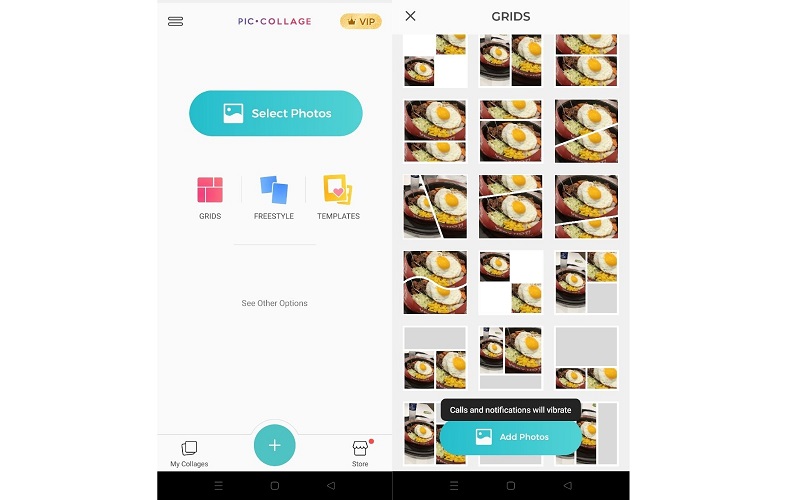
PicCollage ist eine weitere empfehlenswerte mobile App, mit der du außergewöhnliche Collagen erstellen kannst. Es ist eine funktionsreiche Android‑Fotocollage‑App, in der du auf kostenlose Vorlagen und Story‑Layouts zugreifen kannst. Außerdem hast du mit dem Freestyle‑Modus die Freiheit, deine eigene Vorlage von Grund auf zu erstellen. Ebenso gibt es vorgefertigte Layouts und Collagen, sodass du nur noch Fotos aus deiner Galerie hinzufügen musst. Um sicherzustellen, dass alles kreativ wirkt, kannst du trendige, anlassbezogene Sticker und Hintergründe hinzufügen, die von den mit diesem Fotocollage‑Maker kooperierenden Illustratoren bereitgestellt werden. Damit kannst du deine Kreativität und künstlerische Ader mit Hilfe dieses Tools voll entfalten.
Vorteile:
- Vorgefertigte Vorlagen und Rahmen zur Erstellung einer unverwechselbaren Collage.
- Anpassbare Fotogitter-Layouts.
- Ermöglicht Zeichnen oder Gekritzel auf dem Projekt.
- Ermöglicht das Erstellen einzigartiger Nachrichten mit Karten.
Nachteile:
- In‑App‑Käufe für weitere Sticker und Hintergründe.
Teil 2. Anleitung zum Erstellen einer Fotocollage
Falls du dir nicht sicher bist, wie man eine Fotocollage erstellt, führen wir dich hier Schritt für Schritt durch den Vorgang. Vidmore Video Converter ist funktionsreich, damit deine Fotocollage hervorsticht und sich von anderen abhebt. Das Beste daran ist, dass er leicht zu bedienen ist und du keinerlei technische Kenntnisse benötigst, um deine Fotos zu kombinieren. Du kannst dies in weniger als einer Minute erledigen. Ohne weitere Umschweife: Folge den nachstehenden Schritten, um zu lernen, wie man diesen Fotocollage‑Maker verwendet.
Schritt 1. Installationsprogramm des Fotocollage‑Makers herunterladen
Zuerst musst du die App herunterladen. Klicke hierzu einfach auf eine der unten angezeigten Gratis herunterladen-Schaltflächen. Nach dem Herunterladen folge den Bildschirmanweisungen, um die App zu installieren, und starte sie anschließend.
Schritt 2. Zum Collage‑Editor wechseln
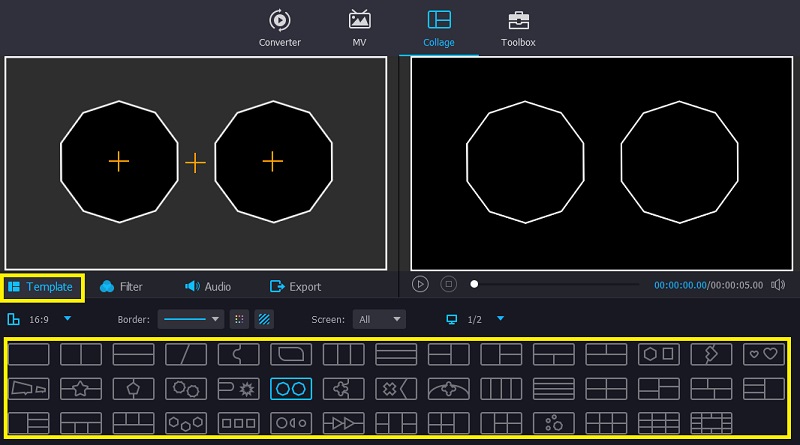
Klicke nun auf die Registerkarte Collage, eine der Hauptregisterkarten in der Symbolleiste oben im Fenster. Du solltest nun den Editor zum Erstellen einer Collage sehen, der verschiedene Bearbeitungsfunktionen anzeigt.
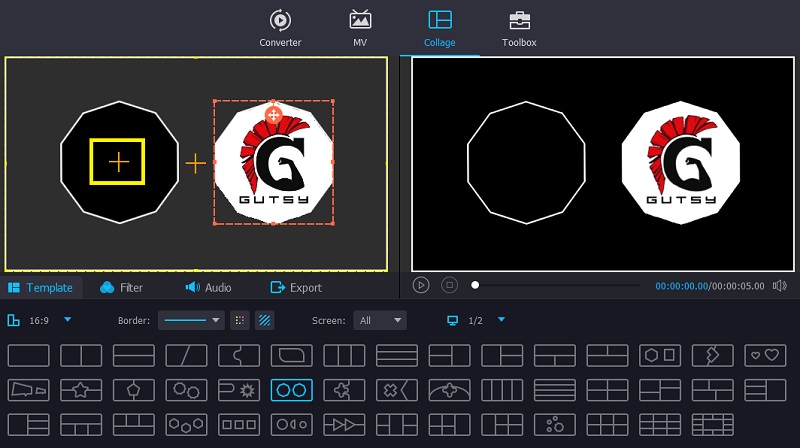
Schritt 3. Vorlage wählen und Fotos hochladen
Wähle jetzt eine Vorlage oder ein Layout, das zum Anlass oder Ereignis passt, das du darstellen möchtest. Klicke anschließend auf das Plus-Symbol an der gewünschten Position für das Foto und lade das ausgewählte Bild hoch.
Schritt 4. Hochgeladene Fotos bearbeiten
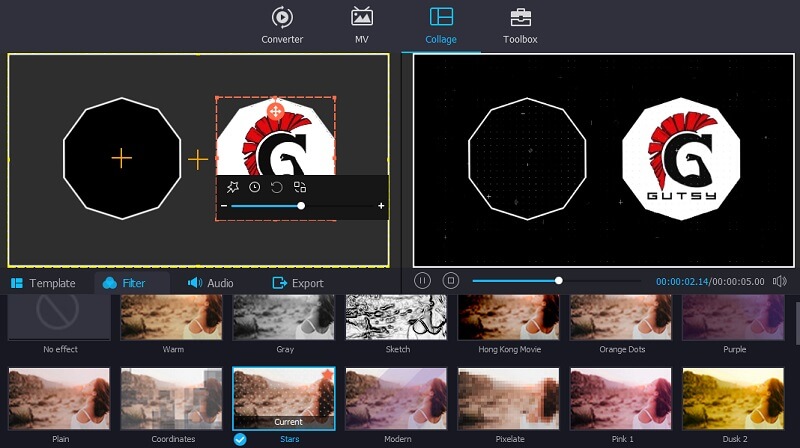
Nachdem du deine gewünschten Fotos für die Collage erfolgreich hochgeladen hast, kannst du mit der Gestaltung der Collage fortfahren. Du kannst auf die Option Filter klicken und passende Effekte anwenden. Außerdem hast du die Möglichkeit, die Position der Zellen und Figuren im Layout anzupassen.
Schritt 5. Endergebnis exportieren
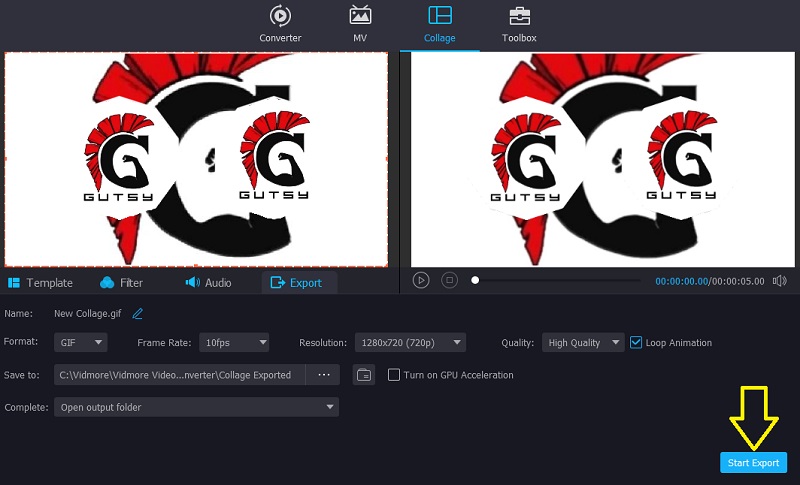
Sobald du mit allen Änderungen fertig bist, klicke auf die Option Export, wähle ein Format, eine Bildrate, Auflösung und Qualität, die deinen Anforderungen entsprechen. Wähle dann einen Ausgabeordner und klicke auf die Schaltfläche Export starten, um die Datei zu verarbeiten. Nach kurzer Zeit sollte das Ergebnis zur Vorschau bereitstehen.
Teil 3. Vergleichstabelle
Falls du dir immer noch unschlüssig bist, welches Tool du verwenden sollst, kannst du die folgende Übersicht zu Rate ziehen, um die Funktionen und Merkmale der einzelnen Tools zu vergleichen. Auf diese Weise findest du das perfekte Werkzeug für deine Bedürfnisse.
| WICHTIGE FUNKTIONEN | Hinzugefügte Fotos | Kreative Vorlagen | Fotoeffekte | Unterstützte Betriebssysteme |
| Vidmore Video Converter | Zwei oder mehr Fotos | Windows & Macintosh | ||
| Fotor | Zwei oder mehr Fotos | Windows, Mac, Mobil, Web | ||
| Befunky | Zwei oder mehr Fotos | Windows & Macintosh | ||
| Pic Stitch | Zwei oder mehr Fotos | iPhone | ||
| PicCollage | Zwei oder mehr Fotos | Android | ||
Teil 4. FAQs zum Fotocollage‑Maker
Wie erstellt man eine Fotocollage auf Facebook?
Tatsächlich verfügt Facebook nicht über eine Funktion zum Erstellen einer Fotocollage. Mit anderen Worten: Du kannst auf Facebook nicht direkt eine Collage erstellen. Es gibt jedoch eine einfache Lösung dafür. Du kannst versuchen, eine Fotocollagen-App wie zum Beispiel Pic Stitch herunterzuladen, die das Teilen in sozialen Netzwerken unterstützt.
Wie erstelle ich eine Fotocollage, ohne eine App herunterzuladen?
Mit Hilfe eines Online-Programms können Sie außerdem eine Fotocollagen-App erstellen, ohne zusätzliche Anwendungen herunterladen zu müssen. Davon gibt es tatsächlich viele, aber zu Ihrer Bequemlichkeit können Sie diejenige wählen, die wir bereits ausprobiert haben: Befunky, eine webbasierte App mit einer benutzerfreundlichen Oberfläche, die auch von Anfängern mühelos genutzt werden kann.
Kann ich auf Windows 10 eine Fotocollage erstellen?
Wenn du fast alle deine Aufgaben gern auf deinem Windows‑PC erledigst und nach einer nativen Fotocollage‑App suchst, wirst du keine vorinstallierte finden. Dennoch ist dies mit Hilfe einer Anwendung möglich. Genau wie Vidmore, das perfekt als Foto‑ und Videocollage‑App fungiert und viele Bearbeitungstools bietet, die du nutzen kannst.
Fazit
Zusammenfassend gibt es Fotocollage‑Maker, die du als Desktop‑App, im Web sowie auf iOS‑ und Android‑Geräten verwenden kannst. Daher kannst du die App auswählen, die deinen Anforderungen am besten entspricht, und damit beginnen, wunderschön gerahmte Collage‑Fotos zu erstellen. Unabhängig davon, auf welcher Plattform du diese Aufgabe erledigst, solltest du dabei keinerlei Probleme haben.