Animaker ohne Wasserzeichen erstellen – mit 4 Online- und Offline-Tools
Animaker ist ein Do-it-yourself-Programm zur Erstellung animierter Filme, das in der Cloud gehostet wird. Es verfügt über integrierte Funktionen, um dem wachsenden Bedarf an animierter Videoproduktion gerecht zu werden. Mit dieser Software kann wirklich jeder ein animiertes Video in hervorragender Qualität erstellen, wobei der Schwerpunkt in erster Linie auf der Erfüllung von Studio-Anforderungen liegt. Verwenden Sie dieses Programm, um Videos zu erstellen. Sie sollten jedoch wissen, dass die exportierten Videos ein Wasserzeichen enthalten. Deshalb stellen wir Ihnen vertrauenswürdige Methoden und Werkzeuge vor, mit denen Sie Animaker ohne Wasserzeichen nutzen können.


Teil 1. 4 Möglichkeiten, das Animaker-Wasserzeichen zu entfernen
1. Vidmore Video Converter
Vidmore Video Converter ist das hilfreichste Werkzeug, das Ihnen zur Verfügung steht. Es ist nicht nur eines der wirkungsvollsten Tools zum Entfernen von Animaker-Wasserzeichen, sondern außerdem sehr einfach zu bedienen. Mit diesem Tool können Nutzer Wasserzeichen aus jedem Video schnell und mit nur wenigen Klicks entfernen. Das Beste daran ist, dass das aufgenommene Video dadurch in keiner Weise unscharf wird. Es verfügt über umfangreiche Bearbeitungsfunktionen, darunter einen Video-Wasserzeichen-Entferner, der Ihnen dabei hilft, Wasserzeichen intelligent zu beseitigen. Neben der Reduzierung der Sichtbarkeit unerwünschter Wasserzeichen kann es auch überflüssige Objekte aus dem Bild entfernen, indem es diese zuschneidet und ein neues Wasserzeichen hinzufügt. Das Entfernen eines Wasserzeichens aus einem Video kann hilfreich sein – unabhängig davon, ob das betreffende Wasserzeichen bewegt oder statisch ist.
Schritt 1: Wenn Sie auf die Schaltfläche Download klicken, wird sofort eine Kopie auf der Festplatte Ihres Computers gespeichert. Befolgen Sie die Installationsanleitung, um den Vorgang zu starten.
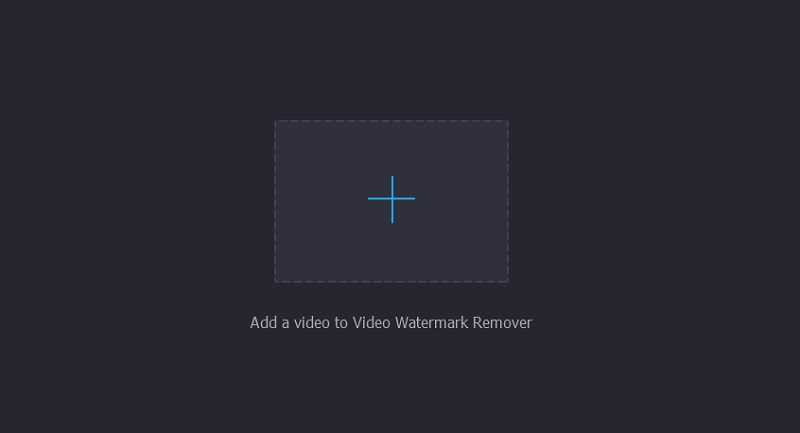
Schritt 2: Nachdem der Wasserzeichen-Entferner gestartet wurde, gehen Sie zum Menü Toolbox und wählen Sie dort die Option Video Watermark Remover. Damit können Sie die Methode auswählen, mit der Sie das Wasserzeichen aus dem Video entfernen möchten.
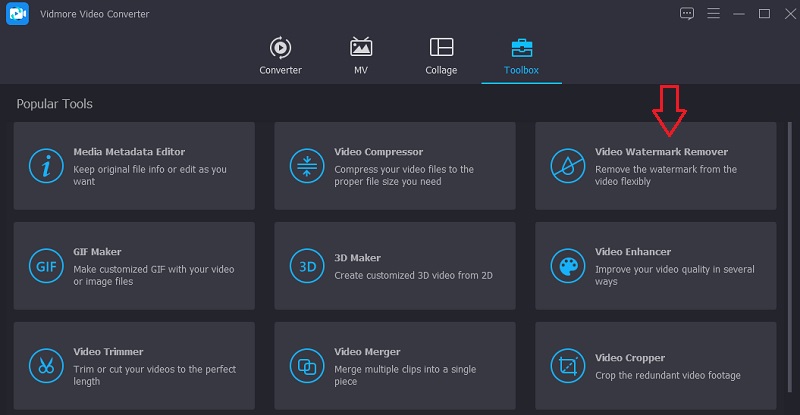
Um vor dem Hochladen ein Wasserzeichen zum Video hinzuzufügen, klicken Sie auf das Plus-Symbol in der oberen rechten Ecke des Fensters.
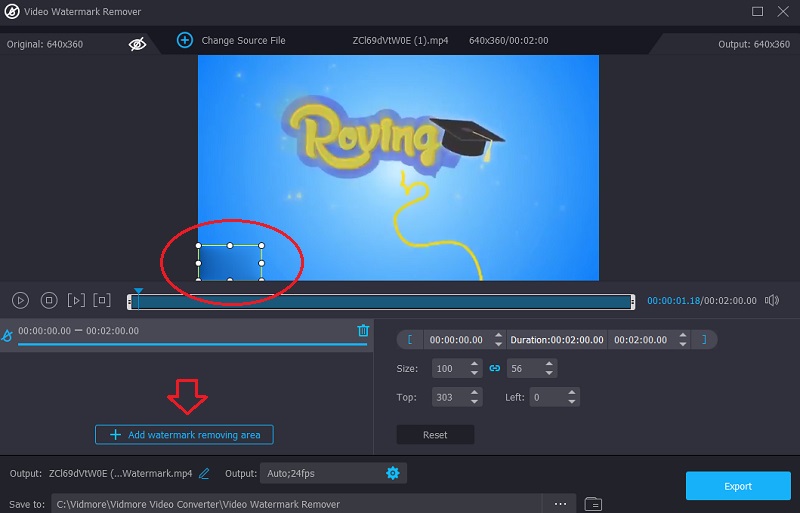
Schritt 3: Sobald der Clip in das Programm importiert wurde, werden Sie aufgefordert, im Menü die Schaltfläche Add Watermark Removing Area auszuwählen. Positionieren Sie das Feld so, dass es den Teil des Wasserzeichens abdeckt, den Sie verbergen möchten.
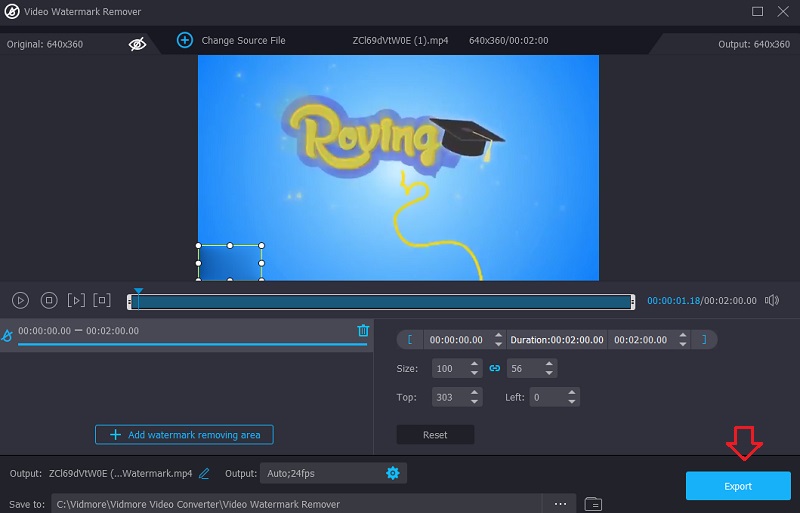
Schritt 4: Durch Drücken der Option Export können Sie den Vorgang starten, sobald alles nach Ihren Wünschen eingerichtet ist.
2. HitPaw Watermark Remover
Der bemerkenswerte HitPaw Watermark Remover ist eine Software, mit der Sie Wasserzeichen sofort aus Ihren Videos entfernen können. Da sich die Benutzeroberfläche der Anwendung mit überschaubarem Aufwand bedienen lässt, eignet sie sich sowohl für erfahrene Computernutzer als auch für Einsteiger. Mit dem HitPaw Watermark Remover, wie nachfolgend beschrieben, können Sie das Animaker-Wasserzeichen aus Ihren Videos entfernen.
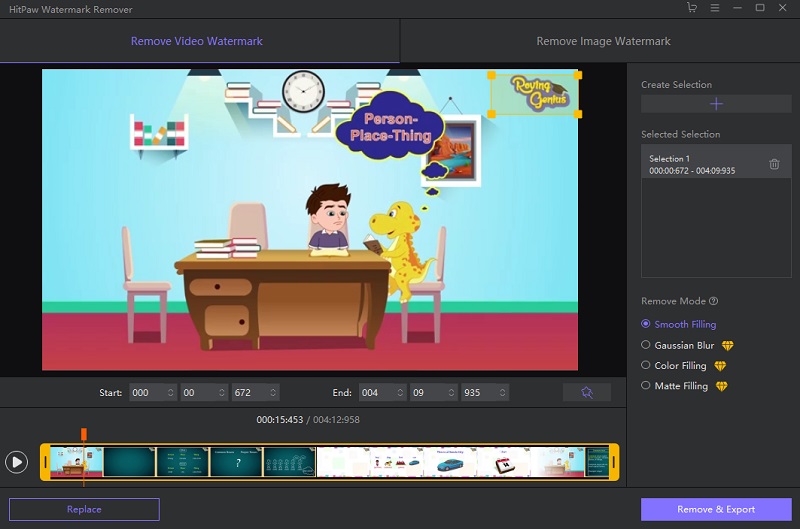
Schritt 1: Laden Sie den HitPaw Watermark Remover herunter. Öffnen Sie anschließend HitPaw Watermark Remover und klicken Sie auf Remove Video Watermark. Wählen Sie dann das Video, dessen Wasserzeichen Sie entfernen möchten, und klicken Sie auf Choose File.
Schritt 2: Nun müssen Sie ein Wasserzeichen-Bereich auf Ihr Video anwenden. Halten Sie die linke Maustaste gedrückt und ziehen Sie sie über den Bereich des Clips, der vom Wasserzeichen verdeckt wird. Indem Sie die Zeitleiste an die richtige Position verschieben, können Sie den Zeitraum, in dem das Wasserzeichen bearbeitet wird, außerdem verlängern oder verkürzen.
Schritt 3: Gehen Sie zum Abschluss zu den Menüs, entfernen Sie das Wasserzeichen und klicken Sie auf Export. Dadurch werden die Änderungen gespeichert. Infolgedessen wird das Wasserzeichen aus dem Video entfernt. Wenn Sie anschließend Open Folder wählen, können Sie die Version des Videos ohne Wasserzeichen finden.
3. Apowersoft Video Watermark Remover
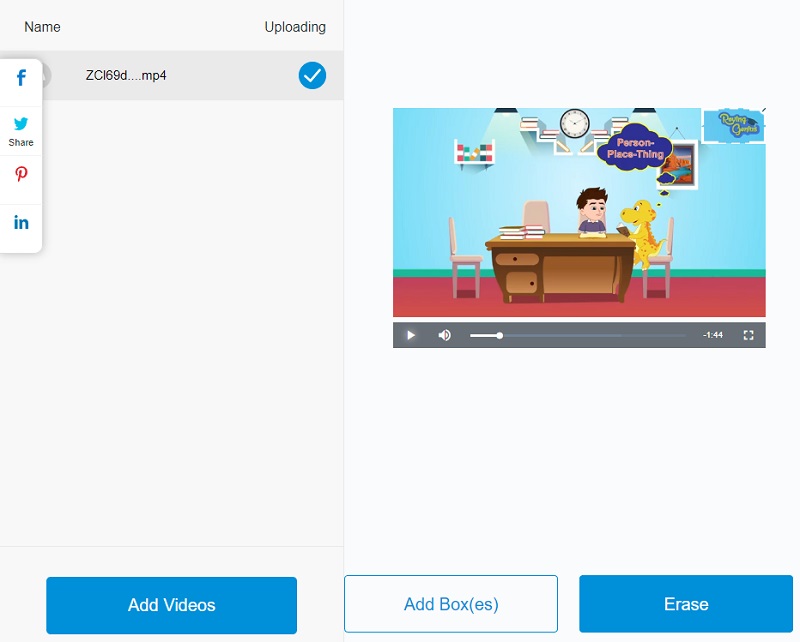
Apowersoft Video Watermark Remover ist ein im Internet verfügbarer Online-Wasserzeichenentferner. Er erleichtert das Entfernen des ursprünglichen Wasserzeichens, indem er es verwischt. Alternativ können Sie eine Reihe von Punkten auf dem Wasserzeichen platzieren, die die früheren Versionen überdecken. Dieses kostenlose Tool zum Entfernen von Wasserzeichen unterstützt eine begrenzte Anzahl von Online-Videoformaten. Mit Apowersoft müssen Sie sich keine Sorgen mehr über kombinierte Schwierigkeiten machen. Da Ihr Video jetzt optimiert ist, lässt es sich problemlos weitergeben. Mit Apowersoft Online Video Watermark Remover können Sie das Wasserzeichen von Animaker entfernen. Nachfolgend finden Sie eine Schritt-für-Schritt-Anleitung.
Schritt 1: Rufen Sie die Website in einem Webbrowser auf. Klicken Sie oben, um fortzufahren. Dieses Handbuch erklärt, wie die Software verwendet wird. Wählen Sie Remove Watermark From Video und importieren Sie dann das Video.
Schritt 2: Verschieben Sie nach dem Hochladen das Feld, um das Wasserzeichen zu entfernen. Nachdem Sie in der Symbolleiste Erase ausgewählt haben, ist das Wasserzeichen verschwunden.
Schritt 3: Nachdem Sie die Datei bereinigt haben, klicken Sie auf die Schaltfläche Download Files und wählen Sie einen Speicherort aus.
4. Media.io
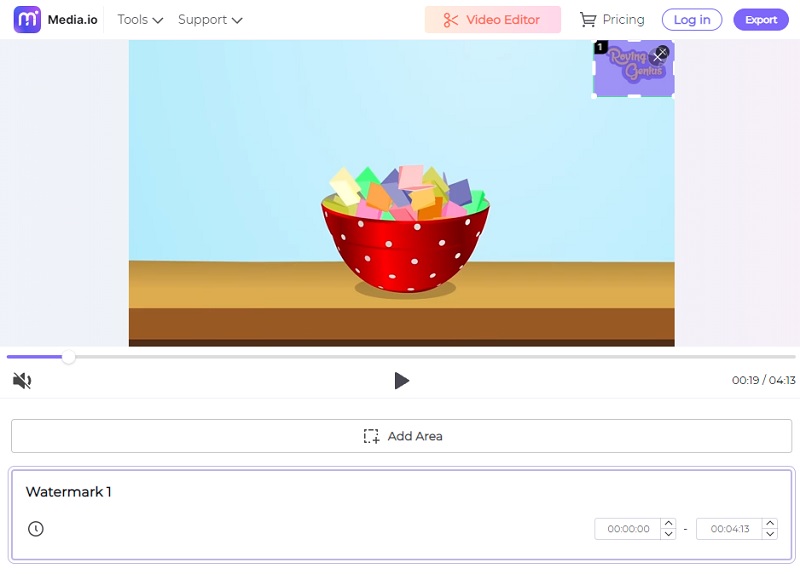
Media.io entfernt alle Wasserzeichen aus Videos, bevor sie hochgeladen werden. Nachdem Sie das Wasserzeichen ausgewählt haben, das Sie verwenden möchten, stellt das Programm eine Schaltfläche bereit, mit der Sie es mühelos löschen können. Sobald Sie sich für ein Wasserzeichen entschieden haben, können Sie es anschließend verwenden. Dieses Programm kann Videos und Bilder bearbeiten, die Gesamtzahl der Wasserzeichen verringern und Töne aus Filmen und Bildern entfernen.
Schritt 1: Sobald Sie auf der Startseite angekommen sind, wählen Sie den Videoclip, den Sie verwenden möchten. Sie können ihn hochladen, indem Sie aus den verschiedenen verfügbaren Typen auswählen und auf die Schaltfläche Choose Files klicken.
Schritt 2: Um den Teil des Videos zu entfernen, in dem sich das Wasserzeichen befindet, wählen Sie im Menü Add Area. Anschließend verwenden Sie das Loop-Werkzeug. Es ist wichtig zu beachten, dass Sie in keiner Weise darin eingeschränkt sind, wie viele Wasserzeichen Sie abdecken können.
Schritt 3: Verwenden Sie die Schaltfläche Erase watermark in der oberen rechten Ecke des Bildschirms, um das Wasserzeichen zu entfernen.
Teil 2. FAQs zum Entfernen des Animaker-Wasserzeichens
Was ist die maximale Länge eines Animaker-Videos?
Die Dauer des Videos hängt von der von Ihnen gewählten Strategie ab. Wenn Sie Free wählen, ist das Video zwei Minuten lang; wenn Sie Business wählen, ist es dreißig Minuten lang.
Wie lange dauert der Export eines Animaker-Videos?
Wenn Sie die Veröffentlichung Ihres Videos abgeschlossen haben, wird es sofort zum Rendern eingereicht. Auf der Seite „Exporte verwalten“ sehen Sie einen Fortschrittsbalken, der den aktuellen Status Ihres Films anzeigt. Die meisten Filme – etwa 99 Prozent – werden innerhalb von vierundzwanzig Stunden nach ihrer ersten Veröffentlichung gerendert.
Ist Powtoon besser als Animaker?
Die Gutachter waren sich einig, dass Animaker die bessere Wahl ist, wenn es um den Umfang des laufenden Produktsupports geht. Unsere Gutachter gefiel, dass Animaker hinsichtlich neuer Versionen und Roadmaps weiter war als Powtoon.
Fazit
Hat Animaker ein Wasserzeichen? Ja, es hat ein Wasserzeichen. Wenn Sie kein Premium-Paket gewählt haben, müssen Sie sich nicht darum kümmern, das Wasserzeichen aus Ihren Aufnahmen zu entfernen. Dank dieser Seite, die Ihnen die besten Video-Wasserzeichenentferner vorstellt, haben Sie dafür optimale Lösungen zur Hand.