Biteable Wasserzeichen-Entferner: 3 hervorragende Alternativlösungen
Biteable ist ein webbasierter Video-Editor, mit dem Sie kreative und wirkungsvolle Videos für Präsentationen, Vertrieb, Marketing, Werbung usw. erstellen können. Dieses Videotool ist besonders hilfreich, wenn Ihr Publikum aus Fachleuten unterschiedlicher Bereiche besteht. Mit nur wenigen Klicks können Sie mithilfe der vom Programm angebotenen Vorlagen Ihre Videos fertigstellen.
Das Einzige, was ein Video unprofessionell wirken lässt, ist das Wasserzeichen. Bei Biteable-Videos werden Wasserzeichen hinzugefügt, wenn Sie ein kostenloser Nutzer sind. Keine Sorge, wir haben die besten Programme herausgesucht, um zu demonstrieren, wie man Biteable-Wasserzeichen entfernt, die Sie sofort einsetzen können.

Teil 1. Wie man das Biteable-Wasserzeichen entfernt
1. Vidmore Video Converter
Das Entfernen von Wasserzeichen ist mit dem Vidmore Video Converter genauso einfach wie das Hinzufügen. Sie können Wasserzeichen wie Logos, Texte, Stempel usw. entfernen. Außerdem können Sie mehrere Objekte in einem Video auswählen und so unerwünschte Elemente entfernen. Sie können auch den Videoausschnitt ändern, um das Wasserzeichen wegzuschneiden. Diese Funktion ist besonders nützlich, wenn das Wasserzeichen in einer Ecke des Videos platziert ist.
Darüber hinaus können Sie die Funktion zum Hinzufügen von Wasserzeichen nutzen, um ein Wasserzeichen durch ein Logo oder ein Bild zu ersetzen. Am besten ist, dass das Programm eine Toolbox mit zusätzlichen Funktionen zum Bearbeiten und Anpassen von Video- und Audiodateien mitbringt. Im Folgenden erfahren Sie, wie Sie das Biteable-Wasserzeichen aus einem Video entfernen.
Schritt 1. Tool beziehen
Laden Sie das Programm zunächst herunter, indem Sie auf die unten bereitgestellte Schaltfläche Free Download klicken. Öffnen Sie anschließend das Installationsprogramm der App und folgen Sie dem Einrichtungsassistenten, um das Programm zu installieren. Starten Sie es danach auf Ihrem Computer.
Schritt 2. Video‑Wasserzeichen‑Entferner aufrufen
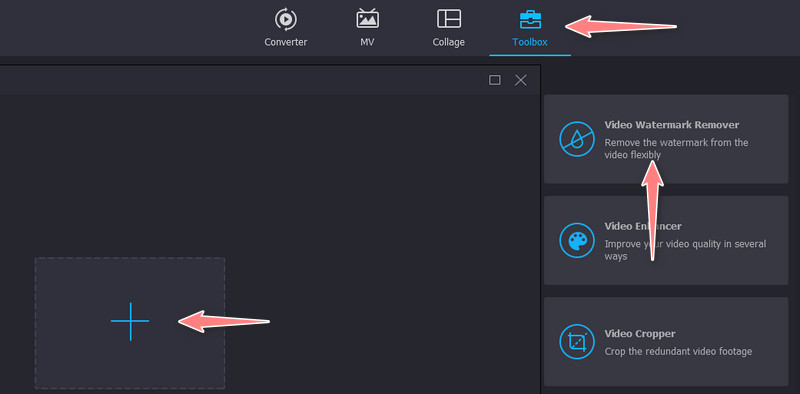
Öffnen Sie den Reiter Toolbox und rufen Sie aus der Hauptoberfläche der App den Video Watermark Remover auf. Klicken Sie auf die Schaltfläche mit dem Plus-Symbol und fügen Sie über das Fenster das Video hinzu, das Sie bearbeiten möchten.
Schritt 3. Wasserzeichen entfernen
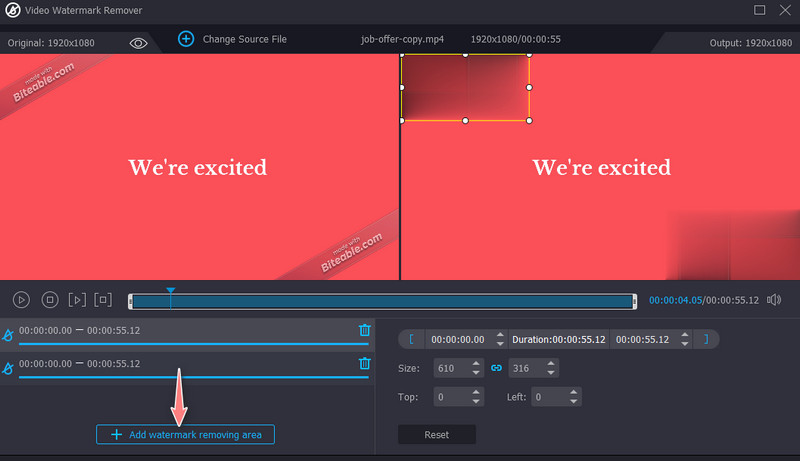
Klicken Sie dann unten in der Oberfläche auf Bereich zum Entfernen des Wasserzeichens hinzufügen und passen Sie die Größe nach Bedarf an. Platzieren Sie danach das Auswahlfeld über dem Wasserzeichen, sodass es vollständig abgedeckt wird.
Schritt 4. Endversion des Videos speichern
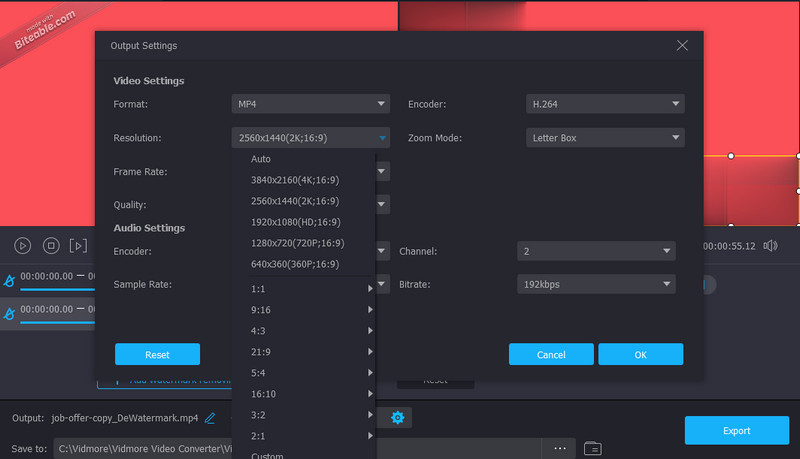
Öffnen Sie nun die Option Ausgabe und bearbeiten Sie die Einstellungen für Audio und Video. Klicken Sie anschließend auf die Schaltfläche OK, um die Änderungen zu speichern. Drücken Sie dann auf die Schaltfläche Exportieren, um die endgültige Version des Videos zu sichern.
Vorteile:
- Entfernt Wasserzeichen aus nahezu allen Videoformaten.
- Ultraschneller Rendering-Prozess.
- Intuitive und unkomplizierte Benutzeroberfläche.
Nachteile:
- Die Funktionen sind in der kostenlosen Version eingeschränkt.
2. Remove Logo Now
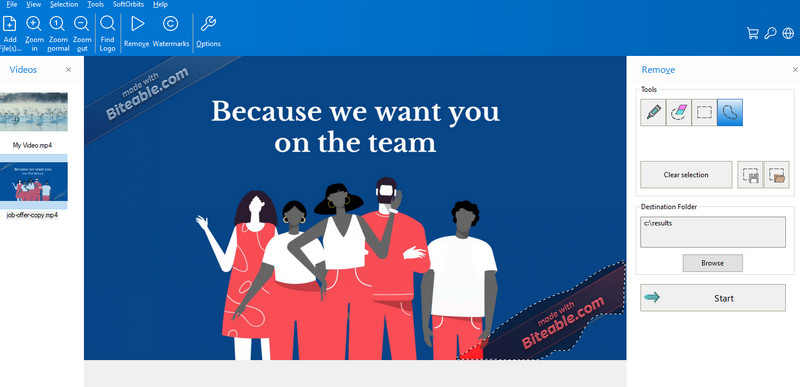
Remove Logo Now ist ein weiteres effektives Werkzeug zum Entfernen von Wasserzeichen, um Unreinheiten in Ihren Videos zu beseitigen. Dazu gehören Objekte, Zeitstempel, Logos und sogar eine Person im Video. Interessant an diesem Tool ist, dass Sie das Wasserzeichen mit verschiedenen Auswahlwerkzeugen manuell markieren können. Sie können Marker-, Freihand- und Rechteck-Auswahl verwenden. Diese manuellen Auswahlwerkzeuge sind praktisch bei komplexen und komplizierten Wasserzeichen. Außerdem können Sie hinein- und herauszoomen, um das Wasserzeichen präzise nachzuzeichnen. Nachfolgend erfahren Sie, wie Sie das „Made with Biteable“-Wasserzeichen entfernen.
Schritt 1. Laden Sie das Programm von der Download-Seite herunter und installieren Sie es auf Ihrem Computer.
Schritt 2. Klicken Sie auf die Schaltfläche Dateien hinzufügen und importieren Sie Ihr Zielvideo.
Schritt 3. Markieren Sie das Wasserzeichen und klicken Sie auf die Schaltfläche Start, sobald das Video hochgeladen ist, um den Vorgang zum Entfernen des Wasserzeichens zu starten.
Vorteile:
- Ermöglicht das Entfernen von Wasserzeichen in beliebigen Bereichen des Videos.
- Für Einsteiger sehr gut geeignet.
- Unterstützt eine ganze Reihe von Videoformaten.
Nachteile:
- Hinterlässt nach dem Entfernen des Wasserzeichens einige Rückstände.
3. Apowersoft Watermark Remover
Als Nächstes folgt Apowersoft Watermark Remover. Es ist ein spezielles Tool zum Entfernen von Wasserzeichen sowohl aus Videos als auch aus Fotos. Neben dem Entfernen von Wasserzeichen können Sie mit dem Programm auch Wasserzeichen hinzufügen und so vorhandene Objekte oder Wasserzeichen im Video ersetzen. Das Tool ist jedoch ausschließlich für Windows-PCs verfügbar. Wenn Sie Mac verwenden, sollten Sie auf die zuvor genannten Apps zurückgreifen. Nichtsdestotrotz können Sie mit diesem Tool Wasserzeichen aus Biteable-Videos entfernen, indem Sie die folgende Anleitung befolgen.
Schritt 1. Laden Sie die App auf Ihren PC herunter, installieren Sie sie und wählen Sie die Option Wasserzeichen aus Video entfernen.
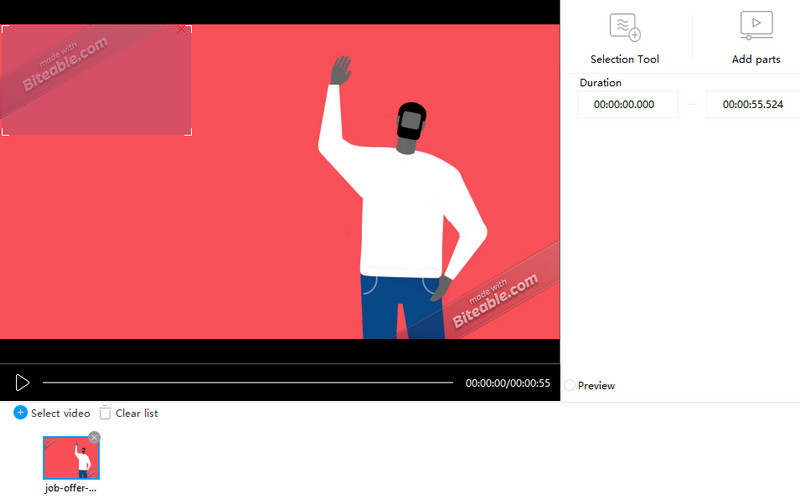
Schritt 2. Importieren Sie das Video, aus dem Sie das Wasserzeichen entfernen möchten, und markieren Sie das Wasserzeichen.
Schritt 3. Klicken Sie schließlich unten rechts auf die Schaltfläche Konvertieren, um das Wasserzeichen zu entfernen und die Endversion des Videos zu speichern.
Vorteile:
- Kann Wasserzeichen aus Videos und Fotos entfernen.
- Mehrere Wasserzeichen können entfernt werden.
- Es verfügt über eine benutzerfreundliche Oberfläche.
Nachteile:
- Die endgültige Version des Videos wird komprimiert.
4. Remove Logo from Video von 123Apps
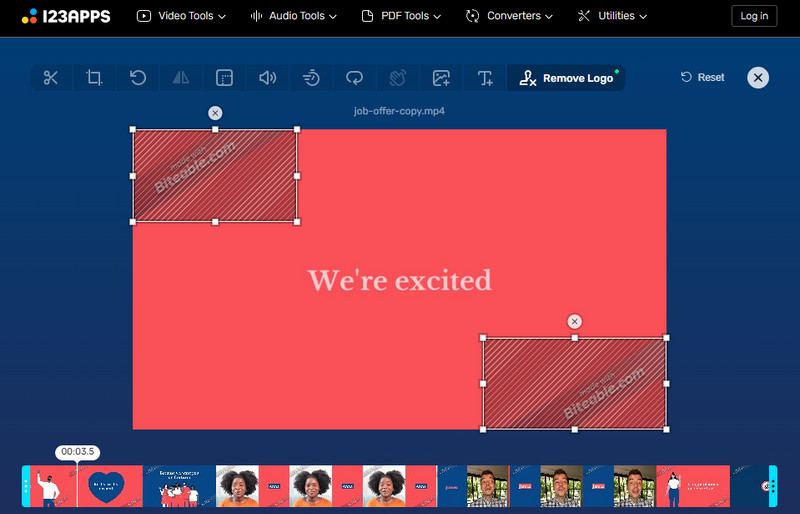
Remove Logo from Video von 123Apps ist ein Online-Programm, mit dem Sie unerwünschte Objekte oder Personen in einem Video ganz einfach entfernen können. Es unterstützt eine große Bandbreite an Codecs und Formaten, darunter MOV, MP4, AVI, HEVC usw. Wie Vidmore bietet das Tool trotz seines webbasierten Ansatzes zusätzliche Funktionen. Sie können trimmen, zusammenfügen, drehen, zuschneiden und mehr. Darüber hinaus können Sie Videos aus Cloud-Speichern wie Google Drive und Dropbox importieren. Im Folgenden finden Sie eine Schritt-für-Schritt-Anleitung, die Ihnen hilft, das Biteable-Wasserzeichen online zu entfernen.
Schritt 1. Besuchen Sie zunächst die Website des Programms mit einem beliebigen Browser auf Ihrem Computer.
Schritt 2. Klicken Sie auf die Schaltfläche Datei öffnen oder auf die Dropdown-Schaltfläche, um aus dem Cloud-Speicher hochzuladen.
Schritt 3. Wählen Sie dann das Wasserzeichen im Biteable-Video aus und klicken Sie auf die Schaltfläche Vorschau, um die Änderungen zu übernehmen.
Vorteile:
- Es ist kein Herunterladen des Programms erforderlich.
- Leicht zu bedienendes Programm.
- Verfügt über eine Drag-and-drop-Funktion.
Nachteile:
- Unterstützt nur wenige Exportformate.
Teil 2. FAQs zum Biteable-Wasserzeichen
Wie kann ich ein Wasserzeichen entfernen, das sich in der Mitte des Videos befindet?
Sie können jedes der oben genannten Tools verwenden. Diese können Ihnen helfen, Wasserzeichen aus beliebigen Bereichen des Videos zu entfernen.
Welche Tricks gibt es, um Wasserzeichen aus Videos zu entfernen?
Einige Möglichkeiten, Wasserzeichen aus einem Video zu entfernen, sind das Zuschneiden des Videos und das Ersetzen von Objekten. Anstatt Wasserzeichen zu entfernen, können Sie sie auch durch ein anderes Objekt oder ein Bild Ihrer Wahl ersetzen.
Ist es möglich, Wasserzeichen zu entfernen, ohne sie zu verwischen?
Ja, das ist bei Videos ohne komplizierte Wasserzeichen möglich. Allerdings lässt es sich nicht vermeiden, insbesondere bei komplexen Wasserzeichen, bei denen das Video dynamische Farben enthält.
Fazit
Insgesamt haben Wasserzeichen die Tendenz, Ihre Videos unprofessionell wirken zu lassen. Daher ist es wichtig, sich mit Wasserzeichen auseinanderzusetzen. Sie können Biteable das Wasserzeichen nicht kostenlos entfernen lassen, es sei denn, Sie sind ein zahlender Nutzer. Sie können jedoch mithilfe der oben genannten Tools einige Umwege nutzen, um das Wasserzeichen aus Biteable-Videos zu entfernen. So können Sie Ihre Videos mit diesen Werkzeugen professionell und ästhetisch wirken lassen.