Wasserzeichen mit Camtasia aus Videos entfernen: Einfache Anleitung
Ein Desktop ist ein Werkzeug für Bildschirmaufnahmen und Videoproduktion. Camtasia soll es ermöglichen, Videos für das Web aufzunehmen, zu bearbeiten und zu veröffentlichen. Nutzer können mit einer Vielzahl von Videovorlagen Videos erstellen sowie mit Camtasia Kommentare und Effekte zu ihren Aufnahmen hinzufügen. Im Gegensatz dazu hat Camtasia den Nachteil, dass beim Export ein Wasserzeichen im Video erscheint. Und das ist der Fall, wenn Sie kein kostenpflichtiges Konto haben. Deshalb zeigt Ihnen dieser Artikel, wie man das Wasserzeichen aus Camtasia entfernt.


Teil 1. Wie entfernt man das Wasserzeichen in Camtasia
Das Premium-Konto ist die sicherste Option, wenn Sie das Wasserzeichen aus Ihrem Camtasia-Video entfernen möchten. Allerdings könnten Sie es für ein einzelnes Programm etwas teuer finden. Wenn Sie die kostenlose Testversion von Camtasia verwenden, gibt es eine Methode, um das Wasserzeichen loszuwerden. Bedenken Sie jedoch, dass diese nicht für alle geeignet ist.
Hier ist eine beispielhafte Anleitung, die Sie als Vorlage verwenden können.
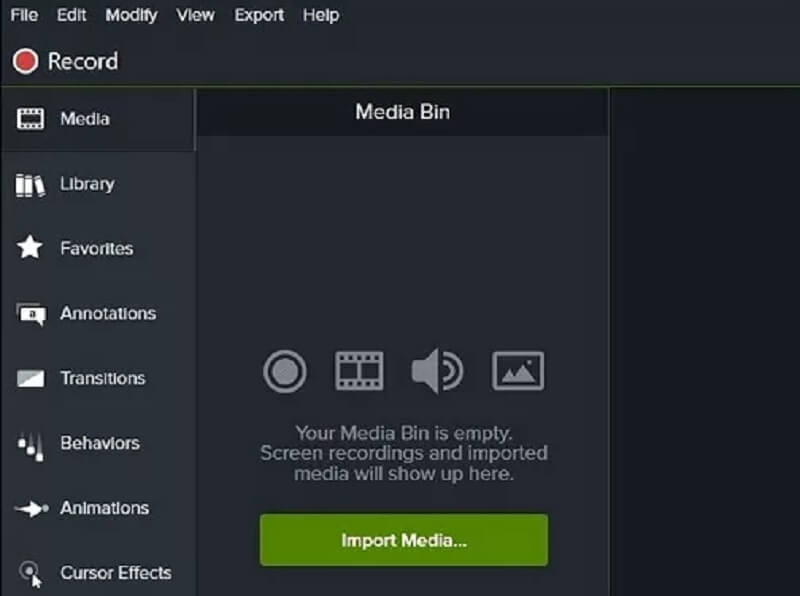
Schritt 1: Laden Sie Camtasia herunter und registrieren Sie sich für die kostenlose Testversion. Danach können Sie ein Video hinzufügen. Sie können Medien importieren, indem Sie im Menü auf der linken Seite Medien importieren auswählen. Ziehen Sie anschließend das Video in die Zeitleiste und trennen Sie die Internetverbindung.
Schritt 2: Klicken Sie auf die Schaltfläche Exportieren in der oberen rechten Ecke. Sie haben die Wahl, die Datei mit oder ohne Stempel zu exportieren. Geben Sie den Camtasia-Wasserzeichen-Entfernungscode ein und wählen Sie dann die Option „Ohne Wasserzeichen erstellen“.
Schritt 3: Nun öffnet sich ein Fenster. Klicken Sie auf die Schaltfläche OK. Das Video ist für den Export vorbereitet. Klicken Sie auf Weiter, wählen Sie die erforderlichen Einstellungen und tippen Sie zum Abschluss auf die Schaltfläche „Fertigstellen“.
Teil 2. Alternative Wege, das Camtasia-Wasserzeichen zu entfernen
Sie können auch auf andere Online- und Offline-Programme zur Wasserzeichenentfernung zurückgreifen, um eine sicherere und bessere Methode zu nutzen. Hier sind einige davon.
1. Vidmore Video Converter
Vidmore Video Converter ist eine Lösung zum Entfernen von Camtasia-Wasserzeichen. Er wurde speziell für diesen Zweck entwickelt. Es ist möglich, Wasserzeichen hinzuzufügen oder zu entfernen.
Mit der Online-Version können Sie außerdem Wasserzeichen aus Fotos entfernen, was ein Pluspunkt ist. Mit Vidmore Video Converter können Sie jedes Wasserzeichen aus jedem Video mühelos und schnell entfernen. Alles, was erforderlich ist, ist, die Wasserzeichen im Video auszuwählen und sie mit einem einzigen Klick auf Ihrem Computer zu löschen.
Das Bemerkenswerteste ist, dass der Vorgang nur wenige Sekunden dauert und es keine Einschränkung für die Ausgabedatei gibt. Üblicherweise beeinträchtigen andere Camtasia-Wasserzeichenentferner die Qualität des Videos, nachdem das Wasserzeichen entfernt wurde. Vidmore Video Converter bietet jedoch die bestmögliche Qualität.
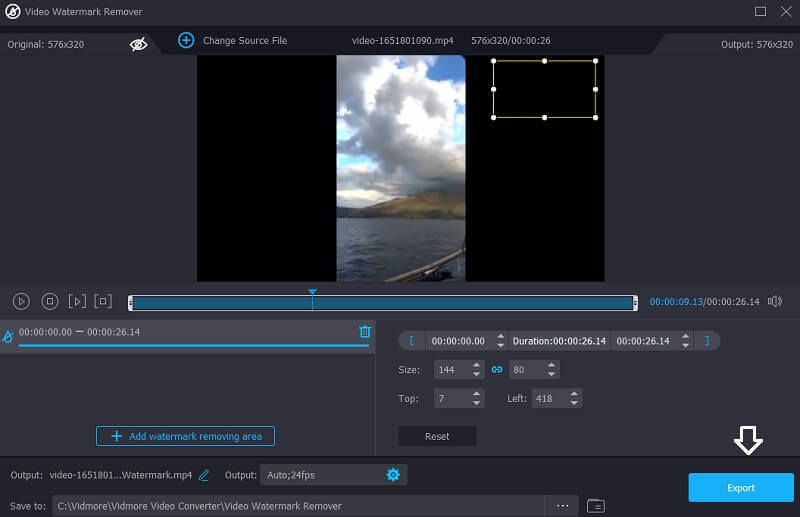
Schritt 1: Zuerst müssen Sie das Wasserzeichen-Entfernungstool auf Ihrem Desktop installieren. Besuchen Sie die Hauptseite und klicken Sie auf die Schaltfläche Free Download. Da auch das Startprogramm (Launcher) erforderlich ist, müssen Sie ihm erlauben, auf dem Gerät ausgeführt zu werden.
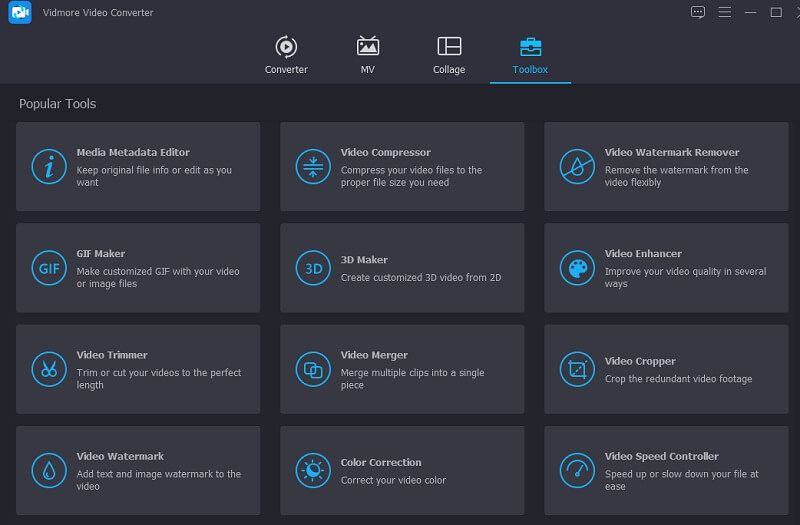
Schritt 2: Nach kurzer Zeit ist das Programm einsatzbereit. Nachdem Sie die verschiedenen Bereiche im oberen Teil des Bildschirms geöffnet haben, klicken Sie auf die Schaltfläche Toolbox. In diesem Bereich zeigt Vidmore Video Converter seine verschiedenen Bearbeitungsfunktionen an. Wählen Sie Video-Wasserzeichen-Entferner.
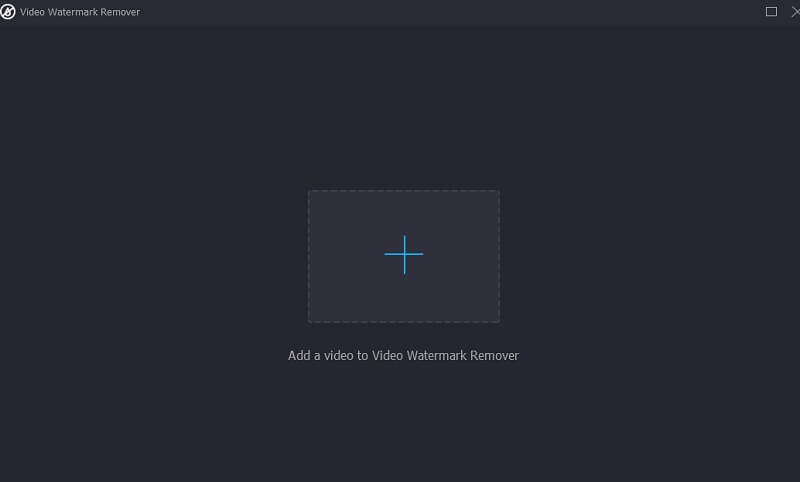
Schritt 3: Laden Sie dann Ihr Video hoch, indem Sie auf das Plus-Symbol in der Mitte klicken. Nachdem Sie Ihr Video in die Oberfläche geladen haben, können Sie das Wasserzeichen entfernen, indem Sie unten im Video auf Bereich zum Entfernen des Wasserzeichens hinzufügen klicken.
Sobald Sie auf diese Schaltfläche klicken, erscheint ein Rechteck in einer Ecke des Videos. Um das Wasserzeichen zu entfernen, platzieren Sie den „Radierer“ über dem betroffenen Bereich, bis das Wasserzeichen vollständig verschwunden ist.
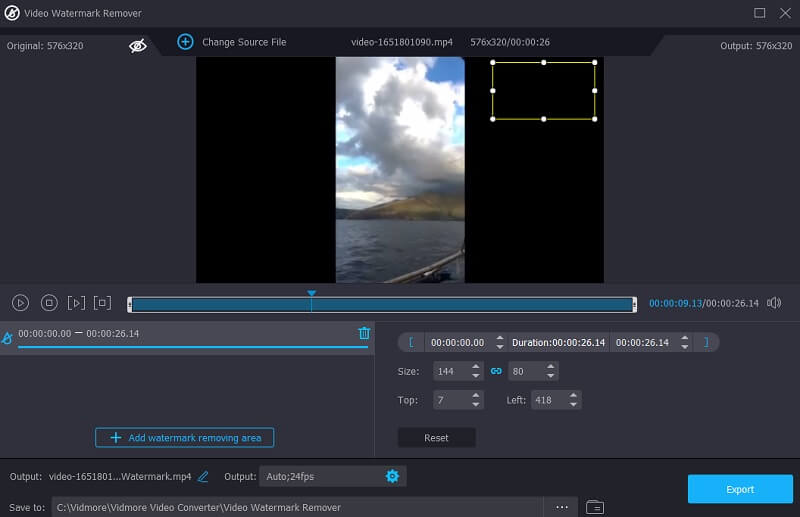
Schritt 4: Der letzte Schritt besteht darin, das Video zu exportieren und das Wasserzeichen zu löschen, indem Sie auf das Symbol Exportieren an der Seite der Benutzeroberfläche klicken und warten, bis der Film exportiert ist.
2. TikMate
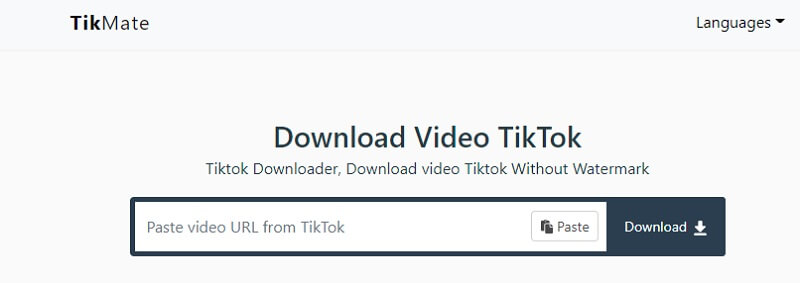
Ähnlich ist TikMate ein kostenloses Tool, das ebenfalls als Wasserzeichenentferner für Videos fungiert und ebenfalls kostenlos heruntergeladen werden kann. Nachdem Sie den Film gefunden haben, den Sie installieren bzw. speichern möchten, kopieren Sie die URL und fügen Sie sie auf der Hauptseite von TikMate ein. Das Tool entfernt das Wasserzeichen aus dem Video, bevor es auf Ihrem Gerät gespeichert wird, damit Sie es später ansehen können. Sie können TikMate auch auf Ihrem Smartphone verwenden, sofern Sie eines besitzen. Die Nutzung des Tools über Ihren Browser ist hingegen nicht eingeschränkt.
Schritt 1: Kopieren Sie zunächst die Video-URL, die Sie speichern möchten, in Ihren Browser.
Schritt 2: Rufen Sie die Website auf und fügen Sie die URL in die Adressleiste ein.
Schritt 3: Klicken Sie abschließend auf die Option MP4 herunterladen, um den Download-Vorgang zu starten. Sobald dieser abgeschlossen ist, wird das Video auf Ihrem Computer gespeichert.
3. HitPaw
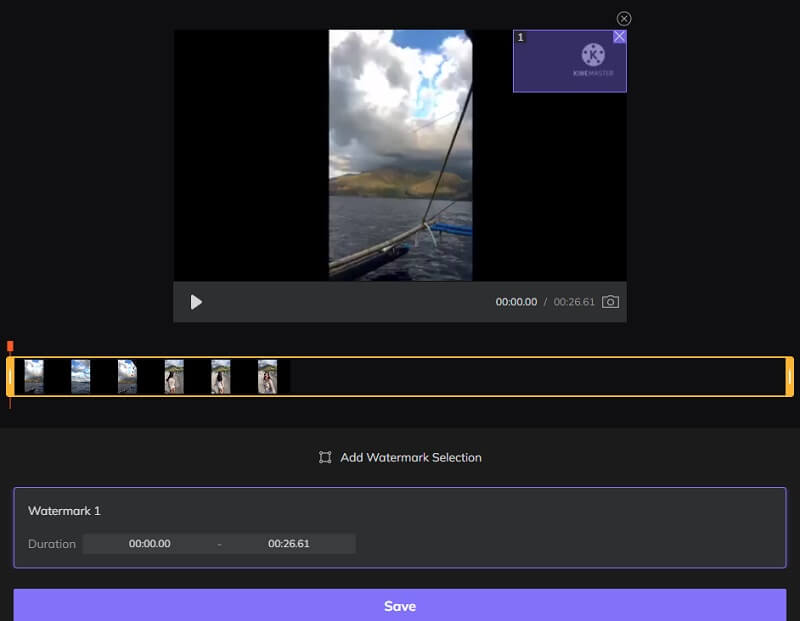
HitPaw ist ein Video-Editor für Inhalte, der Ihnen Werkzeuge für reguläre Videoaufgaben wie Schneiden, Beschleunigen, Zuschneiden, Drehen, Größenänderung, Untertitelung und Konvertieren zur Verfügung stellt. Außerdem ist ein spezieller Wasserzeichenentferner enthalten, mit dem Sie mehrere Wasserzeichen und andere unerwünschte Elemente gleichzeitig aus einem Video entfernen können.
Der größte Nachteil von HitPaw ist, dass es nur Videos mit einer Dateigröße von maximal 100 MB verarbeiten kann. So entfernen Sie Wasserzeichen aus Online-Videos mit HitPaw.
Schritt 1: Öffnen Sie Ihren Browser und gehen Sie zum kostenlosen HitPaw Video-Wasserzeichenentferner. Sobald Sie dort sind, klicken Sie auf die Schaltfläche Datei auswählen, um das ursprüngliche Video in unser webbasiertes Programm zu importieren.
Schritt 2: Ziehen und ändern Sie die Größe des Wasserzeichenkastens, bis das Wasserzeichen vollständig abgedeckt ist.
Schritt 3: Um Ihren Film ohne Wasserzeichen herunterzuladen, klicken Sie auf die Schaltfläche Speichern.
4. Video Eraser für Android
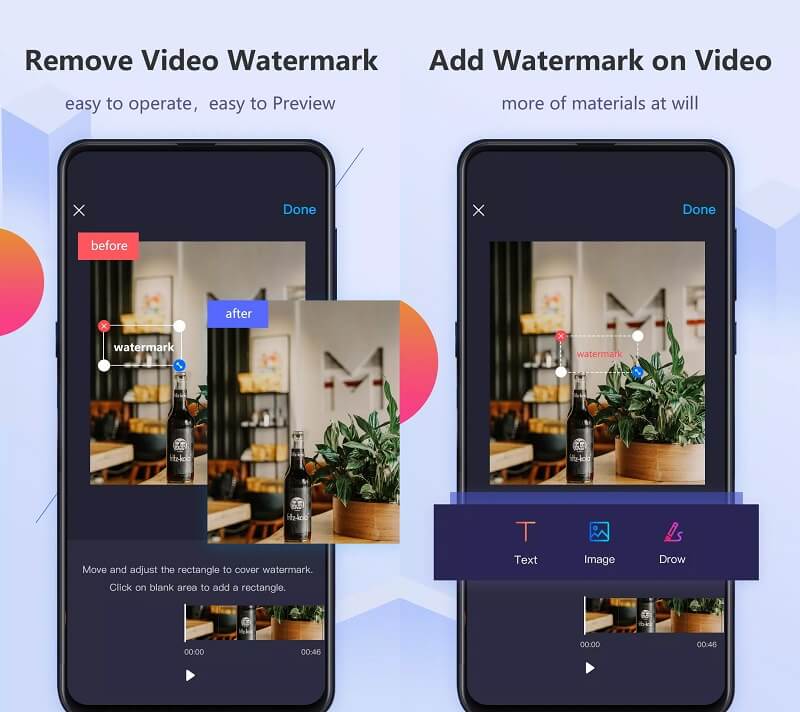
Wenn Sie Wasserzeichen aus Videos schnell und einfach entfernen möchten, können Sie statt auf Desktop-Software eine leistungsstarke mobile App wie Video Eraser für Android verwenden. Obwohl sie nicht so leistungsfähig ist wie die meisten anderen, in diesem Artikel beschriebenen Desktop-Lösungen, kann sie Videos mit einfarbigen Wasserzeichen verarbeiten.
Diese Anleitung zeigt Ihnen, wie Sie mit Video Eraser Wasserzeichen von Videos auf Android entfernen.
Schritt 1: Gehen Sie in den Play Store und laden Sie die App herunter. Wenn Sie im Suchfeld Video Eraser for Android eingeben, finden Sie die Software und können sie innerhalb von Sekunden auf Ihrem Android-Smartphone installieren.
Schritt 2: Sobald das Programm gestartet ist, können Sie das Wasserzeichen aus dem Video entfernen. Fügen Sie das Video aus der Quelle in die App ein. Klicken Sie danach auf den leeren Bereich, um eine rechteckige Maske einzufügen. Nehmen Sie die notwendigen Anpassungen an der Maske vor, sodass sie das Wasserzeichen vollständig abdeckt.
Schritt 3: Um das bereits bearbeitete Video ohne Wasserzeichen auf Ihrem Telefon zu speichern, wählen Sie Fertig.
Teil 3. FAQs zum Entfernen des Wasserzeichens in Camtasia
Was macht Camtasia anderen Bearbeitungstools überlegen?
Der Hervorhebungseffekt ist der attraktivste Aspekt bei der Erstellung von Videotutorials. Sie können den gewünschten Mauszeigereffekt schnell anwenden. Er bietet mehrere Cursor-Effekte, um das Seherlebnis zu verbessern.
Was ist der Nachteil von Camtasia?
Nach Abschluss der Aufnahme scheinen Bild und Ton nicht synchron zu sein. Dieses Problem lässt sich jedoch beheben, indem Sie einige Einstellungen in Camtasia anpassen.
Ist Camtasia ideal für Einsteiger?
Wenn Sie nur einen einfachen Editor suchen, könnte Camtasia Ihnen etwas zu komplex erscheinen. Daher wird empfohlen, stattdessen den Vidmore Video Converter zu verwenden. Dieses Tool kann nicht nur zum Entfernen von Wasserzeichen, sondern auch für die Videoproduktion eingesetzt werden.
Fazit
Camtasia ist ein großartiger Video-Editor und kann viele Aufgaben übernehmen. Allerdings ist dieses Programm nicht für jeden geeignet, insbesondere nicht für Nutzer mit knappem Budget. Denn wenn Sie nur die kostenlose Testversion verwenden, ist ein Wasserzeichen enthalten. Wenn Sie dieses Programm jedoch bevorzugen und wissen möchten, wie man ein Camtasia-Video ohne Wasserzeichen erstellt, werden Ihnen die oben genannten Tools mit Sicherheit helfen.