Emoji aus Video mühelos entfernen: 4 Methoden
Andere Menschen sind kreativ, wenn es darum geht, ein Wasserzeichen in ihre Bilder und Videos einzubinden. Anstatt ein Textwasserzeichen oder ein Logo zu verwenden, ersetzen sie es durch ein Emoji. Trotzdem verfolgen sie weiterhin das Ziel, das Eigentum an ihren Dateien zu kennzeichnen. Wenn Sie diese Videos jedoch ohne jegliches Wasserzeichen oder Emojis ansehen möchten, können Sie einen Wasserzeichen-Entferner verwenden. Dieser Beitrag stellt verschiedene Möglichkeiten vor, wie Sie Emojis aus Videos entfernen können – online und offline. Sehen Sie sich die folgenden Informationen an, um herauszufinden, welche Methode Ihnen am meisten zusagt.


Teil 1. Wie man Emojis auf dem Desktop aus Videos entfernt
1. Vidmore Video Converter
Vidmore Video Converter ist das Werkzeug, das Sie verwenden sollten, wenn Sie ein Emoji entfernen möchten, das einem Video hinzugefügt wurde. Es handelt sich um eine Software, die auf Computern mit Windows- und Mac-Betriebssystemen verfügbar ist. Dieses Programm zum Entfernen von Wasserzeichen aus Videos ist eine sehr effektive Methode. Benutzer können Vidmore Video Converter sowohl unter Windows als auch unter macOS herunterladen, was es zu einer vielseitigen Anwendung macht.
Da es sich um eine benutzerfreundliche Software handelt, müssen sich Anwender ebenfalls keine Sorgen machen. Sie werden keine Schwierigkeiten bei der Navigation auf der Plattform haben, da sie über sehr leicht verständliche Bearbeitungsschaltflächen verfügt. Außerdem gibt es keinerlei Beschränkungen in Bezug auf die Videodateigröße. Vidmore Video Converter begrenzt die Größe der Ausgabedateien nicht. Schließlich ist der Videokonvertierungsprozess extrem schnell.
Im Folgenden finden Sie eine ausführliche Anleitung, die Ihnen zeigt, wie Sie Emojis aus einem Video entfernen können.
Schritt 1: Um das Programm auf Ihrem Gerät zu installieren, gehen Sie auf die offizielle Website von Vidmore Video Converter, wo Sie eine Schaltfläche mit der Aufschrift Free Download sehen. Damit das Programm ordnungsgemäß funktioniert, müssen Sie zunächst das Startprogramm herunterladen und installieren.
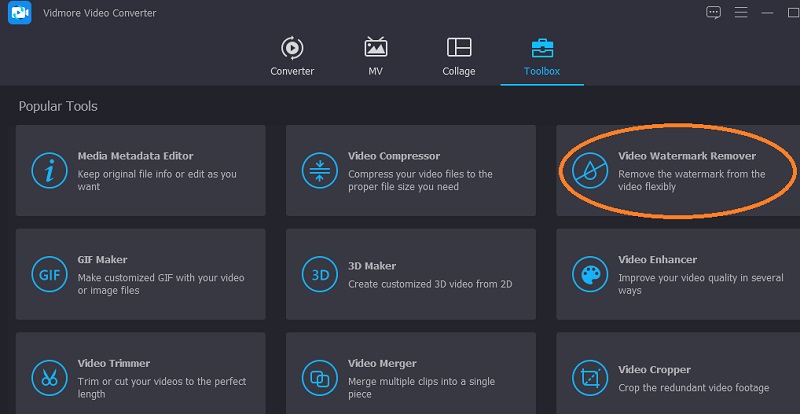
Schritt 2: Nachdem Sie das Programm geöffnet haben, gehen Sie in den Bereich Toolbox, um die vielen Funktionen anzuzeigen. Wenn Sie in die Toolbox gehen, durchsuchen Sie die Funktionsliste, bis Sie den Video Watermark Remover finden, und klicken Sie darauf.
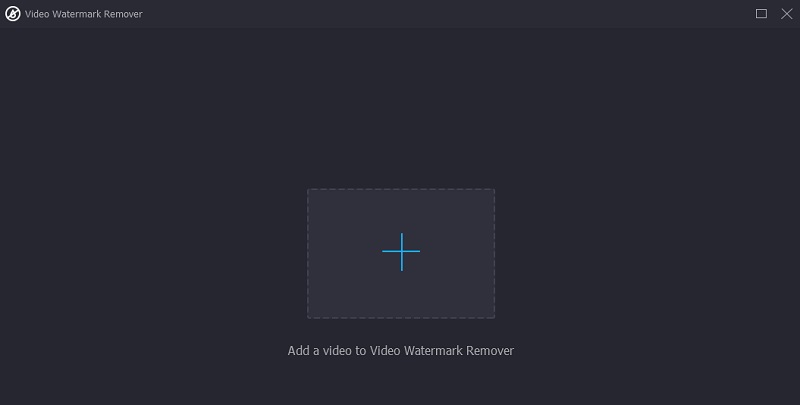
Nachdem Sie den Video Watermark Remover ausgewählt haben, müssen Sie auf das Plus-Symbol klicken, um das Video hinzuzufügen, das Sie von Ihrem Computer entfernen lassen möchten.
Schritt 3: Tippen Sie auf die Schaltfläche mit der Aufschrift Add watermark removing area, nachdem das Video erfolgreich in die Zeitleiste hochgeladen wurde. Danach erscheint ein Rahmen in der oberen rechten Ecke des Videos. Ziehen Sie den Rahmen an die Stelle, an der sich der Aufkleber befindet.
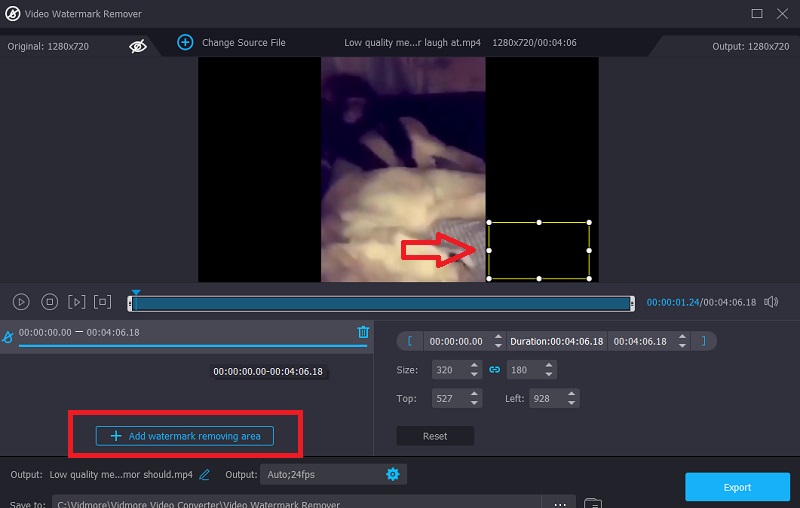
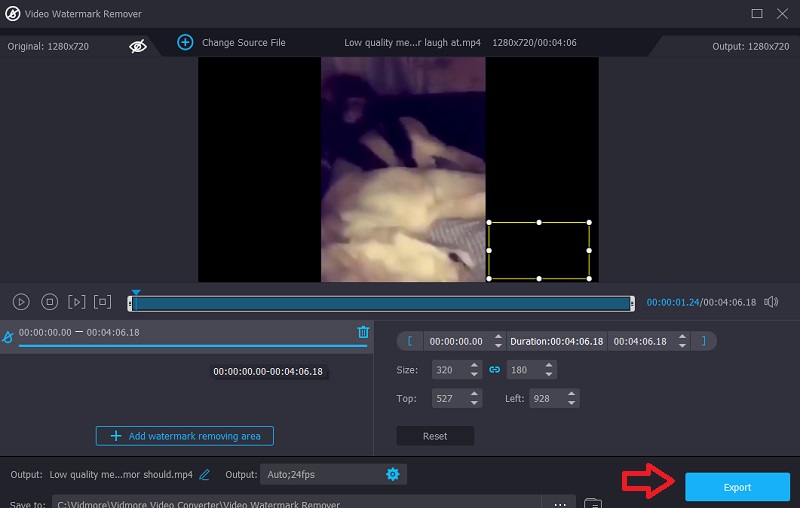
Schritt 4: Wenn Sie das Video auf Ihrem Gerät speichern möchten, nachdem Sie das Emoji überdeckt haben, können Sie dies tun, indem Sie auf die Option Export klicken.
2. Remove Logo Now
Windows-Benutzer können ein hervorragendes Videobearbeitungsprogramm namens Remove Logo Now verwenden. Es wurde eigens zu dem Zweck entwickelt, Logos und Wasserzeichen aus Videos zu entfernen, ohne sichtbare Spuren zu hinterlassen. Es ist mit fortschrittlichen Algorithmen ausgestattet, die Logos, Untertitel, Texteinblendungen und Sticker erkennen und eliminieren.
Allerdings nimmt die Gesamtqualität des Clips nach dem Entfernen des Wasserzeichens aus dem Video leicht ab. Bitte verwenden Sie die nachfolgend beschriebenen Schritte als Orientierung.
Schritt 1: Laden Sie zunächst das Programm zum Entfernen von Videowasserzeichen herunter, führen Sie es auf Ihrem Computer aus und laden Sie anschließend die Videodateien hoch, die Sie bearbeiten oder verändern möchten.
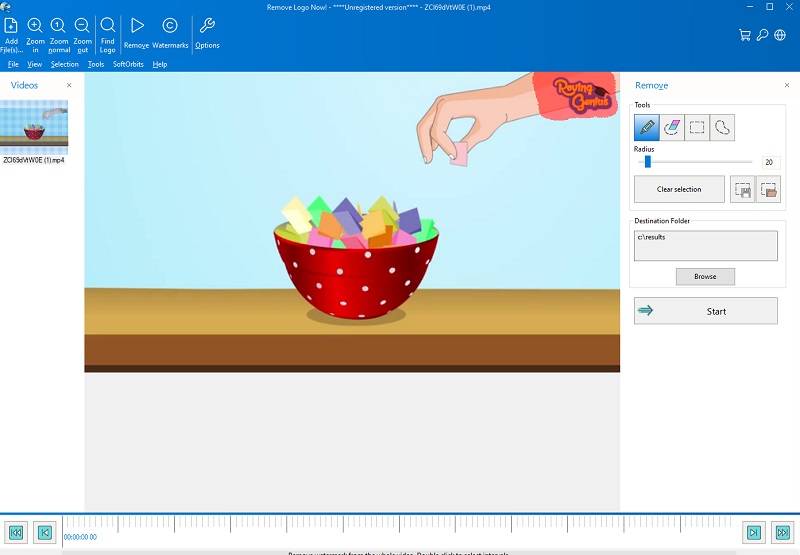
Schritt 2: Wählen Sie nach dem Hochladen des Videos im Menü die Option Find Logo. Das Programm erkennt automatisch alle Wasserzeichen oder Logos, die im Video enthalten sind. Klicken Sie dann auf die entsprechende Option.
Schritt 3: Markieren Sie anschließend den Bereich, in dem sich das Logo oder Emoji befindet, manuell mit dem integrierten Markierungswerkzeug. Sie können das Emoji aus Ihrem Video entfernen, indem Sie den Teil oder Bereich des Videos auswählen, in dem es sich befindet, und dann im erscheinenden Menü die Option Clear Selection wählen.
Teil 2. Wie man Emojis online aus Videos entfernt
3. Media.io
Sie können sich auf Media.io verlassen, um Emojis aus Ihrem hochgeladenen Video zu entfernen. Nachdem das zu entfernende Wasserzeichen sorgfältig festgelegt wurde, ermöglicht Ihnen die Anwendung, es mit einem Klick zu entfernen, nachdem Sie es ausgewählt haben. Dies ist möglich, sobald Sie das entsprechende Wasserzeichen bestimmt haben. Dieses Programm kann außerdem bearbeiten, wodurch die Anzahl der Wasserzeichen verringert, Audio aus Videos und Bildern entfernt und Wasserzeichen aus Videos gelöscht werden.
Schritt 1: Nachdem Sie zur Startseite navigiert haben, wählen Sie im Bereich Choose Files (Dateien auswählen) den Videoclip aus, den Sie hochladen möchten.
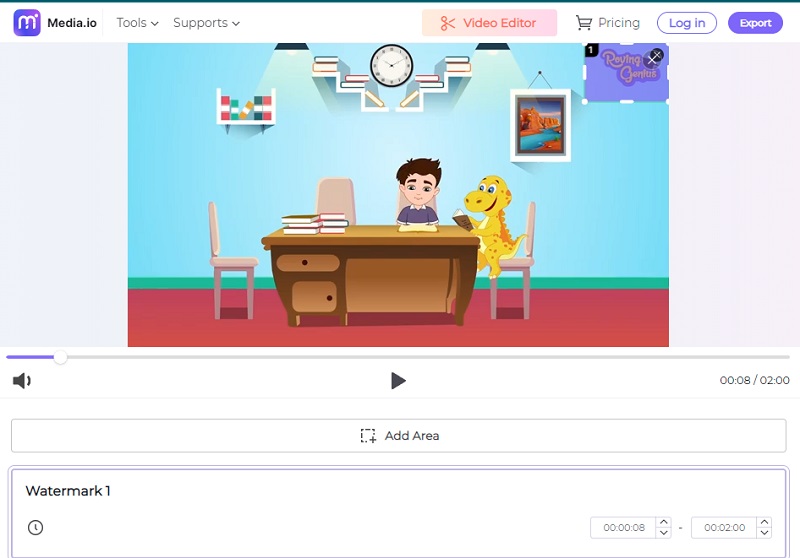
Schritt 2: Um den Teil des Videos zu entfernen, in dem sich das Wasserzeichen befindet, wählen Sie im Menü die Option Add Area und verwenden Sie dann das Auswahlwerkzeug. Denken Sie daran, dass die Anzahl der Emojis, die Sie abdecken können, in keiner Weise eingeschränkt ist.
Schritt 3: Nutzen Sie die Option Remove watermark, die sich in der oberen rechten Ecke des Bildschirms befindet, um das Emoji zu entfernen.
4. 123 Apps
Die Nutzer dieses Programms haben die Möglichkeit, einen von mehreren unterschiedlichen, spezialisierten Arbeitsbereichen zu wählen. Anwender können Audio- und Videodateien zwischen verschiedenen Formaten konvertieren und diese Dateien bearbeiten. 123 Apps ist mit einer Funktion zur Entfernung von Wasserzeichen ausgestattet und beeinträchtigt dabei nicht die Videoqualität. Außerdem ist es mit einer Vielzahl von Videoformaten kompatibel, auf die Sie alle zugreifen können. Es kann hilfreich sein, sich das unten bereitgestellte Demovideo anzusehen.
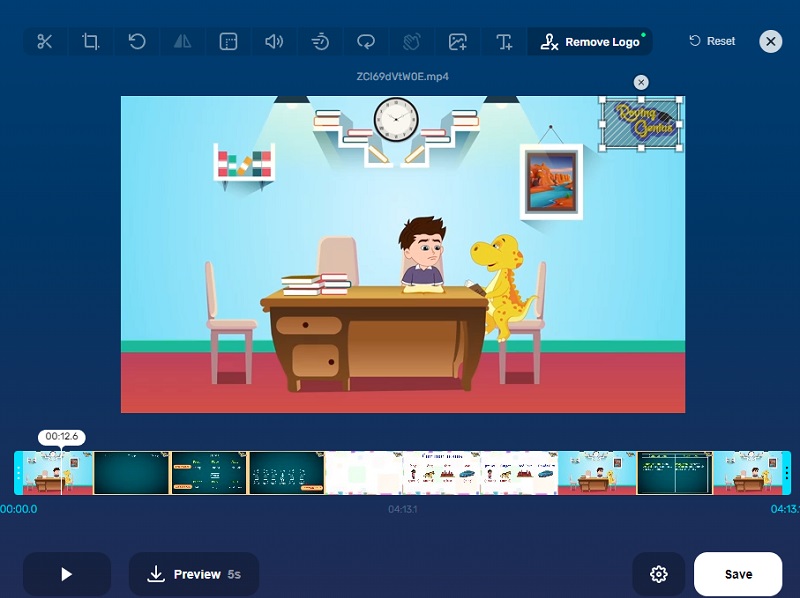
Schritt 1: Um den Wasserzeichen-Entferner auf 123Apps.com zu finden, müssen Sie die offizielle URL der Seite aufrufen. Wählen Sie dann aus der angezeigten Liste die Schaltfläche Open File.
Schritt 2: Sie können nach dem Emoji suchen, das als Wasserzeichen eingeblendet wird. Suchen Sie anschließend in der oberen rechten Ecke des Bildschirms die Schaltfläche Crop und klicken Sie darauf. Dadurch werden die Optionen angezeigt, mit denen Sie den Videobereich auswählen können, den Sie behalten möchten.
Schritt 3: Nachdem Sie das Video zugeschnitten haben, können Sie es auf Ihrem Gerät speichern, indem Sie unter dem Videoplayer die Option Save auswählen. Danach können Sie das Video nach der Bearbeitung speichern.
Teil 3. Vergleichstabelle
- Funktionen
- Kompatibel mit Windows und Mac
- Ohne Internetzugang nutzbar
- Enthält weitere Bearbeitungswerkzeuge
- Konvertiert ohne Einschränkungen
| Vidmore Video Converter | Remove Logo Now | Media.io | 123 Apps |
Teil 4. FAQs zum Entfernen von Emojis aus Videos
Was ist der Vorteil der Verwendung von Remove Logo Now?
Die Tatsache, dass Remove Logo Now keine Änderungen am Video verursacht, ist eines seiner wichtigsten Merkmale.
Was bedeutet ein Emoji?
Ein relativ kleiner Anteil digitaler Bilder oder Symbole kann einen Gedanken, ein Gefühl oder nahezu alles andere vermitteln.
Was ist der Unterschied zwischen Emoji und Emoticon?
Ein Emoticon ist ein Smiley, der aus Zeichen besteht, die sich auf der Computertastatur finden. Man erkennt ein Emoticon an eben diesen Tastaturzeichen. Emojis hingegen sind kleine, gezeichnete Symbolfiguren, deren Darstellung nicht auf Buchstaben, Zahlen oder Satzzeichen beschränkt ist.
Fazit
Sie müssen sich beim Ansehen von Videos nicht mehr von Emojis ablenken lassen. Denn mit Hilfe der oben genannten Online- und Offline-Wasserzeichen-Entferner wissen Sie schnell, wie Sie ein Emoji aus einem Video entfernen können.