So entfernen Sie ein Filmora‑Wasserzeichen effektiv aus einem Video
Eines der besten und am häufigsten verwendeten Videoschnittprogramme auf dem Markt ist Filmora. Es bietet einfache und praktische Werkzeuge, mit denen sich kreative und ansprechende Videos erstellen lassen. Mit diesem Programm können Sie Ihre Videos schneiden, trimmen, zusammenfügen, zuschneiden und mit visuellen Effekten aufwerten. Außerdem stehen zahlreiche Vorlagen, hervorragende Textbausteine und interessante Animationen zur Verfügung.
Sie können das Tool in der Testversion kostenlos nutzen. Allerdings bleibt dabei auf exportierten Videos ein deutlich sichtbares Wasserzeichen zurück. Nutzer können das Wasserzeichen entfernen, indem sie ein Abonnement abschließen. Im Folgenden stellen wir einige leistungsstarke Tools vor, um Ihre Frage zu beantworten, wie man das Filmora‑Logo aus einem Video entfernt.

- Teil 1. Warum es schwierig ist, das Filmora‑Wasserzeichen zu entfernen
- Teil 2. So entfernen Sie das Filmora‑Wasserzeichen
- Teil 3. Filmora‑Wasserzeichen kostenlos entfernen: Bildschirm aufnehmen
- Teil 4. FAQs zum Entfernen des Filmora‑Wasserzeichens
Teil 1. Warum es schwierig ist, das Filmora‑Wasserzeichen zu entfernen
Die meisten Wasserzeichen werden in einer Ecke des Videos platziert, sodass sie leicht zu entfernen sind. Mit Zuschneiden- und Schneiden-Methoden können Sie das Wasserzeichen schnell beseitigen. Bei Filmora befindet sich das Wasserzeichen jedoch im mittleren unteren Bereich des Bildschirms. Wenn Sie diese Methoden anwenden, könnte das Bild beschädigt oder die Integrität des Videos beeinträchtigt werden. Auf diese Weise werden kostenlose Nutzer praktisch dazu gedrängt, auf die Pro-Version zu upgraden, um das Wasserzeichen zu entfernen und weitere Funktionen zu nutzen.
Wir haben jedoch einige praktikable Methoden recherchiert, mit denen Sie das Filmora‑Wasserzeichen aus Ihren Videos entfernen können. So müssen Sie kein großes Geld für ein Upgrade auf die Pro-Version ausgeben. Informieren Sie sich im Folgenden über diese Tools, mit denen Sie das Wondershare‑Filmora‑Wasserzeichen aus Ihren Videos entfernen können.
Teil 2. So entfernen Sie das Filmora‑Wasserzeichen
1. Vidmore Video Converter
Vidmore Video Converter ist ein funktionsreiches Programm mit vielen hilfreichen Werkzeugen, mit denen Sie Wasserzeichen aus Videos entfernen können. Es ermöglicht Ihnen, mehrere Wasserzeichen aus derselben Datei zu entfernen. Unabhängig davon, ob das Wasserzeichen statisch oder beweglich ist, können Sie es mit diesem Programm löschen. Zudem eignet sich das Programm dank seiner intuitiven Benutzeroberfläche sowohl für Profis als auch für Einsteiger. Mit nur wenigen Klicks verschwindet das Wasserzeichen aus Ihren Filmora‑Videos. Darüber hinaus können Sie es auch verwenden, um Wasserzeichen durch Beschneiden oder Trimmen zu entfernen oder sie durch ein neues Objekt bzw. Logo zu ersetzen. Folgen Sie den nachstehenden Schritten und erfahren Sie, wie Sie diesen Filmora‑Video-Editor‑Wasserzeichenentferner verwenden.
 Vidmore Video Converter - Wasserzeichen-Entferner
- Entfernt Wasserzeichen aus verschiedenen Formaten wie MP4, MPV, AVI, WMV usw.
- Löscht bewegte und statische Wasserzeichen.
- Verarbeitet Wasserzeichen in unterschiedlichen Bereichen des Videos.
- Übersichtliche und einfache Benutzeroberfläche.
- Plattformübergreifender Wasserzeichen-Entferner.

Schritt 1. Anwendung herunterladen
Laden Sie zunächst das Programm herunter, indem Sie auf eine der bereitgestellten Kostenlos herunterladen-Schaltflächen klicken. Führen Sie dann das Installationsprogramm aus und schließen Sie die Installation ab. Machen Sie sich anschließend mit der Benutzeroberfläche vertraut.
Schritt 2. Video laden
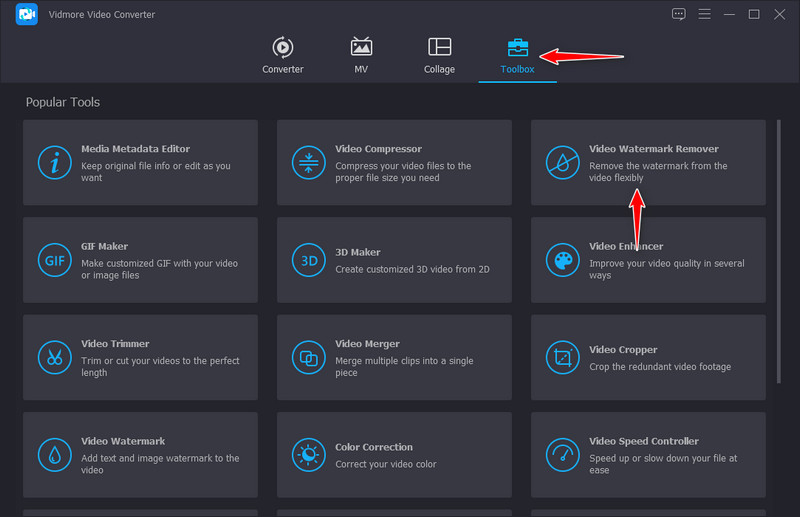
Gehen Sie dann oben in der Oberfläche auf den Reiter Toolbox. Dort sehen Sie eine Liste der vom Programm angebotenen Funktionen. Klicken Sie auf die Funktion Video-Wasserzeichen entfernen und anschließend auf das Plus-Symbol, um Ihr gewünschtes Video hinzuzufügen.
Schritt 3. Wasserzeichen aus dem Video löschen
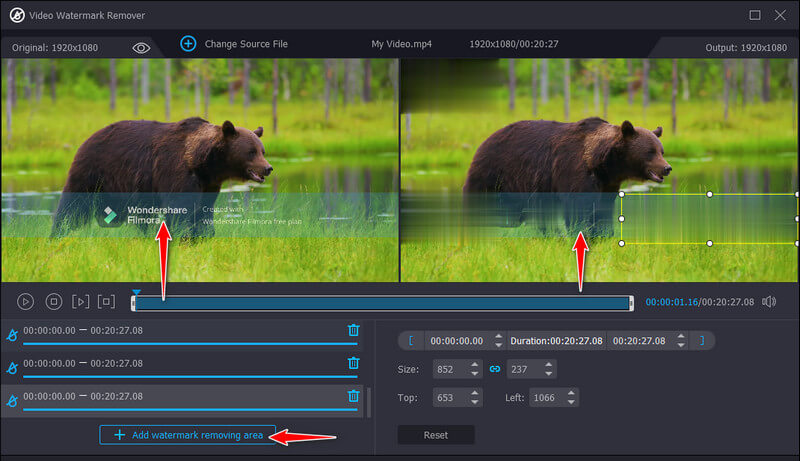
Klicken Sie danach auf die Schaltfläche Bereich zum Entfernen des Wasserzeichens hinzufügen und legen Sie das Seitenverhältnis über dem Wasserzeichen fest. Verschieben und skalieren Sie den Bereich entsprechend der Größe und Position des Wasserzeichens.
Schritt 4. Bearbeitetes Filmora‑Video speichern
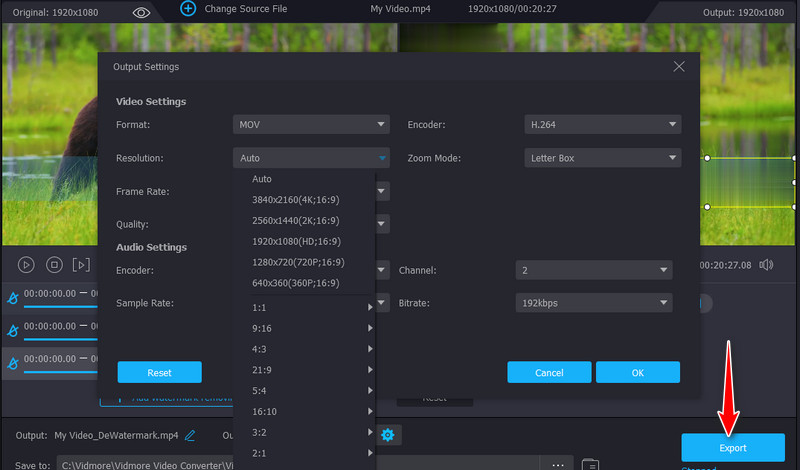
Wenn Sie das Wasserzeichen aus dem Video entfernt haben, öffnen Sie die Ausgabe-Einstellungen. Hier können Sie Format, Auflösung, Bildrate sowie Samplerate, Kanäle usw. der Audiospur ändern.
2. Remove Logo Now
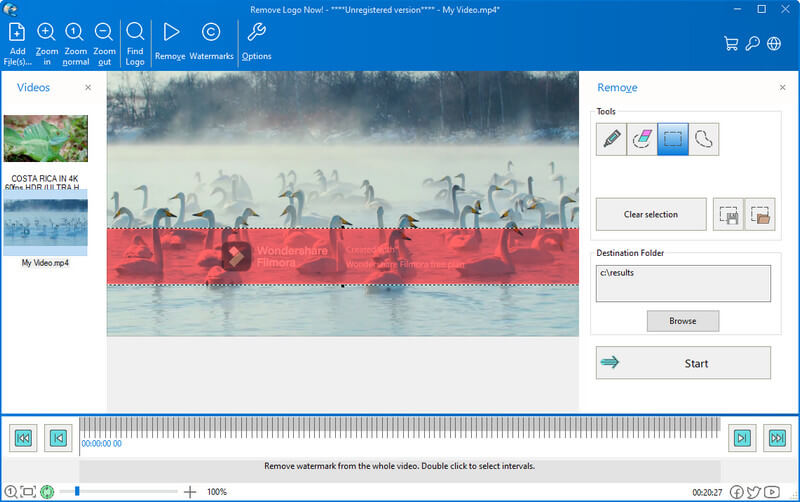
Mit Remove Logo Now können Sie Wasserzeichen aus nahezu jedem Video entfernen. Es bietet eine automatische und eine manuelle Methode zur Wasserzeichenentfernung. Das Tool verfügt über eine „Find Logo“-Funktion, die das Wasserzeichen automatisch erkennt und entfernt. Alternativ können Sie das Wasserzeichen selbst auswählen, um eine präzise und genaue Markierung zu erhalten. Die manuelle Auswahl kann mit dem Auswahl- oder Marker-Werkzeug erfolgen. Wenn Sie dieses Programm verwenden möchten, folgen Sie den Schritten, wie Sie das Wasserzeichen in Filmora‑Go‑Videos entfernen.
Schritt 1. Rufen Sie die offizielle Website von Remove Logo Now auf, um die Software herunterzuladen. Führen Sie die Installation aus und starten Sie das Programm auf Ihrem Computer.
Schritt 2. Fügen Sie nun das Video hinzu, das Sie bearbeiten möchten, und klicken Sie oben in der Benutzeroberfläche auf die Schaltfläche Remove (Entfernen). Auf der rechten Seite sollten die Einstellungen erscheinen.
Schritt 3. Wählen Sie anschließend das Wasserzeichen im Filmora‑Video aus und klicken Sie auf die Start-Schaltfläche, um die finale Version des Videos zu exportieren.
3. Apowersoft Online Watermark Remover
Apowersoft Online Watermark Remover ist ein kostenloses Programm, mit dem Sie das Wasserzeichen aus einem Filmora‑Video entfernen können, wenn Sie kein Geld ausgeben möchten. Es kann Wasserzeichen aus MP4-, AVI-, MKV-, WMV-, MOV‑Dateien usw. entfernen. Sehen Sie sich unten das Tutorial „Wondershare Filmora – Wasserzeichen dauerhaft entfernen“ an.
Schritt 1. Öffnen Sie über einen Browser auf Ihrem Computer die offizielle Website des Programms.
Schritt 2. Klicken Sie auf Remove Watermark from Video, um das Filmora‑Wasserzeichen aus Ihren Videos zu entfernen.
Schritt 3. Laden Sie dann das Video hoch, das Sie bearbeiten möchten, und klicken Sie auf die Schaltfläche Add Box(es), um den Bereich des Wasserzeichens auszuwählen, den Sie entfernen möchten.
Schritt 4. Klicken Sie zum Schluss auf die Schaltfläche Erase, um das Video zu verarbeiten und die fertige Datei herunterzuladen.

Teil 3. Filmora‑Wasserzeichen kostenlos entfernen: Bildschirm aufnehmen
Eine der besten Möglichkeiten, ein Video ohne Wasserzeichen zu erhalten, besteht darin, es aufzunehmen. Sie müssen keinen Teil des Videos verwischen, zuschneiden oder trimmen. Es ist der beste Video‑Screen‑Recorder für Windows und Mac mit einer benutzerfreundlichen Oberfläche. Außerdem kann das Programm sowohl Video als auch Audio aufzeichnen. Sie können das Video zudem in verschiedenen Formaten wie MP3, MOV, AVI usw. speichern.
Schritt 1. Rufen Sie zunächst die Download-Seite des Programms auf und laden Sie das Tool herunter. Öffnen Sie das Installationsprogramm und führen Sie die Installation durch. Starten Sie das Programm anschließend.
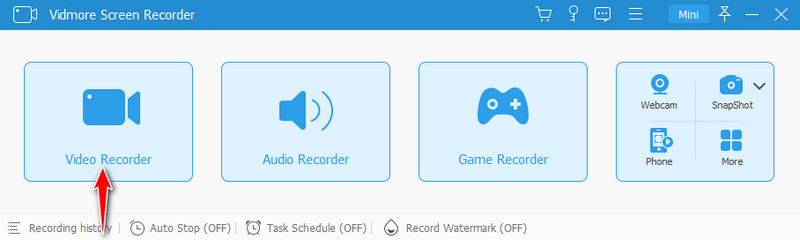
Schritt 2. Nun sehen Sie die Hauptoberfläche des Tools mit vier Hauptreitern. Wählen Sie hier Video Recorder und passen Sie den Aufnahmebereich an die Bildgröße Ihres Filmora‑Videos an.
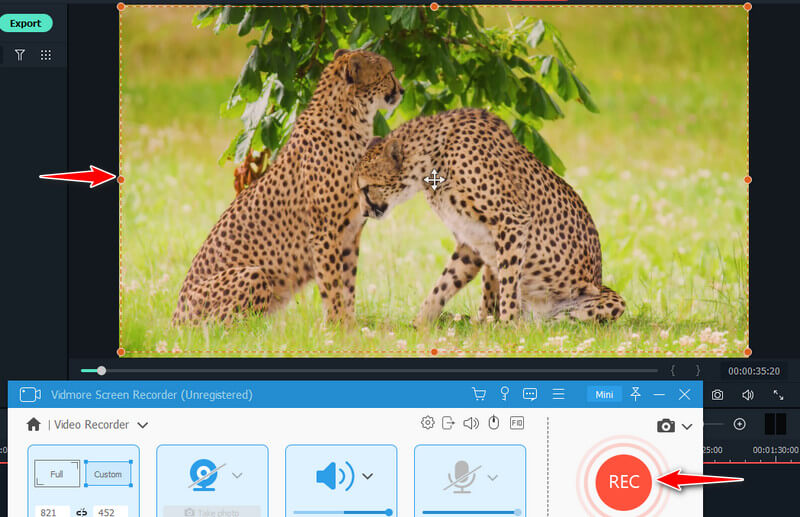
Schritt 3. Klicken Sie auf die Schaltfläche Record, um mit der Aufnahme zu beginnen, und spielen Sie das Filmora‑Video ab.
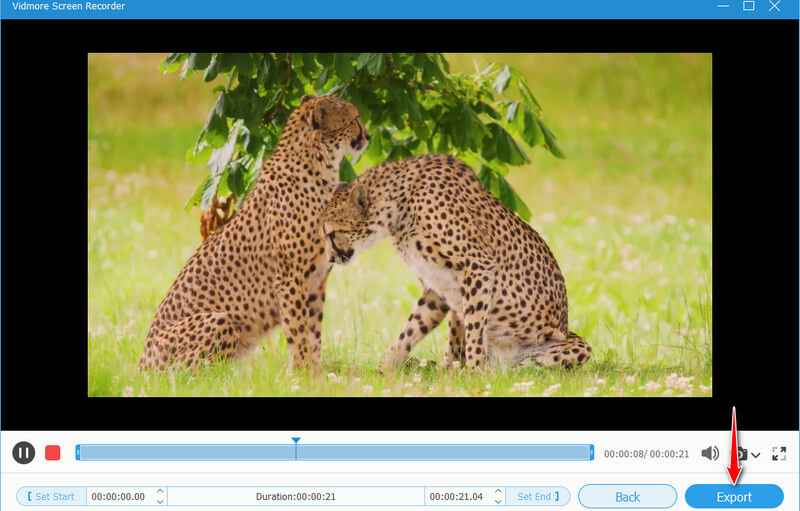
Schritt 4. Wenn Sie fertig sind, klicken Sie auf das Stop-Symbol. Klicken Sie auf die Schaltfläche Export und bearbeiten Sie die Metadaten des Videos. Klicken Sie abschließend auf die Schaltfläche Complete, um das Video endgültig zu speichern.
Teil 4. FAQs zum Entfernen des Filmora‑Wasserzeichens
Ist es möglich, das Wasserzeichen zu entfernen, ohne es zu verwischen?
Offenbar kann man das Wasserzeichen in Filmora nicht entfernen, außer es zu verwischen. Eine praktikable und einfache Umgehungslösung besteht jedoch darin, das Video und den Ton deiner Filmora‑Videos aufzunehmen.
Kann ich den Filter in Filmora entfernen?
Sie können einen Filmora-Videofilter nur entfernen, wenn er mit der Filmora-Anwendung hinzugefügt wurde. Wenn Sie den Filter jedoch mit einer anderen Videobearbeitungssoftware hinzufügen, können Sie ihn in einem anderen Videoeditor nicht entfernen.
Was ist die beste Alternative zu Filmora?
Sie können Videobearbeitungsprogramme verwenden, die mit den Funktionen von Filmora konkurrieren, wie Final Cut Pro, iMovie, Camtasia, Adobe Premiere Pro usw.
Fazit
Die oben genannten Programme können Ihnen dabei helfen, das Wondershare‑Filmora‑Wasserzeichen zu entfernen. Allerdings sind nicht alle davon kostenlos nutzbar. Wenn Sie ein Wasserzeichen aus Filmora löschen möchten, ohne etwas zu kaufen, können Sie Remove Logo Now in Betracht ziehen. Dieses Programm verwendet jedoch die Verwisch‑Methode zur Wasserzeichenentfernung. Alternativ können Sie den Vidmore Screen Recorder nutzen, um Ihr Filmora‑Video ohne jegliches Wasserzeichen auf dem Bildschirm zu speichern.