KineMaster‑Wasserzeichen entfernen: Apps für Mobilgeräte/Desktop
Einer der hervorragenden Video-Editoren heutzutage ist die KineMaster‑App. Diese App bietet viele Bearbeitungsfunktionen. Sie ermöglicht es Ihnen, Übergänge, Effekte, Filter, Text usw. hinzuzufügen. Wie gut die Verbesserungen dieser App auch sein mögen, Sie werden dennoch von dem Wasserzeichen abgelenkt, das beim Export in Ihr Video eingeblendet wird. Aber machen Sie sich keine Sorgen mehr! Denn jetzt erfahren Sie, wie man Wasserzeichen in KineMaster entfernt.


Teil 1. Wie man das KineMaster‑Wasserzeichen entfernt
Die Apps und Programme, auf die Sie sich verlassen können, um das KineMaster‑Wasserzeichen aus Ihrem Videoclip zu entfernen, sind nachfolgend aufgeführt.
1. Vidmore Video Converter
Der Vidmore Video Converter ist die professionellste Methode, um das Wasserzeichen aus Ihrem Video zu entfernen, und er bietet eine kostenlose Testversion. Diese Anwendung verfügt über eine benutzerfreundliche Oberfläche, die selbst komplette Anfänger verstehen und nutzen können. Darüber hinaus lässt sich Vidmore Video Converter ohne Internetverbindung verwenden und ist sowohl unter macOS als auch unter Windows äußerst benutzerfreundlich. Mit Hilfe der Toolbox können Sie das KineMaster‑Wasserzeichen aus einem Video schnell entfernen. Alles, was Sie tun müssen, ist, auf die senkrechte Linie in der Mitte des Bildschirms zu klicken, um den Vorgang abzuschließen.
Sie müssen sich keine Gedanken über das Videoformat Ihrer Datei machen, da Vidmore mehr als hundert verschiedene Videoformate unterstützt. Ein großer Pluspunkt ist, dass beim Export die Qualität Ihrer Datei nicht verringert wird. Schließlich ist es mit Videos jeder Größe kompatibel, auch mit sehr großen Dateien.
Schritt 1: Installieren Sie den Wasserzeichen-Entferner auf Mac und Windows
Zunächst müssen Sie den Wasserzeichen‑Entferner auf Ihrem Gerät installieren. Klicken Sie dazu auf der Startseite auf Gratis herunterladen. Das Startprogramm ist ebenfalls wichtig, daher müssen Sie ihm erlauben, auf dem Gerät ausgeführt zu werden.
Schritt 2: Fahren Sie mit der Toolbox fort
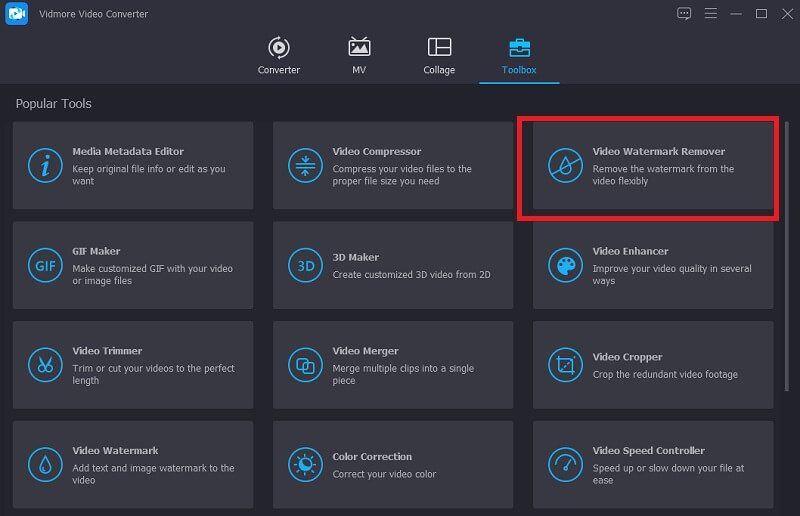
Nach einiger Zeit können Sie nun die Software bedienen. Wenn Sie die verschiedenen Bereiche im oberen Teil des Bildschirms öffnen, klicken Sie auf Toolbox. Nachdem Sie zu diesem Abschnitt gelangt sind, werden Ihnen die weiteren Bearbeitungsfunktionen des Vidmore Video Converters angezeigt. Klicken Sie auf Video-Wasserzeichen-Entferner.
Schritt 3: Entfernen Sie das Wasserzeichen
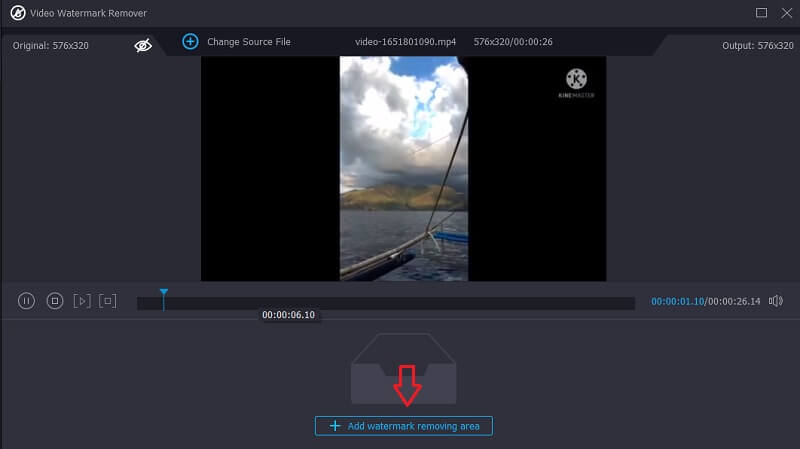
Klicken Sie dann auf das Plus-Symbol in der Mitte und laden Sie Ihr Video hoch. Nachdem Sie Ihr Video auf den Bildschirm hinzugefügt haben, drücken Sie auf Bereich zum Entfernen des Wasserzeichens hinzufügen, den Sie unterhalb des Videos sehen.
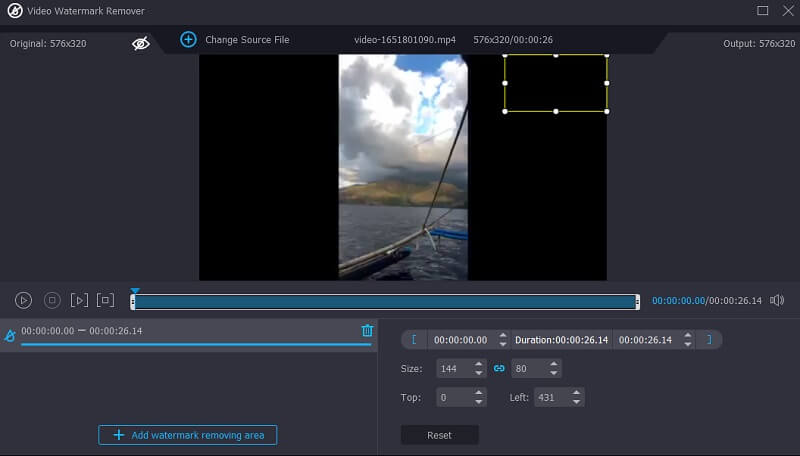
Sobald Sie auf diese Schaltfläche klicken, erscheint in einer Ecke des Videos ein rechteckiger Bereich. Um das Wasserzeichen zu entfernen, platzieren Sie diesen an der Stelle, an der sich das Wasserzeichen befindet, bis das Wasserzeichen verschwunden ist.
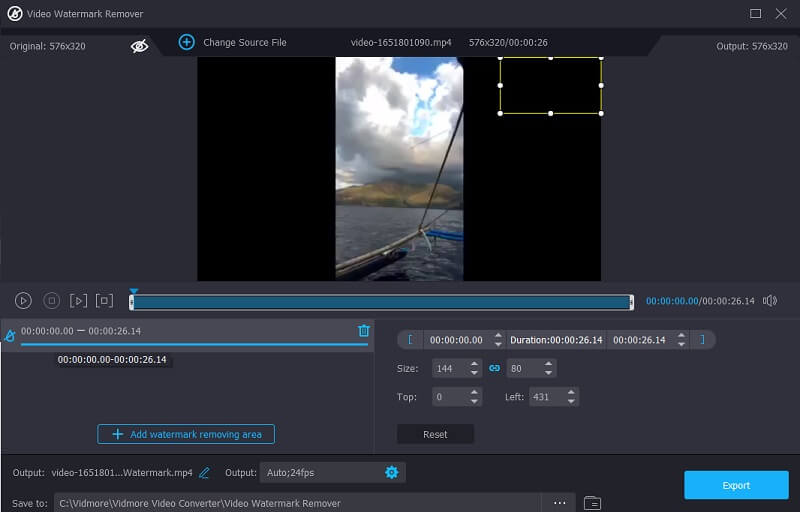
Schritt 4: Um schließlich das KineMaster‑Wasserzeichen zu entfernen, drücken Sie die Schaltfläche Exportieren auf der rechten Seite der Oberfläche und warten Sie, bis das Video exportiert wurde.
2. Media.io
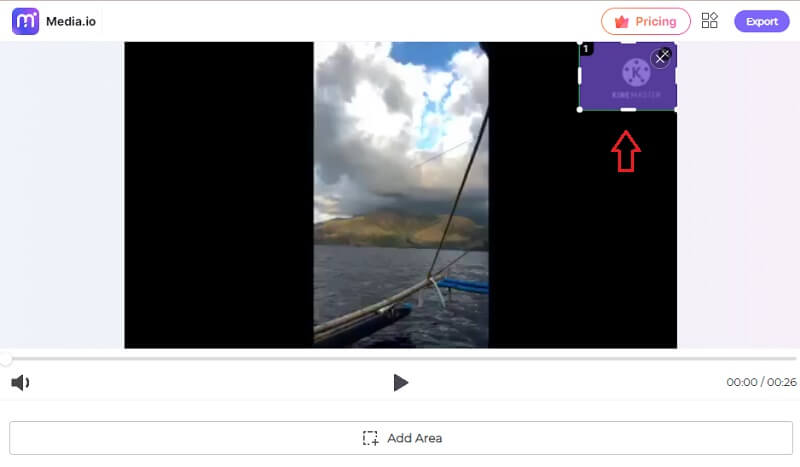
Ein einfacher Online‑Videoeditor wie Media.io, der von jedem Computer aus verfügbar ist, hilft Ihnen, das KineMaster‑Wasserzeichen zu entfernen. Sie können Wasserzeichen aus Videos entfernen, die in einer Vielzahl gängiger Videoformate aufgenommen wurden. Wenn Sie ein Wasserzeichen manuell auswählen, entfernt das Programm es automatisch mit einem einzigen Klick. Abgesehen von der Wasserzeichenentfernung bietet dieses Programm Funktionen zum Entfernen von Audio, Zuschneiden und Beschneiden von Bildern und Videos, Erstellen animierter GIFs und eine Vielzahl weiterer Operationen.
Schritt 1: Starten Sie den Media.io Watermark Remover in Ihrem Webbrowser und wählen Sie dann das KineMaster‑Video über das Dropdown‑Menü Dateien wählen aus.
Schritt 2: Nachdem das Video geladen wurde, wählen Sie Bereich hinzufügen und verwenden Sie den Lasso‑Pinsel im Vorschaubildschirm, um den wasserzeichenbehafteten Bereich aus dem Video auszuschneiden. Denken Sie daran, dass Sie beliebig viele Wasserzeichen ausblenden können.
Schritt 3: Wenn Sie mit Ihrem Ergebnis zufrieden sind, klicken Sie auf Wasserzeichen entfernen, um das KineMaster‑Wasserzeichen zu löschen.
3. Video Eraser – Remove Logo
Sie können auch Video Eraser – Remove Logo ausprobieren, ein weiteres großartiges Programm zur Entfernung des KineMaster‑Wasserzeichens, das Sie sich ansehen sollten. Es steht auf Ihrem iOS‑Gerät zum kostenlosen Download bereit. Wenn Sie jedoch dafür bezahlen, können Sie die unerwünschten Werbeanzeigen und weitere Funktionen freischalten. Wenn Sie Wasserzeichen aus Videos entfernen müssen, können Sie dies mit dieser benutzerfreundlichen Anwendung dennoch erfolgreich tun. Im Folgenden sind die einfachen Schritte aufgeführt, mit denen Sie das KineMaster‑Wasserzeichen löschen können.
Schritt 1: Laden Sie die App aus dem App Store herunter, tippen Sie auf das Plus-Symbol am oberen Rand des Videos und laden Sie das Video aus Ihrer Galerie hoch.
Schritt 2: Tippen Sie dann auf das Video und anschließend auf Wasserzeichen entfernen und positionieren Sie das Rechteck dort, wo sich das Wasserzeichen befindet.
Schritt 3: Tippen Sie abschließend auf Start und warten Sie, bis das Video in Ihre Galerie exportiert wurde.

4. Crop and Trim Video
Crop & Trim Video ist ein weiteres einfaches Tool für Android‑Nutzer, mit dem Sie das KineMaster‑Wasserzeichen aus Videos entfernen können. Wenn Sie das KineMaster‑Wasserzeichen zusätzlich zum Zuschneiden des Videos entfernen möchten, können Sie statt des Zuschneidetools die Weichzeichner‑Option verwenden. Dieses Programm ist völlig kostenlos, und Sie werden bei der Nutzung keine Schwierigkeiten haben, da es über ein sehr benutzerfreundliches Layout verfügt. Einige Bearbeitungsfunktionen fehlen jedoch.
Schritt 1: Nachdem Sie die App aus dem Play Store installiert haben, können Sie mit der Bearbeitung Ihrer Videos beginnen.
Schritt 2: Klicken Sie auf die Registerkarte Crop und laden Sie das Video mit dem KineMaster‑Wasserzeichen hoch.
Schritt 3: Anschließend erscheint ein Rahmen; ziehen Sie ihn an die Stelle des Wasserzeichens und schneiden Sie diesen Teil aus. Tippen Sie zum Schluss auf das Häkchen-Symbol, um den Vorgang abzuschließen und zu speichern.

Teil 2. FAQs zum Entfernen des KineMaster‑Wasserzeichens
Benötigt KineMaster finanzielle Unterstützung?
Die kostenlose Version ist vollständig funktionsfähig. Sie enthält jedoch ein Wasserzeichen mit der Aufschrift „Erstellt mit KineMaster“. Sie müssen ein Abonnement abschließen, um Videos ohne dieses Wasserzeichen ansehen zu können.
Was ist der Nachteil der Verwendung von Video Eraser – Remove Logo?
Der größte Nachteil bei der Verwendung von „Video Eraser – Remove Logo“ besteht darin, dass es viele Pop-up-Werbeanzeigen gibt und nur eine begrenzte Anzahl von Formaten unterstützt wird. Um auf der sicheren Seite zu sein, sollten Sie daher den MP4-Dateityp verwenden.
Was ist der Hauptvorteil von Media.io?
Die Verwendung dieses Programms zur Bearbeitung und zum Exportieren von Video und Audio bietet mehrere Vorteile. Einer davon ist die Unterstützung zahlreicher Dateiformate, sowohl beim Import als auch beim Export. Da Media.io mehr als 1.000 Formate unterstützt, können Sie nahezu jeden Film, jede Audiodatei oder jede Aufnahme in nahezu jedes andere Dateiformat konvertieren.
Fazit
Die oben genannten Tools können Ihnen dabei helfen, das KineMaster‑Wasserzeichen schnell und effizient zu entfernen. Wenn Sie an einem Desktop‑Computer arbeiten, wird der Vidmore Video Converter, ein Programm zum Entfernen von Wasserzeichen aus Videos, dringend empfohlen. Jetzt ist der richtige Zeitpunkt, es auszuprobieren!