Top 5 einfache Video‑Logo‑Entferner, die garantiert helfen
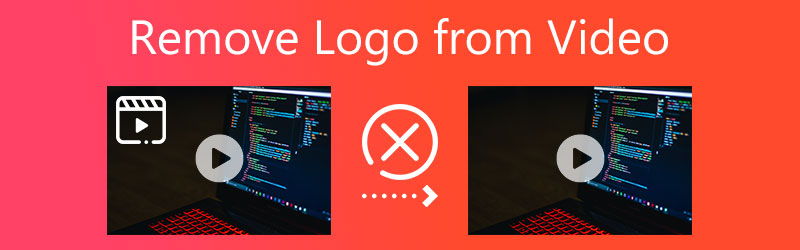
Die Mehrheit der Menschen ist heutzutage vom Ansehen von Videos fasziniert. Zahlreiche Social‑Media‑Plattformen veröffentlichen verschiedenste Clips, die der Unterhaltung, Information, Bildung und vielem mehr dienen. Allerdings können Zuschauer die Aufnahmen oft nicht richtig sehen, weil ein Logo im Bild ist. Zum Glück können Sie Logos inzwischen mit verschiedenen Tools und Programmen aus Videos entfernen. In diesem Beitrag sehen wir uns den einfachen Video‑Logo‑Entferner für mobile Geräte und Online‑Anwendungen an.

Teil 1. Beste Methode, ein Logo aus einem Video zu entfernen
1. Vidmore Video Converter
Wenn Sie einen Windows‑ oder Mac‑Computer verwenden und ein Logo aus einem Video entfernen möchten, ist Vidmore Video Converter genau das richtige Programm. Es ist eine All‑in‑One‑Software, mit der Sie Audio und Video konvertieren, bearbeiten und extrahieren können. Darüber hinaus lässt sich die Qualität Ihres Videos verbessern, da zahlreiche Funktionen zur Verfügung stehen – eine davon ist der Logo‑Entferner.
Den Video‑Logo‑Entferner des Programms finden Sie, wenn Sie den Werkzeugkasten (Toolbox) öffnen. Das Gute daran ist die einfache Bedienung. Beim Einsatz des Logo‑Entferners von Vidmore ist die Handhabung kinderleicht. Im Gegensatz zu vielen anderen Video‑Editoren treten beim Entfernen des Videologos keine Komplikationen auf. Außerdem geht dieses Programm keinerlei Kompromisse bei der Qualität Ihres Clips ein. Daher ist es kein Wunder, dass es zu den beliebtesten Lösungen zum Entfernen von Logos aus Videos gehört.
Wenn Sie wissen möchten, wie der Vidmore Video Converter das Logo aus einem Film entfernt, finden Sie hier eine kurze Anleitung.
Schritt 1: Am wichtigsten ist die korrekte Installation der Software. Besuchen Sie dazu die offizielle Website des Vidmore Video Converter und klicken Sie auf die Schaltfläche Free Download (Kostenlos herunterladen). Nachdem der Download abgeschlossen ist, lassen Sie das Installationsprogramm auf Ihrem Gerät ausführen. Sobald der Vorgang beendet ist, können Sie das Programm starten.
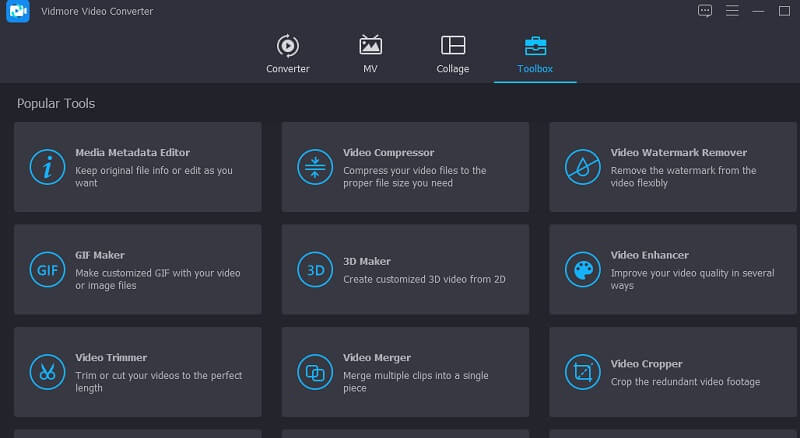
Schritt 2: Nach dem Öffnen der Software sehen Sie die Hauptoberfläche mit vier Bereichen. Um mit dem Video‑Logo‑Entferner fortzufahren, klicken Sie auf Toolbox. Wenn Sie im Bereich Toolbox angekommen sind, suchen Sie den Video Watermark Remover und wählen ihn aus.
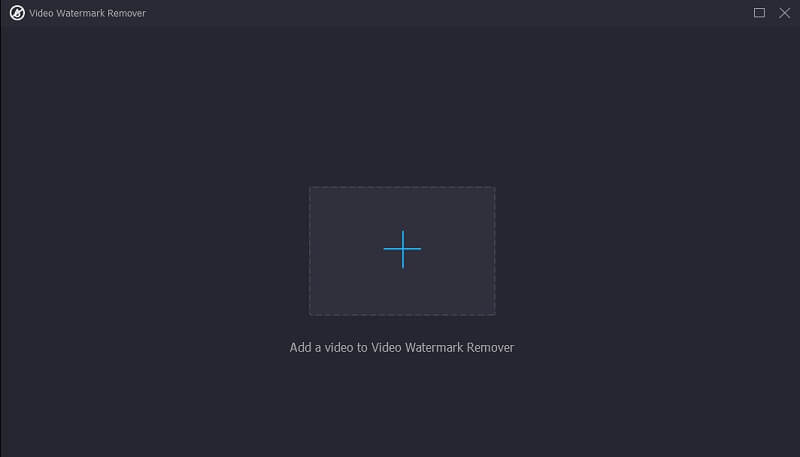
Klicken Sie anschließend auf das Plus-Symbol in der Mitte, um das Video aus Ihrem Mac‑ oder Windows‑Ordner hinzuzufügen.
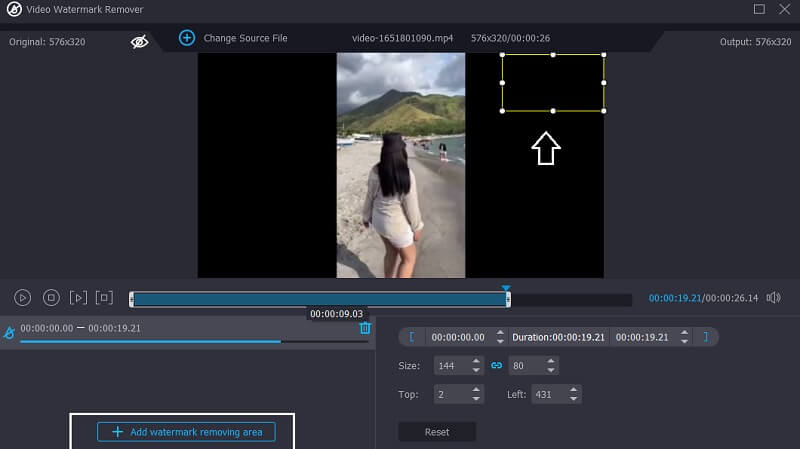
Schritt 3: Nach dem Hochladen des Videos sehen Sie die Option Add Watermark Removing Area und tippen darauf. Daraufhin erscheint oben links im Video ein Rechteck. Platzieren Sie dieses Rechteck an der Stelle, an der sich das Logo befindet.
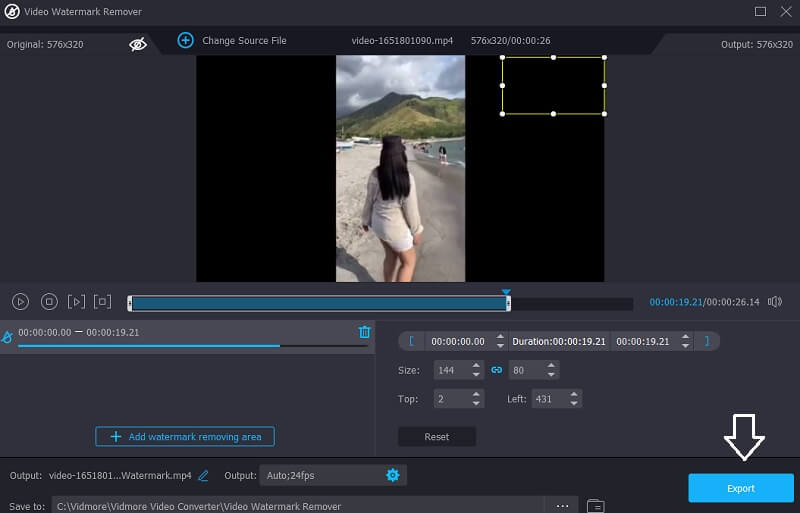
Schritt 4: Sobald das Logo überdeckt bzw. entfernt wurde, klicken Sie unten in der Oberfläche auf das Symbol Export. Das war’s! Sie können Ihre Videos jetzt ohne störende Ablenkungen ansehen.
Teil 2. Wie man ein Logo online aus einem Video entfernt
2. Online Watermark Remover
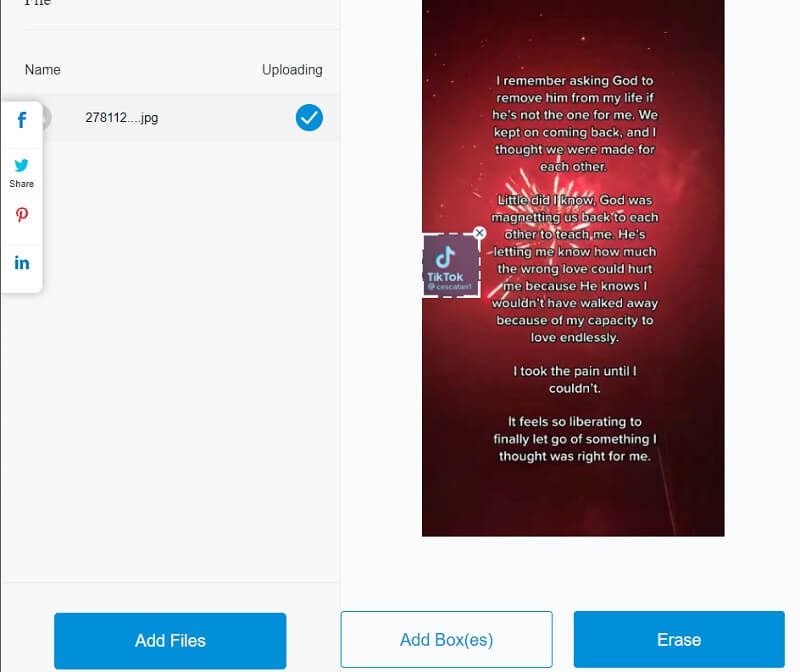
Wenn Sie nach einem einfachen, aber effizienten Online‑Tool zur Entfernung von Videologos suchen, ist Online Watermark Remover eine attraktive Option. Es ist sehr leicht zu bedienen und ermöglicht es, mehrere Logos gleichzeitig zu entfernen. Obwohl es sich um einen Online‑Logo‑Entferner handelt, wird die Gesamtqualität des Videos nicht beeinträchtigt. Außerdem können Sie das Logo innerhalb weniger Sekunden aus Ihrem Film löschen. Unten sehen Sie eine einfache Beispielanleitung.
Schritt 1: Öffnen Sie mit Ihrem bevorzugten Webbrowser die offizielle Homepage. Wählen Sie dann das Video von Ihrem Computer aus, das Sie bearbeiten möchten, und klicken Sie auf OK.
Schritt 2: Wählen Sie mit der Option Add Box(es) die Bereiche mit dem Logo aus, die entfernt werden sollen. Klicken Sie anschließend auf Erase, um den Video‑Bearbeitungsprozess zu starten.
Schritt 3: Warten Sie, bis die Videobearbeitung abgeschlossen ist, und laden Sie es dann direkt auf Ihren Computer herunter, um es später anzusehen.
3. Media.io
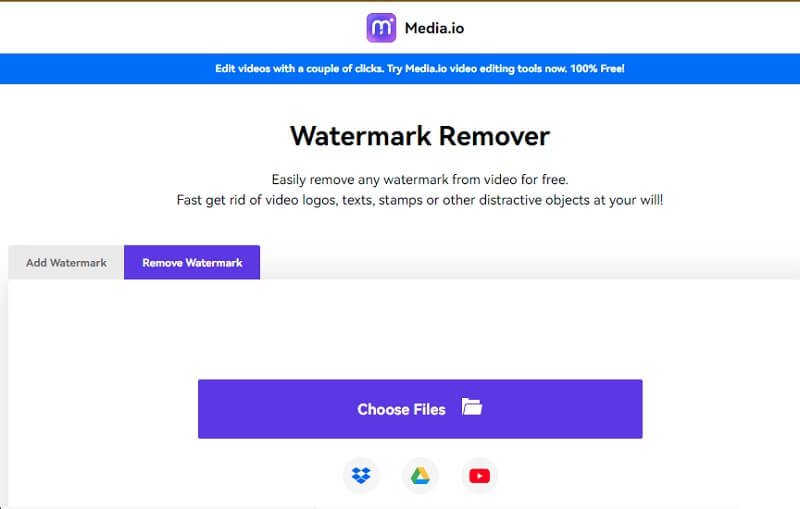
Mit einem einfachen Online‑Videoeditor wie Media.io, der von jedem Computer aus zugänglich ist, können Sie das Logo‑Wasserzeichen ebenfalls entfernen. Aus Videos, die in verschiedenen gängigen Formaten aufgenommen wurden, lassen sich Logos entfernen. Sobald Sie das Logo manuell markieren, löscht die Anwendung es per einfachem Klick automatisch. Dieses Tool kann außerdem Ton aus Videos und Bildern entfernen, Fotos und Videos bearbeiten und zuschneiden, animierte GIFs erstellen und viele weitere Aufgaben zusätzlich zur Logo‑Entfernung ausführen.
Schritt 1: Rufen Sie Media.io in Ihrem Webbrowser auf und wählen Sie das Video über die Option Choose Files (Dateien auswählen) aus.
Schritt 2: Sobald das Video hochgeladen wurde, klicken Sie auf Add Region und verwenden dann das Lasso‑Werkzeug auf der vorherigen Seite, um den wasserzeichengeschützten Bereich des Films zu markieren. Denken Sie daran, dass Sie so viele Wasserzeichen überdecken können, wie Sie möchten.
Schritt 3: Wenn Sie mit dem Ergebnis zufrieden sind, können Sie das Logo des Videos entfernen, indem Sie auf Remove watermark klicken.
Teil 3. Wie man ein Logo auf Mobilgeräten aus einem Video entfernt
4. Video Eraser – Remove Logo
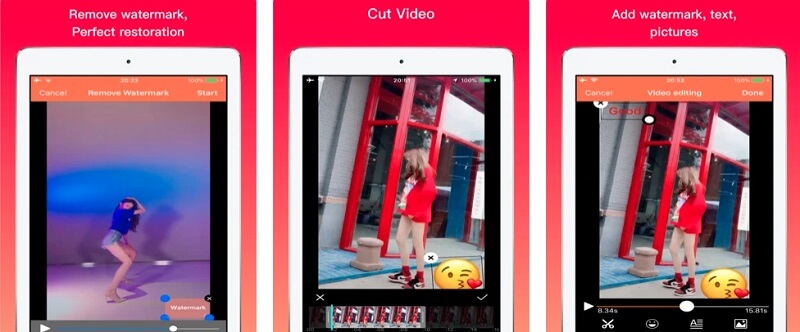
Video Eraser ist ein Logo‑Entferner für Clips, der speziell für Nutzer von iOS‑Geräten entwickelt wurde. Sie können das Logo aus dem Video entfernen, indem Sie das Wasserzeichen entweder ausradieren oder den entsprechenden Bereich vollständig aus dem Bild schneiden. Darüber hinaus stehen verschiedene weitere Videobearbeitungsfunktionen zur Verfügung, mit denen Sie die Qualität Ihres Videos verbessern können. Allerdings werden nur einige wenige Videoformate unterstützt, und bei manchen Dateien kann es bei der Bearbeitung zu Problemen kommen.
Schritt 1: Installieren Sie die App auf Ihrem iPhone, indem Sie sie im App Store herunterladen. Nachdem die Installation abgeschlossen ist, starten Sie die App und importieren das Video.
Schritt 2: Wählen Sie dann im Dropdown‑Menü Remove Watermark und markieren Sie das Logo im Video.
Schritt 3: Tippen Sie abschließend auf die Schaltfläche Start, um das Video zu verarbeiten.
5. Crop and Trim Video
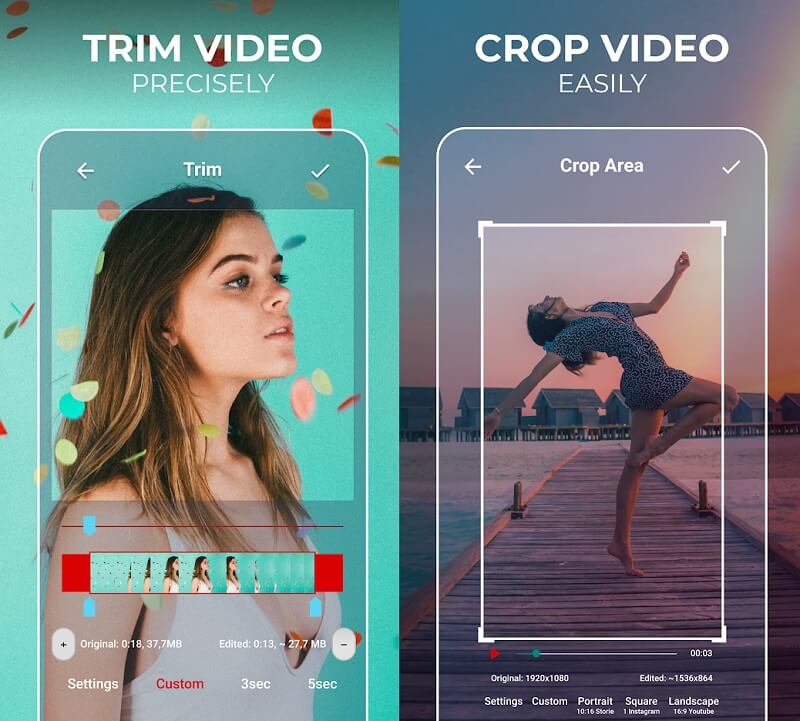
Crop & Trim Video ist eine Android‑App, die Sie verwenden können, wenn Sie ein Android‑Smartphone besitzen. Diese Anwendung zum Entfernen von Videologos ist sehr einfach zu bedienen. Sie können das Logo aus Ihrem Video ganz leicht über die verfügbaren Zuschneide‑ und Weichzeichner‑Optionen entfernen. Folgen Sie den unten aufgeführten Schritten, um zu erfahren, wie Sie mit diesem praktischen Tool ein Logo aus einem Video entfernen.
Schritt 1: Nachdem Sie Crop and Trim aus dem Google Play Store heruntergeladen haben, können Sie Ihre Aufnahmen bearbeiten.
Schritt 2: Wählen Sie die Option Crop (Zuschneiden) und laden Sie dann das Video hoch, in dem sich das Logo im Hintergrund befindet.
Schritt 3: Anschließend erscheint ein Rahmen; ziehen Sie ihn an die Position des Logos und schneiden Sie diesen Bereich aus dem Bild. Um den Vorgang abzuschließen und zu speichern, tippen Sie abschließend auf das Check-Symbol.
Teil 4. FAQs zum Video‑Logo‑Entferner
Warum ist es wichtig, ein Logo in einem Video zu haben?
Der wichtigste Aspekt ist die Gewährleistung der Sicherheit der Inhalte. Während ein Wasserzeichen möglicherweise verhindert, dass Unbefugte Videomaterial ansehen oder vervielfältigen, ist Web-Scraping dennoch möglich.
Verringert das Hinzufügen eines Logos zu einem Video dessen Qualität?
Das Hinzufügen eines Logos mindert die Qualität deiner Arbeit, da Logos oft schlecht gestaltet sind und das Betrachtungserlebnis stören.
Senkt das Vorhandensein eines Wasserzeichens die Wahrscheinlichkeit von Urheberrechtsverletzungen?
Das Wasserzeichen ist an sich kein Urheberrecht. Ihr Werk ist vom Zeitpunkt seiner Entstehung an urheberrechtlich geschützt, und das Wasserzeichen kann als Warnhinweis dienen, damit andere Ihre Fotos nicht stehlen, da sie dem Urheberrechtsschutz unterliegen.
Fazit
Sie können heutzutage problemlos Logos aus Videos entfernen, insbesondere da es mittlerweile viele Video‑Logo‑Entferner auf dem Markt gibt. Sie müssen nur die Lösung auswählen, die am besten zu Ihnen passt.