Logo in Premiere Pro auf 3 unterschiedliche Arten entfernen
Die meiste Zeit, wenn wir Videos aus dem Internet herunterladen, wird dem Videodatei automatisch ein Wasserzeichen hinzugefügt. So zeigen andere Menschen in den meisten Fällen das Eigentum an ihren Fotos oder Filmen. Es gibt jedoch Situationen, in denen wir uns zurücklehnen und den Film genießen möchten, den wir uns ansehen, aber vom eingeblendeten Wasserzeichen ständig abgelenkt werden. Gibt es eine Lösung für dieses Problem? Natürlich! Wir führen Sie Schritt für Schritt durch, wie Sie Wasserzeichen aus Videos mit Adobe Premiere Pro entfernen, und zeigen Ihnen die verschiedenen Optionen, die Ihnen in diesem Programm zur Verfügung stehen.


Teil 1. Wie man ein Logo in Adobe Premiere Pro aus einem Video entfernt
In Premiere Pro können Sie ein Wasserzeichen aus einem Video auf drei unterschiedliche Arten entfernen. Und ohne große Umschweife gehen wir diese drei Methoden nacheinander durch.
1. Der Zoom-Effekt
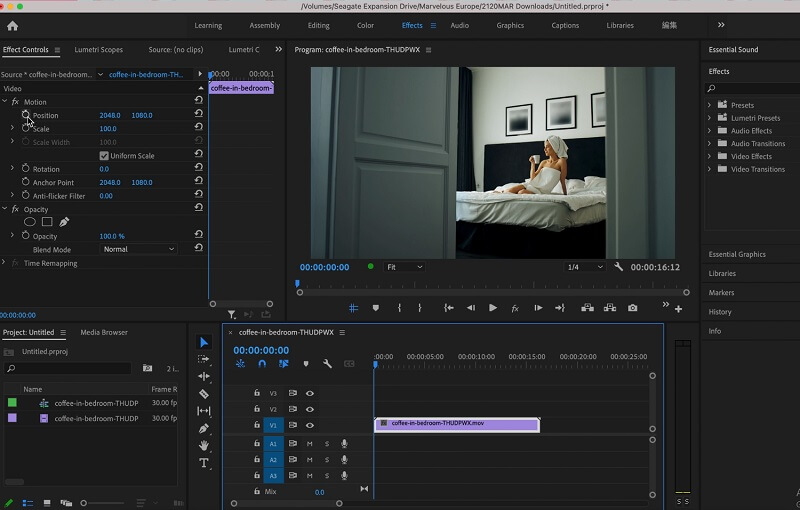
Schritt 1: Nachdem Sie Adobe Premiere Pro erfolgreich von der Website des Herstellers heruntergeladen und auf Ihrem Computer installiert haben, öffnen Sie das Video, das Sie bearbeiten möchten, indem Sie doppelt auf die Schaltfläche Projektmedien klicken. Importieren Sie anschließend die Datei von der Festplatte in das Programm. Ziehen Sie die soeben importierte Datei in den Arbeitsbereich der Timeline.
Schritt 2: Das Fenster Effektsteuerung wird immer dann angezeigt, wenn der Benutzer einen Clip in der Timeline auswählt. Treffen Sie im Menü Ihre Auswahl unter Zoom-Effekte. Vergrößern Sie das Video so weit, bis das Wasserzeichen vollständig außerhalb der Bildränder liegt und an der Stelle, an der es verborgen werden soll, nicht mehr zu erkennen ist.
Schritt 3: Sie können das Video jetzt speichern, indem Sie im Menü Datei die Optionen Exportieren und anschließend Medien auswählen. Danach erscheint das Fenster Medien exportieren. Wählen Sie den Speicherort sowie den Dateityp. Geben Sie einen Dateinamen ein und klicken Sie auf die Schaltfläche Rendern.
2. Das Zuschneiden des Wasserzeichens
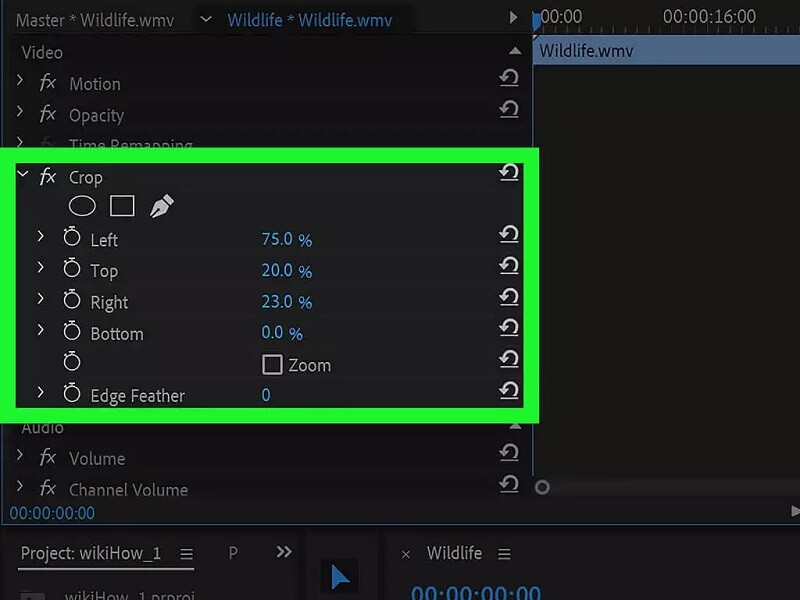
Schritt 1: Ziehen Sie das Video per Drag & Drop in den Arbeitsbereich der Software. Suchen Sie unter dem Reiter Effekte die Option Videoeffekte. Wählen Sie in der Liste die Option Transformieren aus. Dann sehen Sie die Schaltfläche „Zuschneiden“. Ziehen Sie sie auf die Timeline. Auf dem Bildschirm stehen Ihnen nun Effekt-Regler zur Verfügung.
Schritt 2: Suchen Sie mit dem Pfeil-Zeiger das Fenster Effektsteuerung auf der linken Bildschirmseite. Nutzen Sie den Pfeil, um den Bereich auszuwählen, den Sie entfernen möchten. Es ist möglicherweise nicht nötig, den Rahmen von allen Seiten zuzuschneiden. Dennoch sollten Sie den Bereich des Wasserzeichens beschneiden, ohne das Gesamtbild des Videos aus dem Gleichgewicht zu bringen.
Schritt 3: Sie können jeden Aspekt des Clips nach Belieben verändern. Über die Prozentangabe lässt sich der Bereich vergrößern oder verkleinern. Passen Sie die Position des Ausschnitts über die Option Bewegung im Effektsteuerungsfenster an.
3. Der Maskierungseffekt
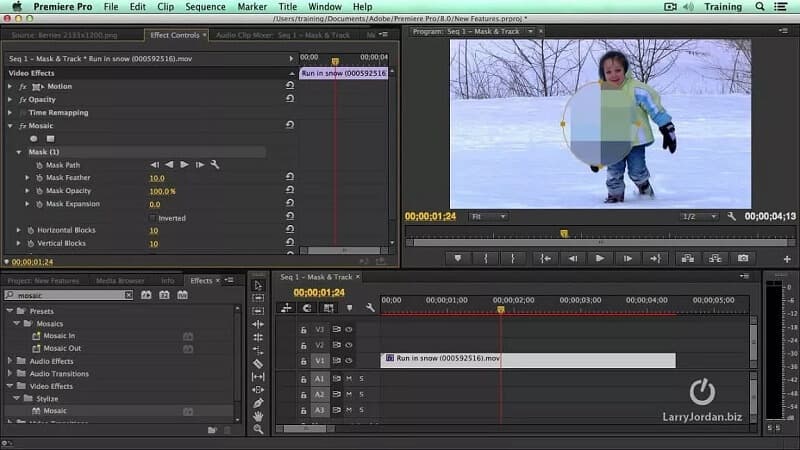
Schritt 1: Öffnen Sie zunächst ein neues Projekt und ziehen Sie Ihr Video in die Timeline. Suchen Sie nun im Effekte-Reiter den Effekt Median und ziehen Sie ihn auf das Video, das Sie bearbeiten möchten.
Schritt 2: Suchen Sie den Median im Reiter Effektsteuerung, wo Sie die gewünschte Arbeitsform auswählen können. Abhängig von der Gestaltung Ihres Wasserzeichens verwenden Sie einen Kreis oder ein Rechteck. Anschließend wird auf Ihrem Video die ausgewählte Form angezeigt.
Schritt 3: Verschieben und skalieren Sie die Ränder so, dass das Wasserzeichen vollständig verdeckt ist. Passen Sie die Werte für Weichzeichnung (Feather) und Radius an, bis das unerwünschte Element verdeckt ist. Das Zeichenstift-Werkzeug eignet sich hervorragend zum Maskieren freier Formen. Verwenden Sie die Option Exportieren, um die Datei im gewünschten Format und in der gewünschten Auflösung zu speichern.
Teil 2. Beste Alternative zu Adobe Premiere Pro zum Entfernen von Wasserzeichen
Wir können nicht leugnen, dass Adobe Premiere Pro ein fantastischer Multimedia-Editor ist. Er verfügt über hervorragende Bearbeitungswerkzeuge, die Sie sowohl für einfache als auch für komplexe Projekte einsetzen können. Und gerade weil die Bearbeitungstools so umfangreich sind, haben insbesondere Einsteiger Schwierigkeiten, sich darin zurechtzufinden. Deshalb können Sie ein anderes Tool ausprobieren, den Vidmore Video Converter. Er ist das beste Alternativprogramm, um das Wasserzeichen aus Ihrem Video zu entfernen. Er verfügt über eine intuitive Benutzeroberfläche, und die Bearbeitungswerkzeuge sind sehr leicht verständlich.
Vidmore Video Converter ist wie ein One-Stop-Shop, da er verschiedene Aufgaben erfüllen kann, die ein Nutzer benötigt. Um mehr über die Funktionen dieses Wasserzeichenentferners zu erfahren, können Sie sich die folgenden Punkte ansehen.
◆ Er kann Bilder und Videos in Filme in professioneller Qualität umwandeln. Er kann Collagen erstellen.
◆ Er unterstützt und konvertiert Dateien in mehr als 200 Formaten.
◆ Er erhält die Videoqualität.
◆ Er ist dank der übersichtlichen Oberfläche benutzerfreundlich.
◆ Er entfernt Wasserzeichen, ohne die ursprüngliche Videoqualität zu beeinträchtigen.
Und wenn Sie das Wasserzeichen Ihres Videos mit Vidmore Video Converter entfernen möchten, finden Sie hier eine ausführliche Anleitung, der Sie folgen können.
Schritt 1: Um den Vidmore Video Converter zu erhalten, klicken Sie auf die Schaltfläche Free Download. Danach können Sie das Programm installieren und die Ausführung zulassen. Sobald die Software gestartet ist, können Sie mit der Nutzung fortfahren.
Schritt 2: Wenn Sie die Oberfläche des Vidmore Video Converter sehen, erkennen Sie oben vier Reiter. Um den Wasserzeichen-Entferner zu finden, gehen Sie zum Werkzeugkasten und suchen Sie den Video-Wasserzeichen-Entferner und klicken Sie darauf.
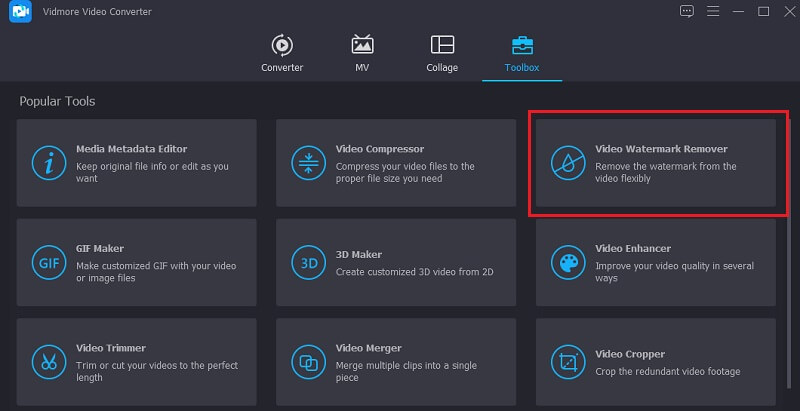
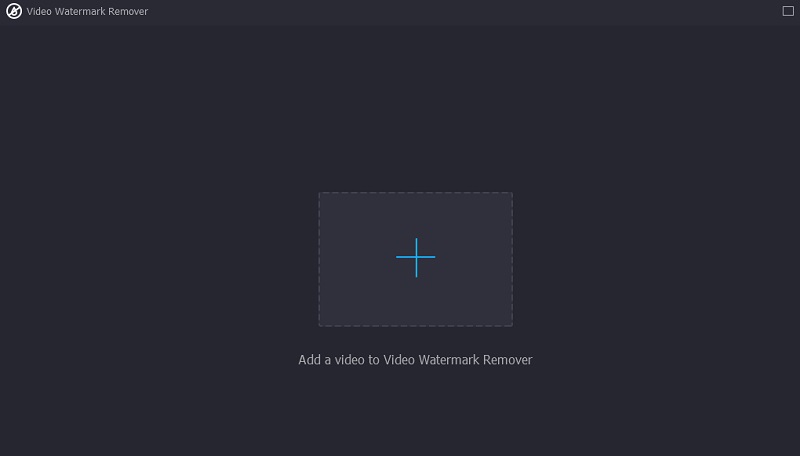
Wenn Sie auf den Video-Wasserzeichen-Entferner klicken, sehen Sie in der Mitte des Bildschirms das Plus-Symbol. Tippen Sie darauf und fügen Sie Ihr Video hinzu.
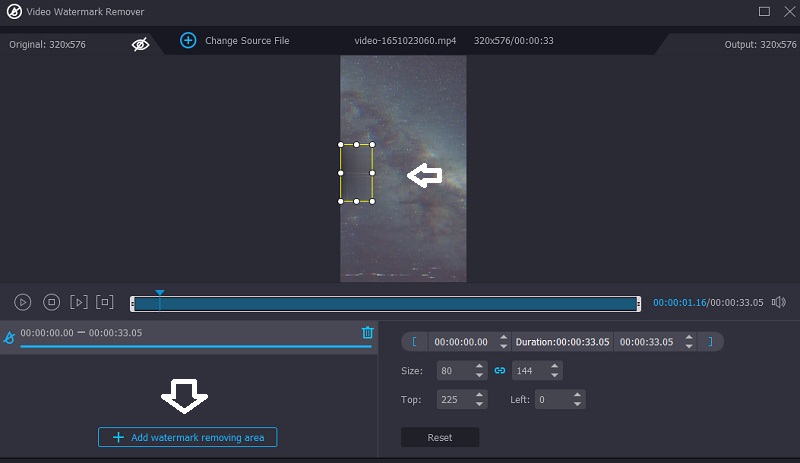
Schritt 3: Sobald das Video in der Hauptoberfläche angezeigt wird, sehen Sie die Option Bereich zum Entfernen des Wasserzeichens hinzufügen. Sie müssen auf dieses Symbol klicken, um die rechteckige Form zu sehen, die als Wasserzeichenentferner dient. Wenn der rechteckige Rahmen im Fenster erscheint, platzieren Sie ihn an der Stelle, an der sich das Wasserzeichen des Videos befindet.
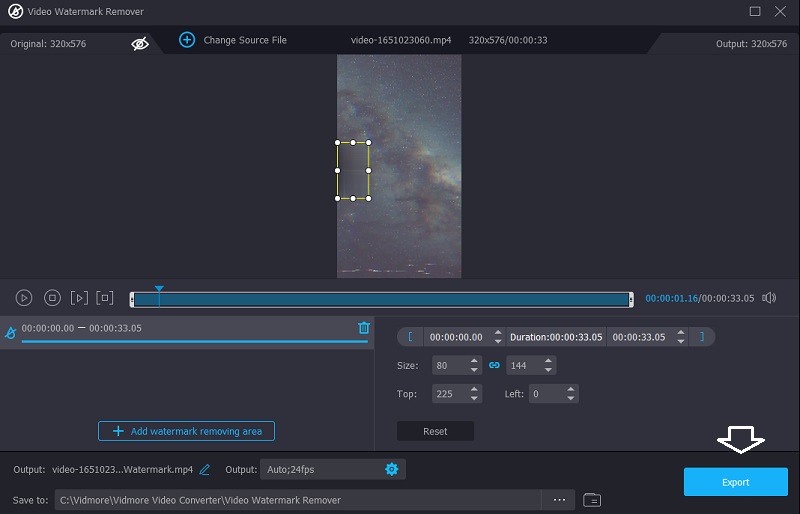
Schritt 4: Nachdem Sie den Rahmen erfolgreich auf das Wasserzeichen gelegt haben und das Video nun ohne jegliche Störung sichtbar ist, können Sie unten auf die Schaltfläche Exportieren klicken.
Teil 3. FAQs zum Entfernen des Wasserzeichens in Adobe Premiere Pro
Welchen Vorteil bietet die Verwendung von Adobe Premiere Pro?
Adobe Premiere Pro bietet einen erheblichen Vorteil gegenüber konkurrierenden Videoschnittprogrammen. Es ist eines der effektivsten Werkzeuge zum Bearbeiten von Musik, Fotos und Filmen. Premiere Pro ermöglicht es, zahlreiche Videoclips auf derselben Spur zu platzieren. Darüber hinaus ist es einfach, Übergänge zu Videos hinzuzufügen, um sie für Zuschauer ansprechender zu gestalten.
Was ist der einfachste Weg, um Wasserzeichen in Adobe Premiere Pro zu entfernen?
Die einfachste und unkomplizierteste Methode, um Wasserzeichen in Adobe Premiere Pro zu entfernen, ist der Zoom-Effekt.
Bietet Adobe Premiere Pro eine kostenlose Testversion an?
Ja, eine 7-tägige Testversion von Premiere Pro steht zum Download bereit. Die offizielle, vollständige Version der Anwendung ist die kostenlose Testversion. Sie enthält alle Funktionen und Aktualisierungen der neuesten Ausgabe von Premiere Pro.
Fazit
Sie können das Logo in Premiere auf drei verschiedene Arten entfernen, die Ihnen garantiert weiterhelfen. Wenn Sie jedoch Anfänger sind und Schwierigkeiten haben, einer dieser Methoden zu folgen, können Sie auf die beste Alternative zu Adobe Premiere Pro umsteigen: den Vidmore Video Converter. Dieses Programm ist einfach und sicher zu verwenden.