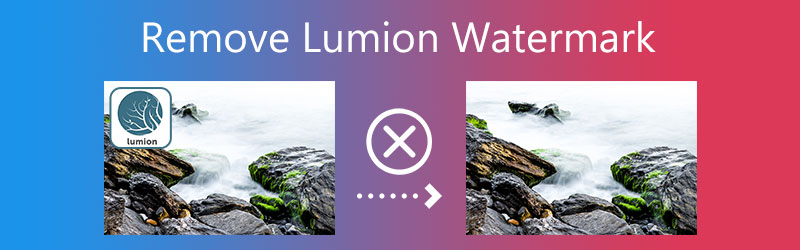
Lumion‑Wasserzeichen mühelos entfernen: Online und Offline
Die als Lumion bekannte Software für architektonische Visualisierung macht es einfach, zu vermitteln, wie sich die Ergebnisse Ihrer Ideen in der realen Welt in Bezug auf Empfindungen und Gefühle manifestieren werden. Sie dient dazu, Sie über Ihr bevorstehendes Projekt zu informieren, zum Beispiel darüber, wie ein Traumhaus, ein Krankenhaus, eine Schule oder jede andere Art von Einrichtung aussehen wird, wenn sie gebaut ist. Alles, was Sie für Ihr Projekt tun müssen, ist, sich etwas auszudenken, und Lumion verwandelt diese Idee in 3D-Grafiken. Allerdings wirkt sich das Wasserzeichen der Software in gewisser Weise negativ auf die Optik der Visualisierungen aus.
Finden Sie einen Weg, um mit Hilfe einiger Online‑ und Offline‑Tools das Lumion‑Wasserzeichen zu entfernen.

Teil 1. So entfernen Sie das Lumion‑Wasserzeichen aus Videos
1. Vidmore Video Converter
Suchen Sie ein Programm, das das Lumion‑Wasserzeichen effektiv entfernen kann? Warum probieren Sie nicht einmal den Vidmore Video Converter aus? Mit nur einem Klick kann er Wasserzeichen klar und vollständig in weniger als fünf Sekunden entfernen. Es handelt sich um eine Software, die eine breite Palette an Bearbeitungsoptionen bietet und die Arbeit in vielerlei Hinsicht erleichtern kann. Dieses Programm ist sowohl mit Apple‑ als auch mit Microsoft‑Betriebssystemen kompatibel.
Hauptsächlich wird es zum Bearbeiten von Audio‑ und Videoclips verwendet. Dennoch verfügt der Vidmore Video Converter über zahlreiche leistungsstarke Funktionen. Über seine Toolbox können Anwender außerdem eventuelle Wasserzeichen entfernen. Da sie lediglich ein Feld über das Wasserzeichen legen müssen, erfordert der Vorgang zum Entfernen kaum mehrfaches Klicken auf verschiedene Schaltflächen. Möglich wird dies durch die benutzerfreundliche Oberfläche.
Der Vidmore Video Converter ist zur Stelle, wenn Sie Probleme haben. Das von Ihnen verwendete Format spielt keine Rolle, da mehr als 200 Dateitypen unterstützt werden.
Schritt 1: Klicken Sie auf der Hauptseite auf Free Download, um den Vidmore Video Converter zu erhalten. Außerdem müssen Sie den Launcher aktivieren, damit die Software auf Ihrem Gerät ausgeführt werden kann. Wenn Sie alle Schritte korrekt befolgt haben, können Sie das Programm jetzt nutzen.
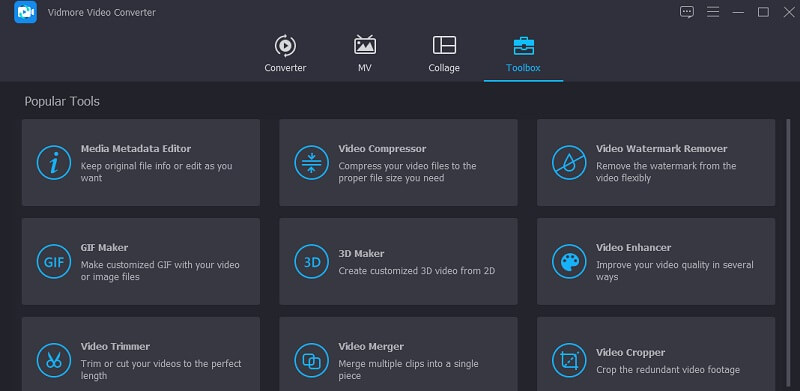
Schritt 2: Seit Sie das Programm gestartet haben, werden Ihnen oben vier Bereiche auffallen. Über den Reiter Toolbox sehen Sie die verschiedenen zusätzlichen Bearbeitungsoptionen von Vidmore. Im nächsten Schritt suchen Sie nach Video Watermark Remover.
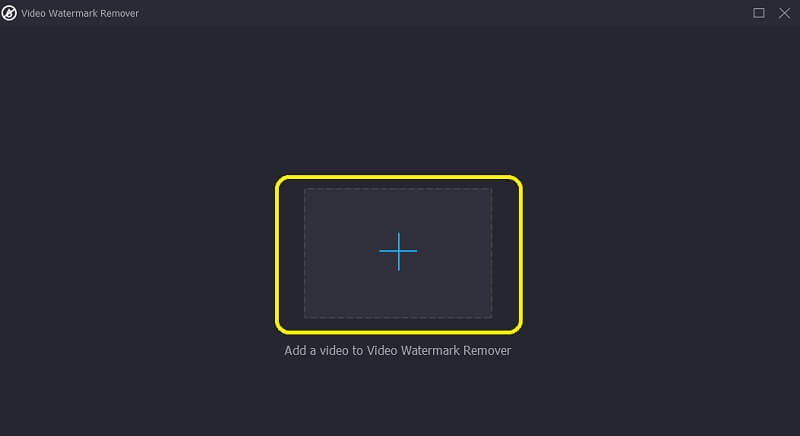
Drücken Sie in der Mitte des Bildschirms auf das Plus-Symbol. Laden Sie das Video hoch, das Sie verwenden möchten.
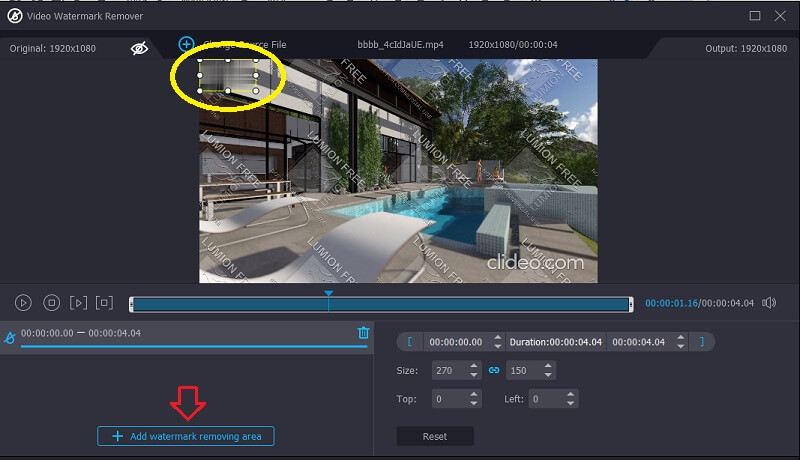
Schritt 3: Um das Wasserzeichen aus dem Video zu entfernen, gehen Sie auf die Hauptansicht des Videos und klicken Sie auf die Schaltfläche Bereich zum Entfernen des Wasserzeichens hinzufügen. Im oberen Teil des Videos sehen Sie ein Feld. Untersuchen Sie Ihr Bild, um die Stelle zu finden, an der sich das Wasserzeichen befindet.
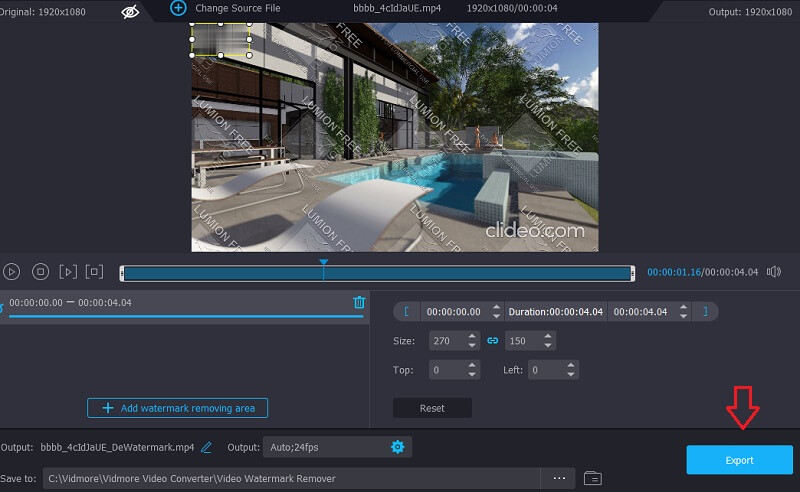
Schritt 4: Tippen Sie auf die Option Exportieren, nachdem Sie den Bereich zum Entfernen des Wasserzeichens für das bearbeitete Video hinzugefügt haben. Mehr ist nicht von Ihnen verlangt.
2. Apowersoft Video Watermark Remover Online
Apowersoft Video Watermark Remover Online ist ein Wasserzeichen‑Entferner, der sowohl unter Windows als auch auf dem Mac funktioniert. Es gibt Möglichkeiten, Wasserzeichen zu entfernen, die in Fotos und Videos eingefügt wurden. Außerdem können Sie zwischen drei verschiedenen Methoden zur Entfernung von Wasserzeichen wählen.
Sie können bestimmte Teile eines Wasserzeichens entfernen, während andere Teile der Markierung in Ihrem Video und anderen Medien weiterhin sichtbar bleiben.
Apowersoft unterstützt alle gängigen Videoformate, die heute verwendet werden. Um Ihre Videos in das Programm zu laden, können Sie sie daher einfach per Drag & Drop aus dem Speicher Ihres Computers in das Programm ziehen.
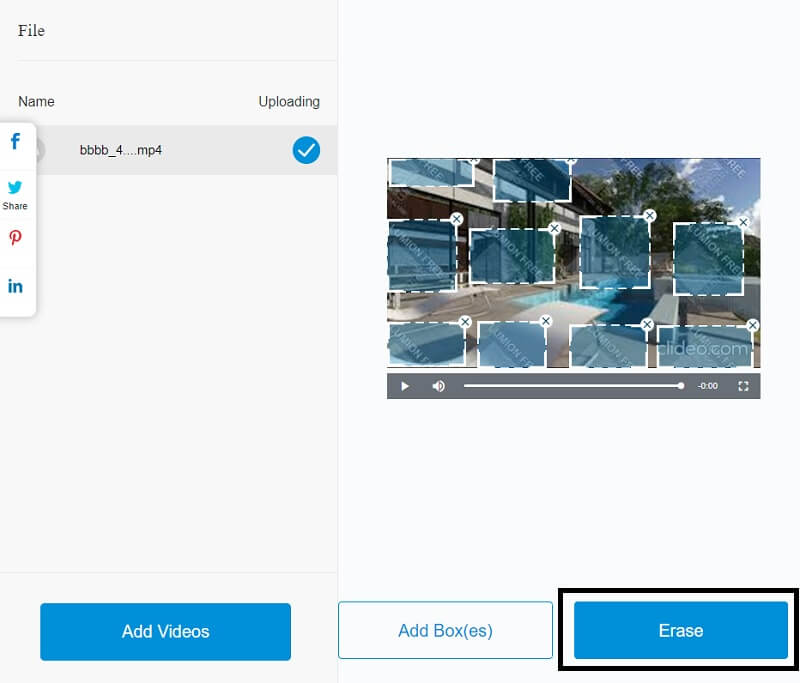
Schritt 1: Laden Sie Ihre Videos online hoch. Danach sehen Sie in der Mitte des Bildschirms eine Schaltfläche mit der Aufschrift Remove Watermark from Video. Klicken Sie auf das Video.
Schritt 2: Ein Rechteck zeigt an, wo der Text im Video ursprünglich zu sehen war. Suchen Sie das Feld und verschieben Sie es an die Stelle, an der Sie es über dem Wasserzeichen platzieren können.
Schritt 3: Wählen Sie im letzten Schritt das Zeichen aus Ihrem Clip aus, das Sie löschen möchten, indem Sie die Option Erase anklicken und anschließend das Wasserzeichen aus der angezeigten Liste auswählen.
Teil 2. So entfernen Sie das Lumion‑Wasserzeichen aus Bildern
3. Free Watermark Remover Online
Angenommen, Sie möchten den Sticker aus Ihrem Bild entfernen. In diesem Fall können Sie ein Online‑Tool wie den Free Watermark Remover Online von Vidmore verwenden. Es ist ein kostenloses Tool, das sowohl auf Mac‑ als auch auf Windows‑Computern funktioniert. Sie können jedes Objekt oder Wasserzeichen in Ihrem Bild schnell entfernen. Das liegt daran, dass der Free Watermark Remover Online mithilfe künstlicher Intelligenz automatisiert ist. Sobald Sie Ihr Bild in das Dashboard hochladen, wird der Sticker, der als Wasserzeichen dient, entfernt.
Obwohl der Free Watermark Remover Online ein Online‑Tool ist, beeinträchtigt er die Qualität eines Bildes nicht. Außerdem kann er mit unterschiedlichen Bildformaten umgehen. Und schließlich können Ihnen die folgenden Schritte dabei helfen, Wasserzeichen aus Bildern zu entfernen.
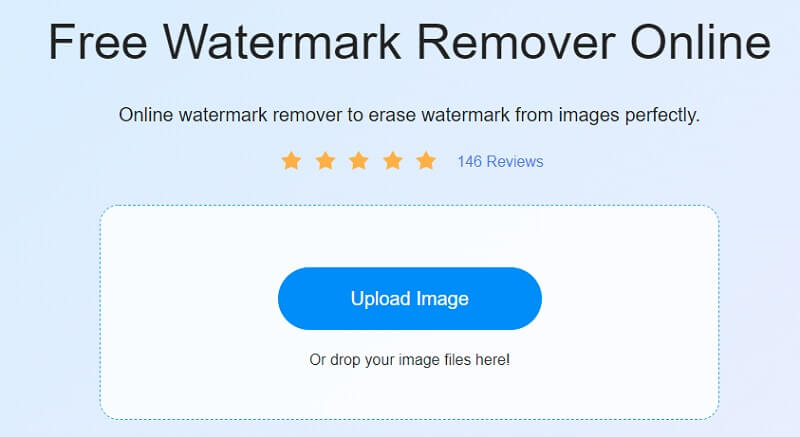
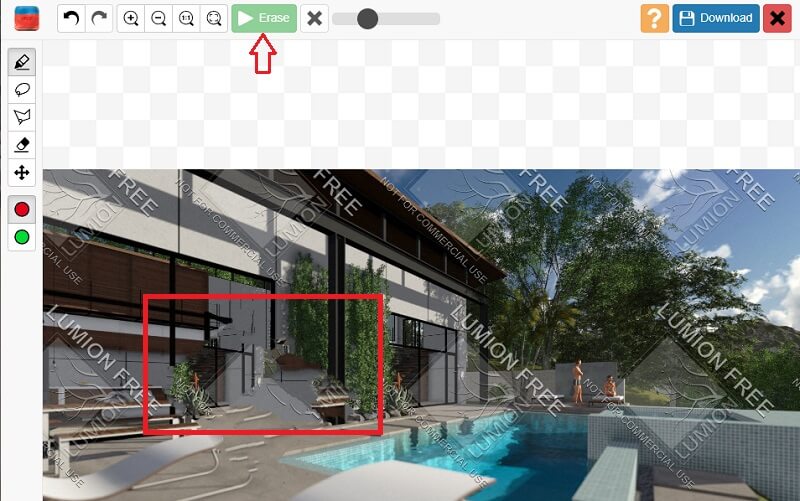
Schritt 1: Suchen Sie in Ihrem Browser nach dem Link zum Free Watermark Remover Online. Wählen Sie dann die Option Bild hochladen, um das Bild, das Sie bearbeiten möchten, in die Oberfläche der Online‑Anwendung zu laden.
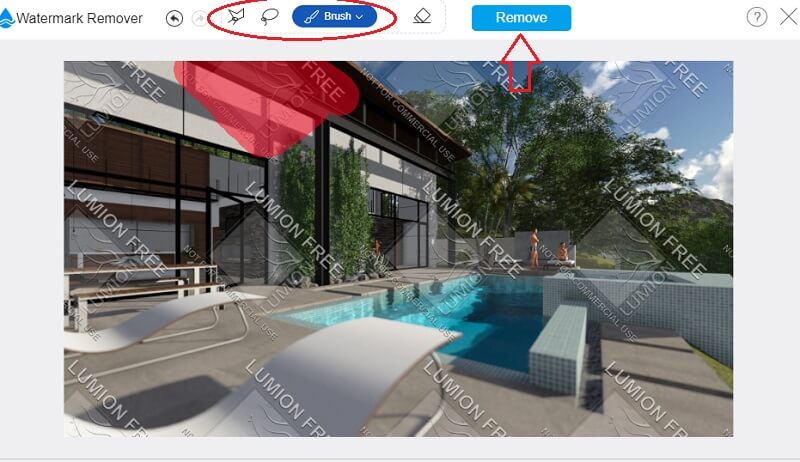
Schritt 2: Nachdem Sie das Bild in die Oberfläche importiert haben, erscheinen am oberen Bildschirmrand mehrere Pinsel. Klicken Sie auf die Schaltfläche Lasso, um das Etikett auf dem Bild nachzuzeichnen. Sobald ein roter Kreis den Sticker umgibt, drücken Sie die Schaltfläche Entfernen.
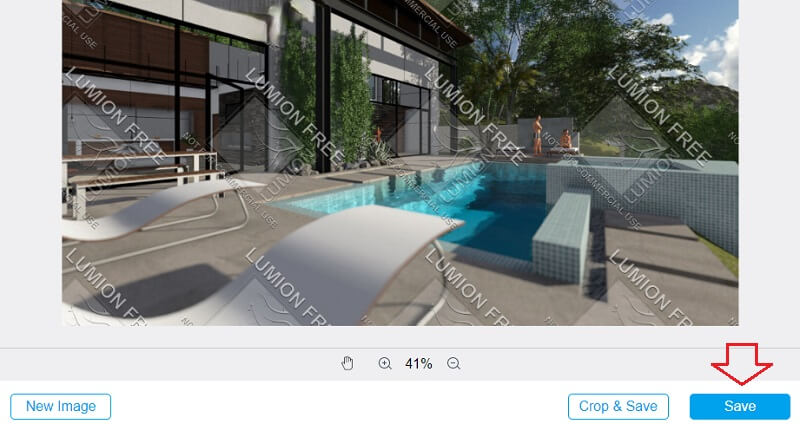
Schritt 3: Tippen Sie auf die Schaltfläche Speichern, um den Sticker endgültig zu entfernen – allerdings nur, wenn Sie mit den vorgenommenen Änderungen an Ihrem Bild zufrieden sind.
4. InPaint
Die Nutzung von InPaint Online ist eine weitere mühelose Methode, mit der Sie einen Sticker aus einem Bild entfernen können. Dieser Stempelentferner beseitigt alle unerwünschten Markierungen aus dem Bild, während die ursprüngliche Qualität des Fotos erhalten bleibt. Er stellt den Nutzern wichtige Bearbeitungswerkzeuge zur Verfügung, die die Oberfläche wesentlich leichter zugänglich machen. Werfen Sie einen Blick auf die einfachen Schritte, die in diesem Abschnitt beschrieben werden.
Schritt 1: Sie können ein Bild hochladen, indem Sie auf der Startseite von InPaint auf die Schaltfläche Upload klicken und das Bild auswählen, das Sie verwenden möchten.
Schritt 2: Wählen Sie anschließend mit dem Markierungswerkzeug an der Seite das Wasserzeichen aus, das Sie entfernen möchten, und markieren Sie es vollständig.
Schritt 3: Um den Sticker wirksam aus Ihrem Bild zu entfernen, müssen Sie auf die Schaltfläche Run klicken.
Teil 3. FAQs zum Entfernen des Lumion‑Wasserzeichens
Wie entferne ich ein Wasserzeichen aus einem Render?
Sie können ein Render-Wasserzeichen mit vielen verschiedenen Methoden und Tools entfernen. Wenn Sie jedoch nach dem besten Werkzeug mit einer umfassenden Anleitung suchen, sind Sie auf der richtigen Webseite gelandet. Nutzer entscheiden sich immer wieder für Vidmore Video Converter als ihre erste Wahl unter den Videokonvertierungsprogrammen. Wenn Sie die oben beschriebenen Schritte befolgen, können Sie ein Lumion-Wasserzeichen aus Fotos und Videos entfernen.
Läuft die Lumion‑Lizenz jedes Jahr ab?
Nein, für Lumion wird nicht jedes Jahr eine neue Lizenz benötigt. Es bietet eine Lizenz, die zeitlich unbegrenzt gültig ist. Das bedeutet, dass Sie nur eine einmalige Zahlung leisten müssen, um Ihre Mitgliedschaft oder Lizenz zu erhalten. Sie müssen jedoch wöchentliche, monatliche oder jährliche Gebühren zahlen, um Ihre Lizenz aktuell zu halten. Die neuesten Updates für die Lumion-Version, die Sie bereits erworben haben, werden ebenfalls kostenlos zur Verfügung gestellt.
Wodurch unterscheidet sich Lumion von VRAY?
VRAY eignet sich sehr gut für das Rendern von Innen- und Außenszenen, für Beleuchtung und für die Bearbeitung von Innenräumen. Lumion hingegen ist besonders gut im Rendern von Außenszenen. Lumion verfügt über eine starke Grafikleistung; je höher die Auflösung, desto besser das Ergebnis.
Fazit
Mit Hilfe der verschiedenen Wasserzeichen‑Entferner für Videos und Bilder wissen Sie nun, wie Sie das Lumion‑Wasserzeichen entfernen können. Für noch bessere Ergebnisse können Sie den Vidmore Video Converter zum Entfernen von Wasserzeichen verwenden.