So entfernst du das Wasserzeichen in PowerDirector kostenlos: Android und PC
Eines der leistungsstärksten Windows‑basierten Schnittprogramme ist CyberLink PowerDirector. Da es seinen Nutzern mehr Kontrolle über den Videobearbeitungsprozess gibt, bietet es komplexere Optionen als einige seiner beliebteren Konkurrenten. Seine Funktionen motivieren dich, kontinuierlich zu lernen und deine Fähigkeiten im Videoschnitt weiterzuentwickeln. Bei der Nutzung der kostenlosen Version wird jedoch beim Export des Videos ein Wasserzeichen eingeblendet. Mit Hilfe dieses Artikels erfährst du, wie du das PowerDirector‑Wasserzeichen kostenlos entfernen kannst.


Teil 1. Beste Methode, um das PowerDirector‑Wasserzeichen zu entfernen
Entferne das PowerDirector‑Wasserzeichen mit Vidmore Video Converter. Das Tool „Video Watermark Remover“ kann dir helfen, unerwünschte Wasserzeichen in deinen Videos schneller und einfacher zu entfernen. Neben dem Ausblenden eines Wasserzeichens, das du nicht haben möchtest, kann das Entfernen eines Wasserzeichens aus einem Video auch aus verschiedenen anderen Gründen hilfreich sein.
Ein Wasserzeichen‑Entferner, der genauso gut oder sogar besser ist als andere derzeit verfügbare Programme, ist auf der Website dieses Tools zu finden. Stell dir ein Szenario vor, in dem du dich entschieden hast, das Wasserzeichen aus deinen Videos zu entfernen. In diesem Fall kannst du das Projekt schnell und unkompliziert abschließen, wenn du die in diesem Artikel beschriebenen Schritte befolgst.
Schritt 1: Wenn du auf die Schaltfläche Download klickst, wird die vollständige Version des Programms direkt auf deinem Desktop gespeichert. Befolge die im Installationsvorgang beschriebenen Schritte und klicke dann auf die Option Start Now.
Schritt 2: Nachdem du das Programm gestartet hast, wechsle zum Menü Toolbox und wähle die Option Video Watermark Remover. Dadurch kannst du die Methode auswählen, mit der du das Wasserzeichen aus dem Video entfernen möchtest.
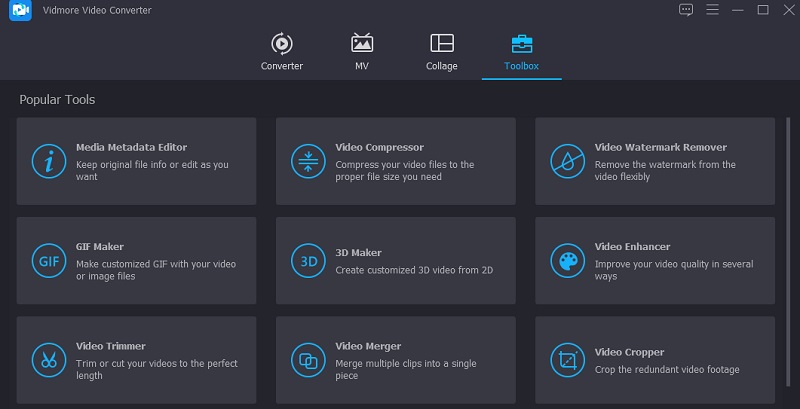
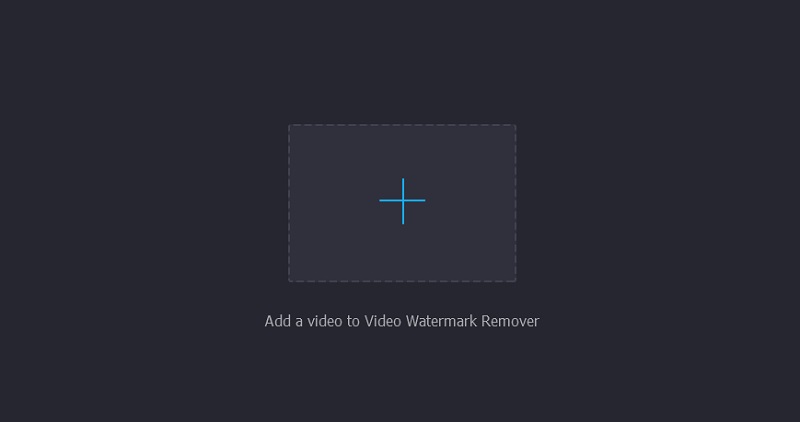
Um das Video mit Wasserzeichen hochzuladen, tippe auf das Plus-Symbol in der oberen rechten Ecke des Bildschirms.
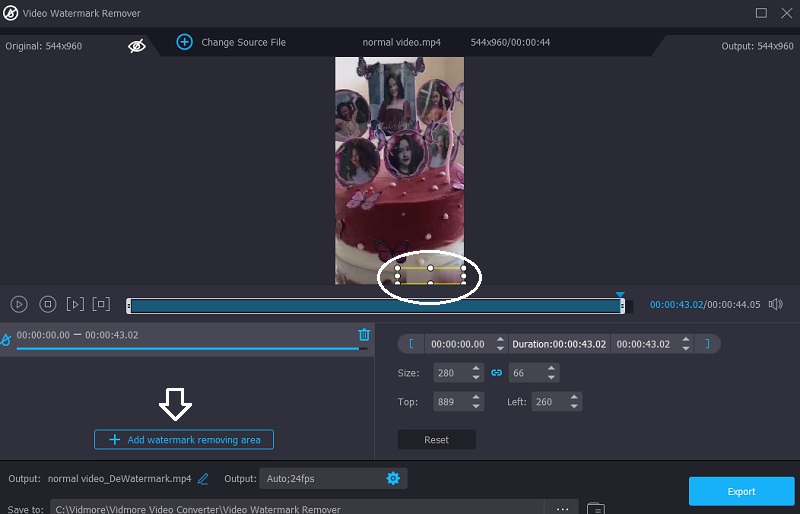
Schritt 3: Nachdem das Video zur Anwendung hinzugefügt wurde, musst du die Option Add Watermark Removing Area auswählen. Platziere das Kästchen so, dass es den Bereich des Wasserzeichens abdeckt, den du entfernen möchtest.
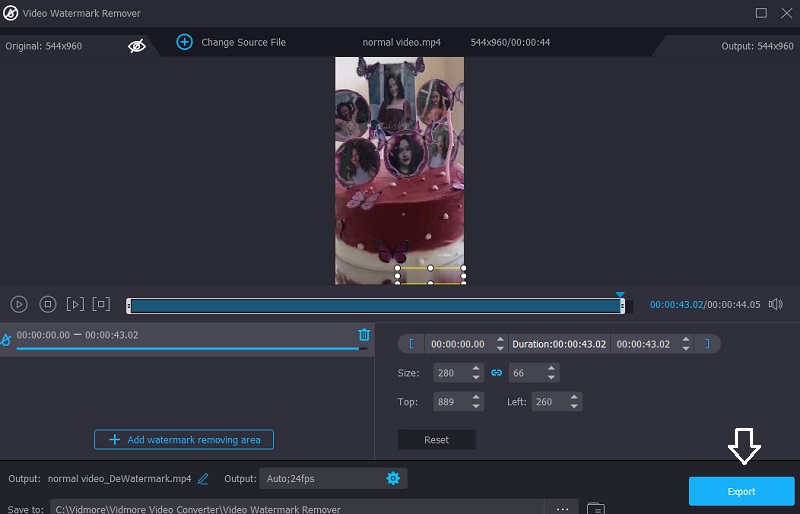
Schritt 4: Wenn du alles so angeordnet hast, wie du es möchtest, kannst du den Vorgang starten, indem du die Option Export drückst.
Teil 2. PowerDirector‑Wasserzeichen auf Android entfernen
1. Remove and Watermark
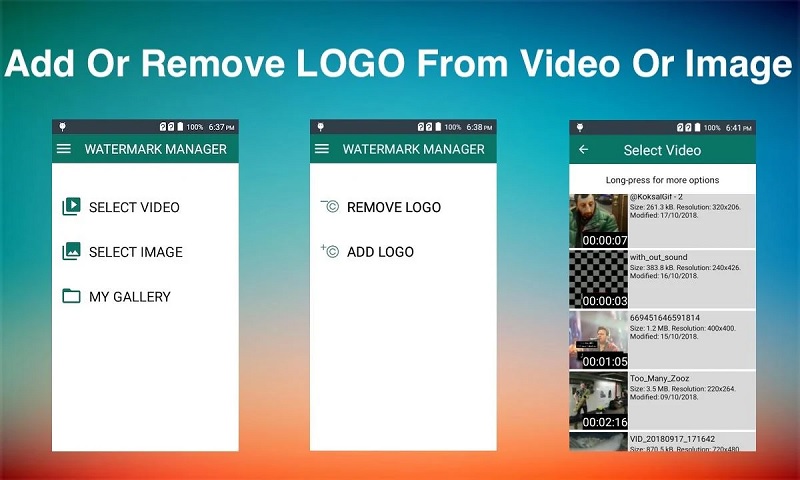
Android‑Nutzer können die einfache App „Remove and Add Watermark“ verwenden, um Wasserzeichen aus Videos und Bildern zu entfernen. Sie bietet dir zwei Möglichkeiten, das Wasserzeichen zu beseitigen: durch Interpolation der umliegenden Pixel oder durch Zuschneiden des Bereichs außerhalb der Wasserzeichenposition.
Schritt 1: Du kannst die App aus dem Google Play Store beziehen und auf dein Gerät herunterladen.
Schritt 2: Starte die App. Wenn du dazu aufgefordert wirst, wähle das Video, das du verwenden möchtest, indem du auf die Schaltfläche Select Video and Remove Logo tippst. Markiere den Bereich des Logos mit deinem Finger. Du kannst auch in das Video hineinzoomen, um den Bereich, in dem sich das Wasserzeichen befindet, präziser auszuwählen.
Schritt 3: Nachdem du auf die Schaltfläche Save geklickt und dem Vorgang etwas Zeit gegeben hast, kannst du wählen, ob du die Datei behalten oder teilen möchtest.
2. PowerDirector (Premium‑Kauf)
Wenn du ein Premium‑Paket bzw. ein Paket von PowerDirector kaufst, entfernt das Programm das Wasserzeichen dieser Anwendung automatisch, ohne die Qualität des Materials zu beeinträchtigen.
Schritt 1: Lade die neueste Version der PowerDirector‑App aus dem Play Store herunter und installiere sie.
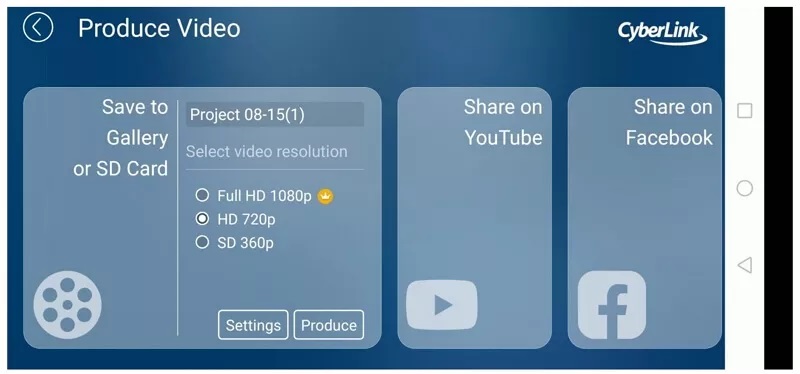
Schritt 2: Wenn du ein Video erstellen oder ein bereits vorhandenes bearbeiten möchtest, kannst du dies auf deinem Gerät tun. Klicke auf den Pfeil oben rechts im Fenster auf deinem Mobilgerät. In diesem Bereich wird dir eine Liste mit Optionen angezeigt; wähle Save to Gallery.
Schritt 3: Wenn du diese Option auswählst, werden dir weitere Auswahlmöglichkeiten angezeigt. Wenn du im Menü eine HD‑Option auswählst, zeigt dir die App anschließend die verfügbaren Premium‑Pakete an.
Teil 3. Wasserzeichen auf dem Desktop loswerden
1. CyberLink PowerDirector 17
Desktop‑Nutzer haben jetzt Zugriff auf die Software CyberLink PowerDirector 17. Aufgrund eines Fehlers im Programm kannst du deine Videos exportieren, ohne dass das Wasserzeichen eingeblendet wird. Das Verfahren ist sehr leicht zu verstehen.
Schritt 1: Schau dir CyberLink PowerDirector 17 an und lade es herunter. Nachdem du PowerDirector 17 geöffnet hast, erscheint die Hauptbearbeitungsoberfläche. Ziehe eine Datei von deinem Computer oder Mobilgerät in das Fenster, um sie hinzuzufügen. Erstelle das ideale Video, indem du alles einfügst, was du benötigst.
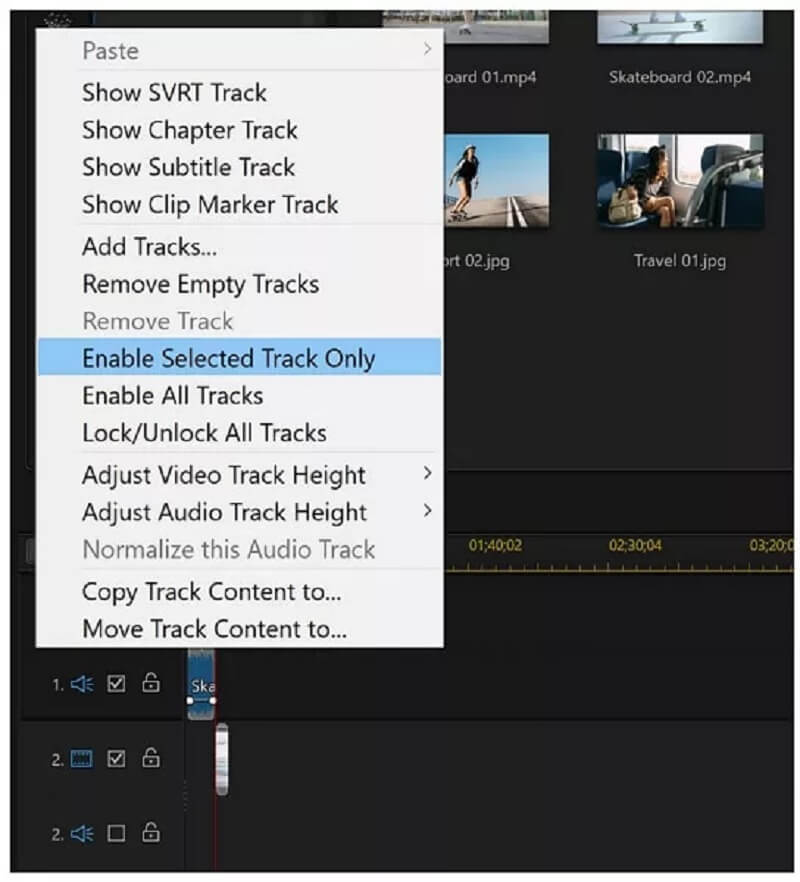
Schritt 2: Nachdem du Bearbeitungen vorgenommen und neues Material hinzugefügt hast, klicke mit der rechten Maustaste irgendwo auf der linken Seite der Zeitleiste. Wähle dann im Kontextmenü die Option Enable selected track only. Nach Abschluss dieses Vorgangs gehst du ganz nach oben auf die Seite und wählst die Option Produce.
Schritt 3: Nachdem du auf die Schaltfläche Produce geklickt hast, wirst du aufgefordert, Format und Speicherort auszuwählen. Beim Export wird die Datei an dem von dir angegebenen Ort gespeichert. Navigiere zu dem Speicherort, sobald der Export abgeschlossen ist.
2. Über Kauf
Nachdem sie eines der von PowerDirector angebotenen Premium‑Pakete abonniert haben, können Nutzer die bearbeitete Datei ohne jegliches Wasserzeichen herunterladen. Du hast mehrere monatliche und jährliche Optionen zur Auswahl und kannst den Plan wählen, der deinen Bedürfnissen am besten entspricht.
Diese Käufe ermöglichen dir nicht nur, Dateien ohne Wasserzeichen zu speichern. Sie bringen außerdem eine Vielzahl neuer Funktionen in das Programm, das du bereits besitzt.
Schritt 1: Gehe zur Seite mit den PowerDirector‑Kaufoptionen. Auf dem Bildschirm siehst du mehrere Vorschläge für verschiedene PowerDirector‑Versionen. Jeder Plan enthält eine ausführliche Beschreibung. Lies jede Option sorgfältig durch und verstehe sie, bevor du dich entscheidest. Klicke auf Buy neben dem gewünschten Plan. Auf der Seite wirst du aufgefordert, deine E‑Mail‑Adresse einzugeben.
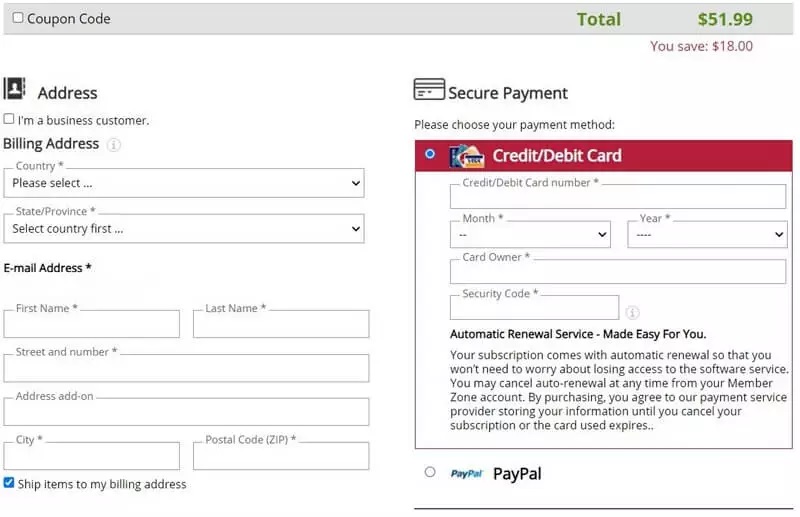
Schritt 2: Nachdem du deine E‑Mail‑Adresse eingegeben hast, musst du warten. Du wirst zum nächsten Fenster weitergeleitet, um den Zahlungsvorgang abzuschließen und deine persönlichen Daten einzugeben.
Schritt 3: Gib dein Land, deine Region und deine Postleitzahl sowie alle anderen relevanten Informationen ein, bevor du zum nächsten Schritt übergehst. Anschließend trägst du alle relevanten Daten für den Zahlungsvorgang ein.
Teil 4. FAQs zum Entfernen des PowerDirector‑Wasserzeichens
Ist PowerDirector für Einsteiger geeignet?
PowerDirector ist ein leistungsstarkes Videobearbeitungsprogramm mit einer intuitiven Benutzeroberfläche und blitzschneller Rendergeschwindigkeit. Daher ist es die überzeugendste Videobearbeitungssoftware für Einsteiger.
Kann man mit PowerDirector auch Fotos bearbeiten?
Sie können Ihre Fotos mit PowerDirector 10 ganz einfach bearbeiten, da es in gewissem Umfang mit allen großen Kameraherstellern kompatibel ist.
Lohnt sich der Kauf von PowerDirector 365?
PowerDirector 365 ist außerdem eines der Heim-Videobearbeitungsprogramme, das das beste Preis-Leistungs-Verhältnis und die größte Flexibilität bietet.
Fazit
Möchtest du wissen, wie man Wasserzeichen in PowerDirector kostenlos entfernt? Du musst nur eines der oben aufgeführten Tools auswählen und die in diesem Beitrag beschriebenen Schritte befolgen. Vidmore Video Converter ist eine garantiert gute Wahl, wenn du sicherstellen möchtest, dass die Qualität deines Videos erhalten bleibt.