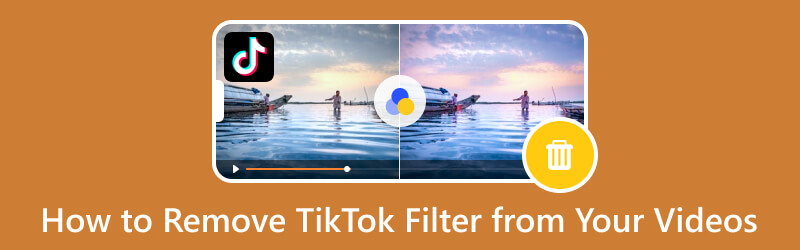
TikTok Filter Remover: Filter aus Videos entfernen, bevor du sie postest
Denkst du darüber nach, den in deinem TikTok‑Video angewendeten Filter zu entfernen? Und ist das überhaupt möglich? Um deine Frage zu beantworten: In einigen Fällen ist es tatsächlich möglich, TikTok‑Filter aus deinen Videos zu entfernen. Das geht, wenn du ein Video im Entwurfsbereich deines Kontos hast oder während du gerade ein Video aufnimmst.
In diesem Artikel erfährst du, wie du TikTok‑Filter entfernst, falls du deine Meinung darüber änderst, wie dein Video aussieht. Bist du neugierig und willst mehr darüber erfahren? Lies weiter und beginne damit, die auf deine Videos angewendeten Filter zu entfernen.
SEITENINHALT
Teil 1. Wie du Filter aus deinem Video entfernst, bevor du es auf TikTok postest
Kannst du TikTok‑Filter aus deinem Video entfernen? Die Antwort lautet: Ja! Du kannst TikTok‑Filter, die auf dein Video angewendet wurden, entfernen. Wenn du ein Video in deinen Entwürfen hast oder gerade eines bearbeitest, ist es möglich, unerwünschte Filter zu löschen.
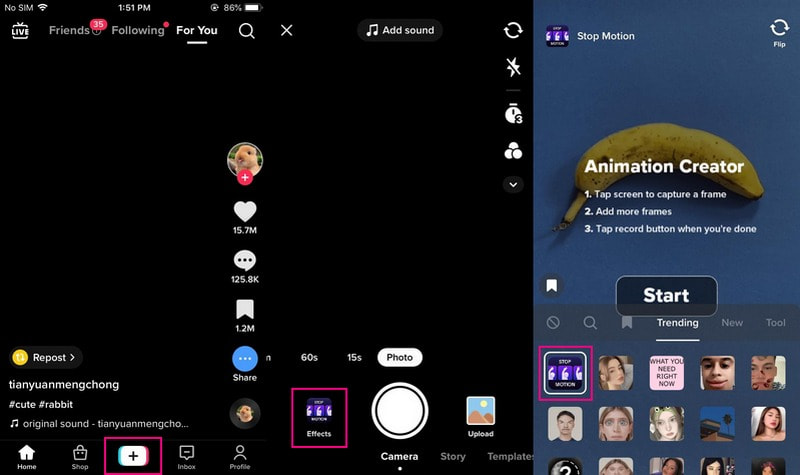
Schritt 1. Öffne die TikTok‑App auf deinem Smartphone. Sobald sie geöffnet ist, tippe unten im Feed auf das (+).
Schritt 3. Nachdem du den Filter abgewählt hast, nimm ein Video auf, indem du auf die Aufnahmetaste tippst. Du kannst nun ein Video ohne angewendeten Filter aufnehmen. Wenn du fertig bist, tippe auf die Schaltfläche Weiter und lade dein Video in der App hoch.
2. Entferne Filter aus Entwürfen auf TikTok
Ein Entwurf ist ein Bereich in der TikTok‑App, in dem sich Videos befinden, die noch nicht hochgeladen oder veröffentlicht wurden. Da sie noch nicht gepostet sind, kannst du das Video erneut bearbeiten und die angewendeten Filter aus dem Video entfernen.
Folge den nachstehenden Schritten, um zu lernen, wie du Filter aus einem Video in den Entwürfen entfernst:
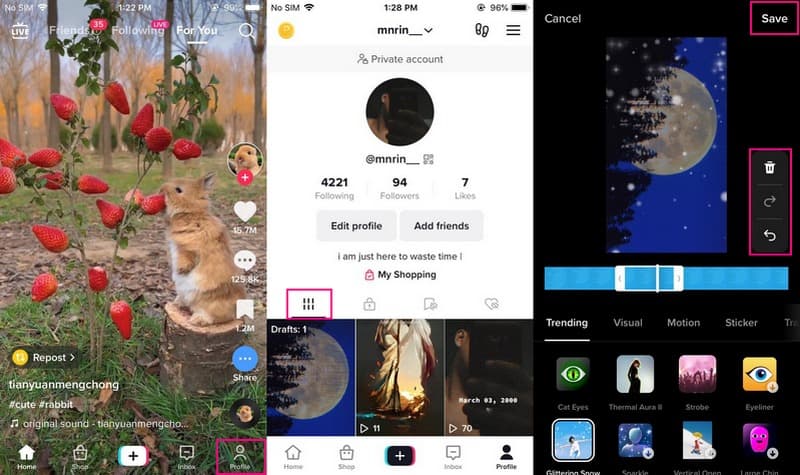
Schritt 1. Öffne die TikTok‑App auf deinem Mobilgerät. Sobald die App geöffnet ist, gehe zur Schaltfläche Profil in der Navigationsleiste im unteren Bereich der Oberfläche.
Schritt 2. Unter deiner Profilbeschreibung siehst du den Bereich Entwürfe, in dem deine unveröffentlichten Videos liegen. Wähle danach das Video aus, das du erneut bearbeiten möchtest; du gelangst zu einem Bereich mit mehreren Bearbeitungsoptionen. Tippe auf dem Bearbeitungsbildschirm auf das Symbol Filter, woraufhin dein Video im Filterbereich angezeigt wird.
Schritt 3. Tippe auf das Symbol Entfernen, um den Filter zu entfernen. Wenn du mehrere Effekte angewendet hast, tippe mehrmals auf das Rückgängig‑Symbol. Wenn du fertig bist, tippe oben rechts auf die Schaltfläche Speichern, um alle Filter aus deinem Entwurfsvideo zu entfernen.
Teil 2. Wie du ein Video für TikTok ohne Filter erstellst
1. Integrierte Funktionen von TikTok
TikTok verfügt über einen integrierten Aufnahmebereich, in dem Nutzer Videos drehen können. Er ermöglicht es, beliebige Inhalte direkt in der App aufzunehmen – ob Tanzen, Singen, Unterhalten oder anderes. Nach der Aufnahme können Nutzer das Video mit wenigen Klicks hochladen. Außerdem können Nutzer damit ein Video erstellen, ohne einen Filter darauf anzuwenden.
Nachfolgend findest du eine Anleitung, wie du ein TikTok‑Video ohne Filter erstellst:
Schritt 1. Gehe zunächst in den App Store oder Google Play Store und installiere die TikTok‑App auf deinem Mobilgerät. Sobald die App installiert ist, öffne sie, um zu beginnen.
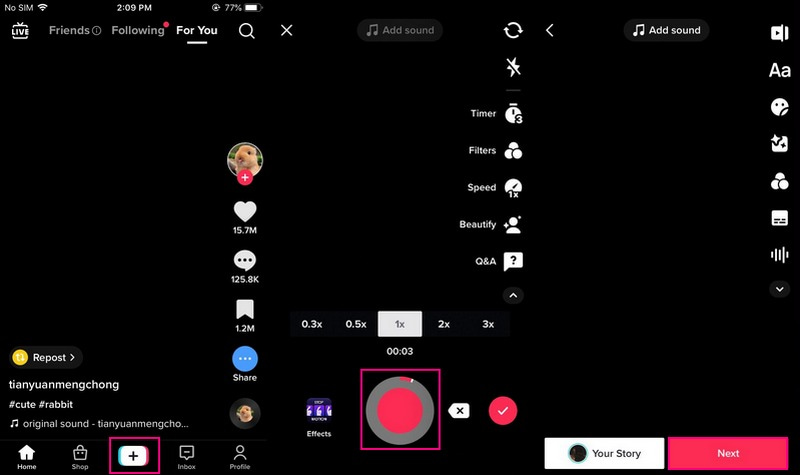
Schritt 2. Tippe oben im Feed auf das (+)‑Symbol; du gelangst damit in den Aufnahmebereich. Bevor du mit der Aufnahme beginnst, wähle, ob du 15 Sekunden, 60 Sekunden, 3 Minuten oder 10 Minuten lang aufnehmen möchtest. Zusätzlich kannst du den Timer aktivieren, wenn du aufnehmen willst, ohne die Aufnahmetaste lange gedrückt zu halten. Außerdem kannst du auf Geschwindigkeit tippen und deine gewünschte Geschwindigkeit auswählen: 0,3×, 0,5×, 1×, 2× oder 3×.
Schritt 3. Wenn alles eingestellt ist, nimm dein Video auf, ohne einen Filter anzuwenden. Tippe anschließend auf das (✔)‑Symbol, um dein aufgenommenes Video zu speichern. Wenn du es in der App posten möchtest, tippe auf die Schaltfläche Weiter und veröffentliche es.
2. Vidmore Video Converter
Vidmore Video Converter ist ein Programm, mit dem Nutzer auf dem Computer ein Video erstellen können, das sich anschließend auf TikTok posten lässt. Es ist mit ausgezeichneten Audio‑ und Videobearbeitungsfunktionen ausgestattet, auf die du zur Bearbeitung deines Videos zugreifen kannst. Zu den Bearbeitungsfunktionen gehören Drehen und Zuschneiden, das Einfügen eines Wasserzeichens sowie das Hinzufügen von Hintergrundmusik und Untertiteln. Darüber hinaus verfügt es über einen Bereich mit verschiedenen nützlichen Werkzeugen zur Bearbeitung. Außerdem unterstützt es zahlreiche Videoformate, darunter die von TikTok unterstützten. So kannst du mühelos ein TikTok‑Video erstellen, das Zuschauer schnell in den Bann zieht.
Um zu erfahren, wie du mit Vidmore Video Converter ein TikTok‑Video ohne Filter erstellst, orientiere dich an den folgenden Schritten:
Schritt 1. Vidmore Video Converter herunterladen und installieren
Lade zunächst das Programm für deinen Desktop (Mac oder Windows) herunter und installiere es. Starte das Programm nach Abschluss der Installation, um loszulegen.
Schritt 2. Videodatei hochladen
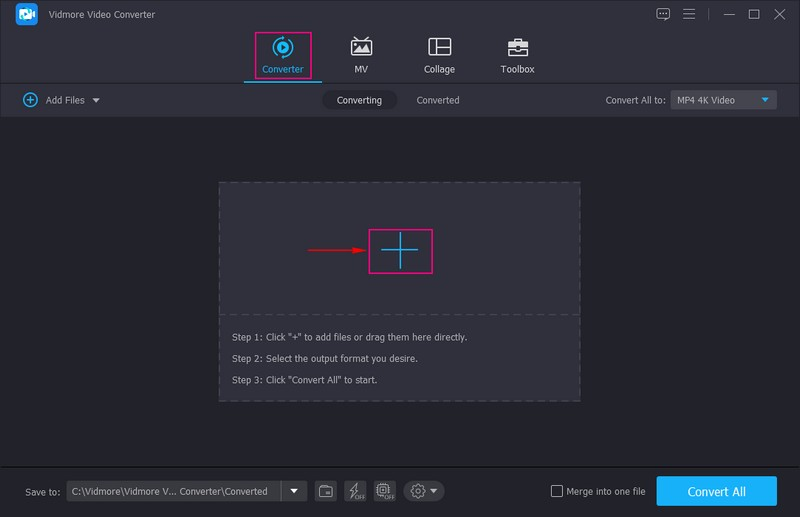
Beginne damit, dein Video über die Registerkarte Converter hochzuladen, indem du auf das (+)‑Symbol in der Mitte des Bildschirms klickst. Dein Desktop‑Ordner öffnet sich automatisch; wähle die Videodatei aus, die du bearbeiten möchtest.
Schritt 3. Bearbeite dein Video
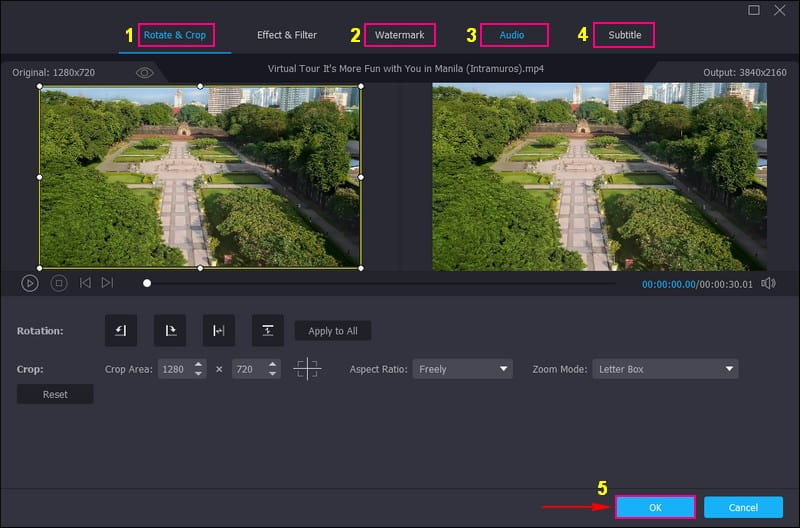
Sobald dein Video im Converter‑Bereich platziert ist, gehe zum Zauberstab‑Symbol, also zur Bearbeitungsoption. Danach wirst du zu den Bearbeitungsoptionen weitergeleitet, wie Drehen & Zuschneiden, Wasserzeichen, Audio und Untertitel. Unter Drehen & Zuschneiden kannst du das Seitenverhältnis deines Videos korrigieren und Bereiche entfernen, die du nicht benötigst. Gehe anschließend zu Wasserzeichen; dort kannst du deinem Video einen Text oder ein Bild hinzufügen. Danach gehe zu Audio, um Hintergrundmusik in das Video einzufügen, das du hochladen willst. Abschließend gehe zu Untertitel, falls du dem Video benötigte Untertitel hinzufügen musst. Denke daran, bei jeder Änderung auf die Schaltfläche OK zu klicken, um sie zu speichern.
Schritt 4. Videodatei exportieren
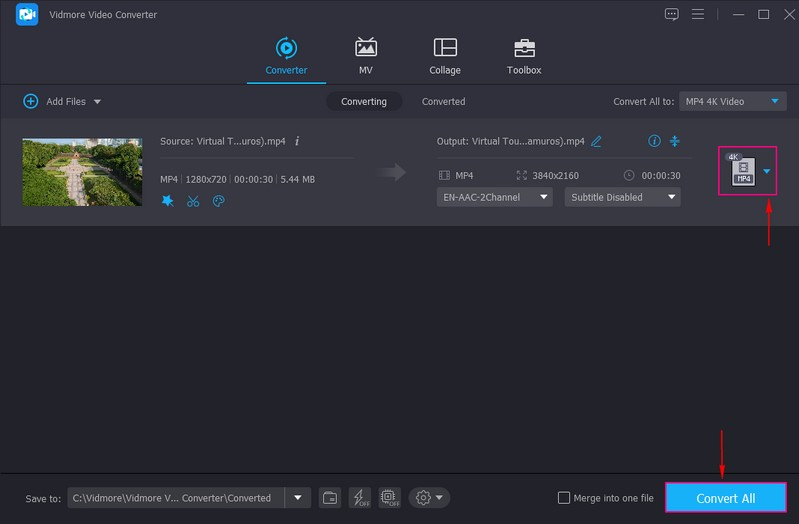
Du gelangst zurück in den Converter‑Bereich. Gehe nun zur Option Format und wähle MP4 oder MOV als Ausgabeformat. MP4 und MOV sind die einzigen beiden Videoformate, die von TikTok unterstützt werden. Wenn alles festgelegt ist, klicke auf die Schaltfläche Alles konvertieren, um deine Videodatei zu exportieren, die dann in einem Ordner auf deinem Computer gespeichert wird.
Teil 3. FAQs zum Entfernen von Filtern auf TikTok
Wie viele Filter kannst du in TikTok gleichzeitig verwenden?
TikTok ermöglicht es Nutzern, mehr als einen Filter auf ein Video anzuwenden. Denk aber daran, dass es Filter gibt, die man vor dem Filmen und nach dem Filmen anwenden kann.
Kannst du den Rotoscope‑Filter entfernen?
Ja, es ist möglich, den Rotoskop-Filter aus einem Video zu entfernen, bevor du es veröffentlichst – genau so, wie man den Ton oder andere Effekte entfernen kann.
Wie entfernst du TikTok‑Filter aus den Videos anderer Nutzer?
Das Entfernen von Filtern aus TikTok-Videos, die jemand anderes hochgeladen hat, ist nicht möglich, weil der Ersteller den Filter hinzufügt und nicht du.
Fazit
Trotz des riesigen Filter‑Trends ziehen es manche Nutzer immer noch vor, Videos ohne Filter aufzunehmen. Sie bevorzugen ein sauberes Video, das nicht von einem Filter überlagert ist, und bleiben bei dem, was ihre Kamera aufgenommen hat. Dieser Beitrag hat dir gezeigt, wie du TikTok‑Filter entfernst. Außerdem wurde eine alternative Methode vorgestellt, wie du mit Vidmore Video Converter ein Video für TikTok ohne Filter erstellen kannst. Dieses Programm ist mit Bearbeitungsoptionen ausgestattet, die bei der Videobearbeitung helfen und dein Video in einen echten Hingucker verwandeln können.