VideoScribe‑Logo entfernen: 4 effektive Ansätze, auf die Sie sich verlassen können
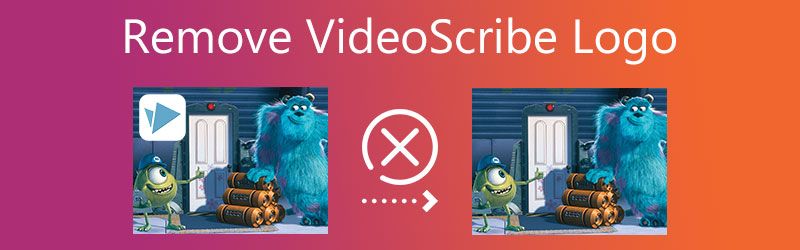
VideoScribe ist eines der bekannten und hochwertigen Programme für Whiteboard‑Grafiken und ‑Videos. Es wurde von Sparkol entwickelt und hat inzwischen mehr als 500.000 Nutzer weltweit. VideoScribe ist ideal für alle, die beim Bearbeiten von Filmen und Bildern großen Wert auf Details legen. Wenn Sie jedoch nur die kostenlose Testversion abonniert haben, wird ein Logo eingeblendet. Wenn Sie dieses Logo in Ihrer Datei als störend empfinden, können Sie lernen, wie man das VideoScribe‑Logo entfernt, indem Sie den hier beschriebenen Schritten folgen.

Teil 1. Wie man das VideoScribe‑Logo entfernt (Premium)
Wenn Sie Ihren Film mit VideoScribe in einen Ordner exportieren, gibt es bei einem VideoScribe‑Premium‑Konto keinerlei Probleme mit dem Wasserzeichen. Dieses Konto erhalten Sie, indem Sie ein Abonnement abschließen. VideoScribe ist in drei verschiedenen Abonnement‑Paketen erhältlich: Monatsplan, Quartalsplan und Jahresplan. In der folgenden Tabelle finden Sie einen Überblick über mehrere spezialisierte Programme für Bildungseinrichtungen.
| Tarife | Preisgestaltung |
| Kostenlose Testversion | 7‑tägige kostenlose Testversion |
| Einzelbenutzer | Monatlich: $17,50 / Monat Vierteljährlich: $35 für 3 Monate Jährlich: $8 / Monat oder $96 jährlich |
| Team‑Lizenzen 5+ BENUTZER | $155 / Nutzer |
| Team‑Lizenzen 10+ BENUTZER | $150 / Nutzer |
| Team‑Lizenzen 20+ BENUTZER | $145 / Nutzer |
| Bildungspläne 1400 STUDIERENDE | $1285 |
| Bildungspläne 1900 STUDIERENDE | $1652 |
| Bildungspläne 2400 STUDIERENDE | $2020 |
Teil 2. Wie man das VideoScribe‑Wasserzeichen gratis entfernt
Auch wenn Sie sich das VideoScribe‑Premium‑Abo nicht leisten können, können Sie das Wasserzeichen mit einem anderen Set von Werkzeugen entfernen. Im Folgenden stelle ich Ihnen zusätzliche Hilfsmittel vor, auf die Sie zurückgreifen können.
1. Vidmore Video Converter
Vidmore Video Converter ist das Programm, das Sie benötigen, wenn Sie ein Gerät mit Windows‑ oder macOS‑Betriebssystem haben und ein Logo aus einem Video entfernen möchten. Es handelt sich um ein multifunktionales Werkzeug, mit dem Nutzer Audio und Video konvertieren, bearbeiten und extrahieren können. Da es außerdem mehrere Funktionen wie einen Logo‑Entferner bietet, kann es Ihren Film zusätzlich aufwerten.
Sie werden keine Schwierigkeiten mit dem von Vidmore bereitgestellten Wasserzeichen‑Entferner haben. Anders als bei anderen Videoeditoren treten beim Entfernen des Logos in Ihrem Video keine Probleme auf. Darüber hinaus wird die Qualität Ihres Videoclips durch diese Anwendung nicht beeinträchtigt.
Möchten Sie sehen, wie Vidmore Video Converter das Logo aus einem Film entfernt? Hier ist ein kurzes Beispiel, wie es funktioniert.
Schritt 1: Die Installation des Programms ist der wichtigste Aspekt. Gehen Sie auf die offizielle Website von Vidmore Video Converter und klicken Sie auf die Option Free Download, um dies korrekt durchzuführen. Erlauben Sie nach dem Herunterladen des Installationsprogramms die Installation auf Ihrem Gerät. Nach Abschluss des Vorgangs können Sie die Anwendung verwenden.
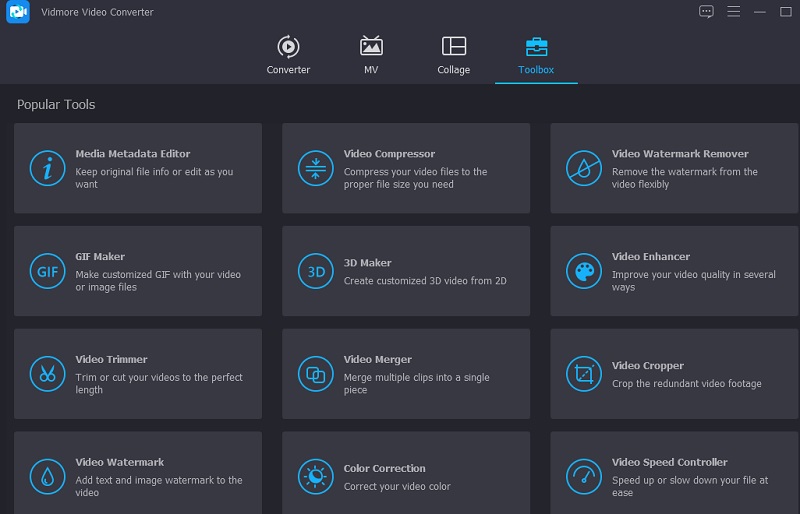
Schritt 2: Nach dem Start des Programms sehen Sie eine Hauptoberfläche mit vier Bereichen. Um den Video‑Logo‑Entferner weiter zu verwenden, klicken Sie auf den Bereich Toolbox. Tippen Sie auf Video-Wasserzeichen Entferner, nachdem Sie in der Toolbox angekommen sind und das Tool gefunden haben.
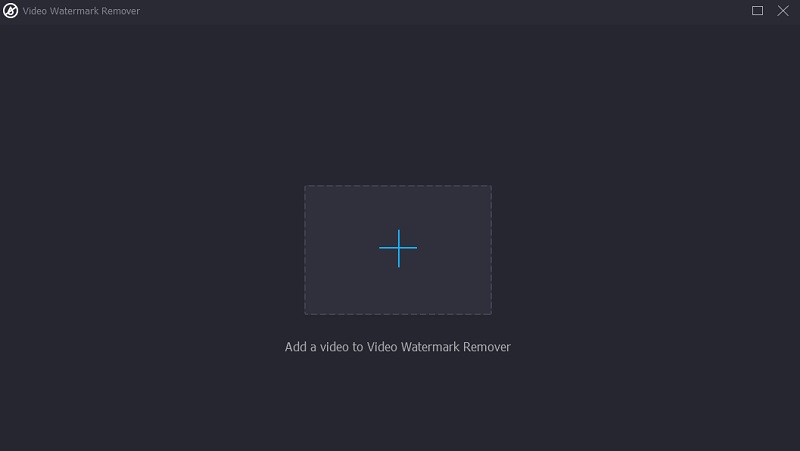
Klicken Sie auf das Plus-Symbol in der Mitte, um einen Clip aus Ihrem Mac‑ oder Windows‑Ordner hinzuzufügen.
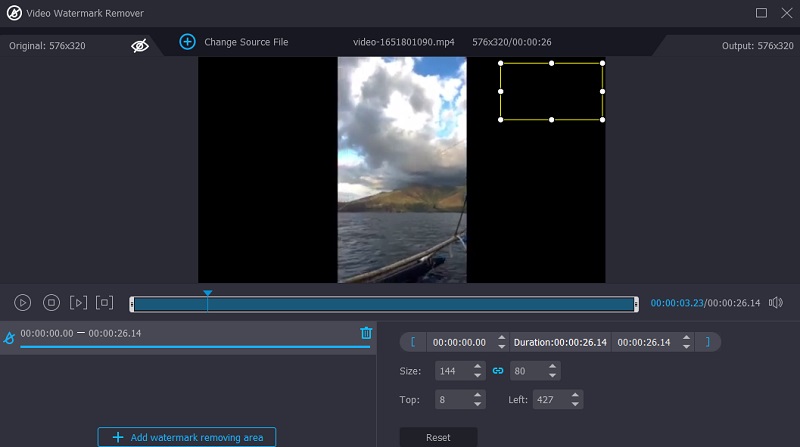
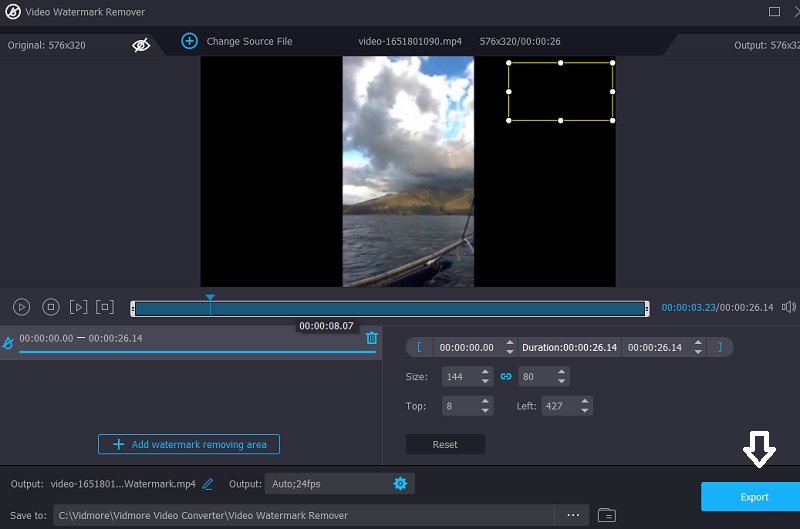
Schritt 3: Nachdem Sie das Video hochgeladen haben, sehen Sie die Option Bereich zum Entfernen des Wasserzeichens hinzufügen und können darauf klicken, um das Wasserzeichen zu entfernen. Anschließend erscheint ein Rechteck in der linken oberen Ecke des Videos. Platzieren Sie das Rechteck an der Stelle des Logos.
Schritt 4: Nachdem das Logo angepasst wurde, können Sie nun unten in der Oberfläche auf das Symbol Exportieren klicken. Und das war’s! Sie können Ihre Videos jetzt mit minimalen Unterbrechungen ansehen.
2. Online Watermark Remover
Online Watermark Remover ist eine attraktive Wahl, wenn Sie eine einfache und effektive Methode suchen, um Wasserzeichen und Logos aus Online‑Videos zu entfernen. Das Tool ist leicht zu bedienen und ermöglicht es Ihnen, mehrere Markenzeichen gleichzeitig zu löschen. Obwohl es sich um einen Online‑Logo‑Entferner handelt, leidet die Gesamtqualität des Videos nicht darunter. Außerdem dauert es nur wenige Augenblicke, bis Sie das Logo aus dem Film entfernt haben.
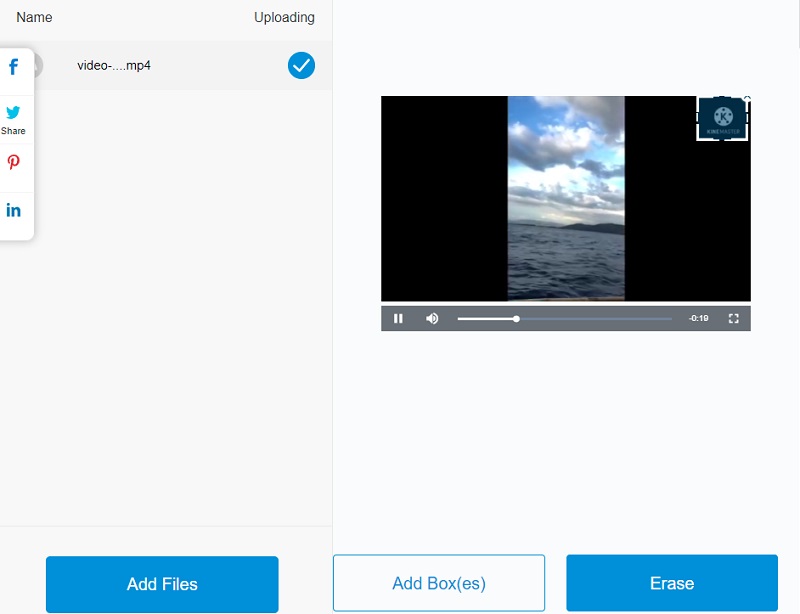
Schritt 1: Nutzen Sie Ihren Webbrowser, um zur offiziellen Startseite der Website zu navigieren. Wählen Sie den Film von Ihrem Computer aus, den Sie bearbeiten möchten, und tippen Sie anschließend auf die Schaltfläche OK.
Schritt 2: Wählen Sie die Teile des Logos aus, die Sie entfernen möchten, indem Sie mit der Option Box hinzufügen Ihre Auswahlbereiche erstellen. Wählen Sie anschließend im Menü die Option Löschen, um mit der Bearbeitung des Videos zu beginnen.
Schritt 3: Warten Sie, bis die Verarbeitung des Films abgeschlossen ist, bevor Sie ihn direkt auf Ihren Computer herunterladen, damit Sie ihn später ansehen können.
3. 123 Apps
123 Apps ist eine zuverlässige Alternative zu anderen derzeit verfügbaren Online‑Video‑Logo‑Entfernern. Dieses Programm bietet eine große Auswahl spezialisierter Werkzeuge. Nutzer erhalten die Möglichkeit, Audio‑ und Videodateien zu konvertieren und zu bearbeiten. Darüber hinaus verfügt 123 Apps über einen Video‑Logo‑Entferner, der die Gesamtqualität eines Videos nicht verringert. Außerdem ist es mit einer Vielzahl von Video‑Dateiformaten kompatibel. Zu diesen Formaten gehören unter anderem HEVC, WMV, AVI, MOV und MP4. Wenn Sie auf dieser Seite lernen möchten, wie Sie das VideoScribe‑Logo entfernen, können Sie sich das folgende Demonstrationsvideo ansehen.
Schritt 1: Besuchen Sie die offizielle URL 123Apps.com, um den Wasserzeichen‑Entferner auf der Website zu finden. Klicken Sie anschließend auf die Schaltfläche Datei öffnen auf dem Bildschirm.
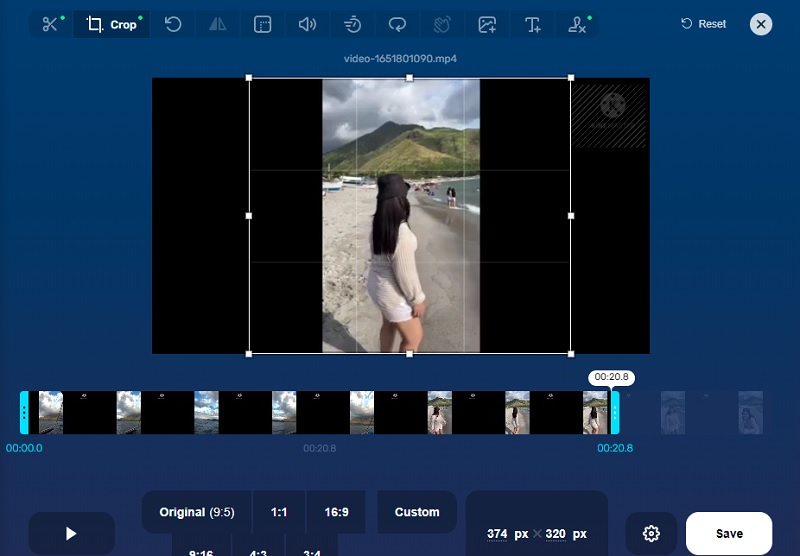
Schritt 2: Sobald das Video abgespielt wird, können Sie beginnen, nach dem Abschnitt des Clips zu suchen, der das Wasserzeichen enthält. Wählen Sie anschließend den Bereich des Videos aus, den Sie behalten möchten, indem Sie auf die Schaltfläche Zuschneiden im oberen Teil des Bildschirms klicken.
Schritt 3: Nachdem Sie das Video fertig zugeschnitten haben, können Sie es nun auf Ihrem Gerät speichern, indem Sie die unten angezeigte Option Speichern auswählen.
Teil 3. FAQs zum Entfernen des VideoScribe‑Logos
Worin ist VideoScribe gut?
VideoScribe ist mit umfangreichen Funktionen ausgestattet, darunter das Online-Speichern von Projekten, Schriftarten, Musikimport, Sprachaufzeichnung, Internetunterstützung, Webveröffentlichung, verschiedene Videoformate, der Kauf von Premium-Bildern, eine lizenzfreie Musikbibliothek und eine Bildergalerie.
Was ist der Nachteil von VideoScribe?
Die kostenlose Version von VideoScribe erlaubt nicht, dass mehrere Geräte gleichzeitig verwendet werden. Obwohl es sich um ein Desktop-Programm handelt, ist eine Internetverbindung erforderlich, da die Daten in der Cloud gespeichert werden. In der kostenlosen Testversion können Kunden das Logo nicht entfernen und keine Premium-Fotos erwerben.
Ist VideoScribe sein Geld wert?
VideoScribe ist das beliebteste Programm für Videoanimationen. Dieses Programm wird besonders empfohlen, wenn Sie Animationen für die Website Ihres Unternehmens, einen Werbespot oder ein Lehrvideo erstellen möchten.
Fazit
Da VideoScribe das Logo entfernt, wenn Sie ein Premium‑Konto haben, gibt es diesbezüglich kein Problem. Wenn Ihr Budget jedoch knapp ist, stehen Ihnen dennoch andere Möglichkeiten zur Verfügung – mit Hilfe von Video‑Wasserzeichen‑Entfernern, sowohl online als auch offline.