Animoto‑Wasserzeichen kostenlos entfernen: 3 Online‑ und Offline‑Methoden
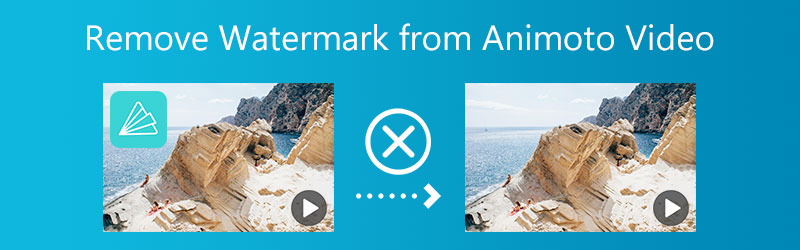
Animoto ist genau das Richtige für dich, wenn du professionelle, ansprechende Videos erstellen möchtest, ohne dein Budget zu sprengen. Es ist ein hervorragendes Videobearbeitungstool und erfüllt eine wertvolle Funktion für alle, die neu in der Welt des Videoschnitts sind. Allerdings wird beim Export deines Videos mit dem Programm ein Wasserzeichen hinzugefügt. Und die einzige Möglichkeit, dieses Wasserzeichen zu entfernen, besteht darin, einen kostenpflichtigen Tarif zu erwerben. In diesem Artikel erfährst du, wie du Wasserzeichen aus Animoto‑Videos entfernen kannst.

Teil 1. Beste Methode zum Entfernen des Wasserzeichens aus Animoto‑Videos
1. Vidmore Video Converter
Vidmore Video Converter bietet eine umfassende Methode zum Hinzufügen von Wasserzeichen. Damit kannst du Wasserzeichen zu beliebigen Fotos oder Videos hinzufügen und sie ebenso problemlos wieder entfernen. Mit Hilfe von Vidmore Video Converter lässt sich ein Wasserzeichen mit einem einfachen Mausklick entfernen oder hinzufügen. Dieses Programm vereinfacht das Entfernen des Wasserzeichens, indem es die notwendigen Schritte für dich übernimmt. Du musst keine zusätzliche Recherche betreiben oder lange Videos in sozialen Netzwerken ansehen, um den Vorgang zu verstehen. Wenn du die nachstehenden Schritte befolgst, kannst du mit Vidmore Video Converter das Animoto‑Wasserzeichen ganz einfach aus deinen Videos entfernen.
Außerdem kannst du dieses Wasserzeichen‑Entfernungsprogramm sowohl unter Windows als auch unter macOS problemlos verwenden. Darüber hinaus benötigst du dafür keine Geräte mit besonders hoher Leistung. Die Qualität des exportierten Videos wird nicht beeinträchtigt, obwohl Vidmore Video Converter Videos außergewöhnlich schnell ausgibt. Wenn du das Animoto‑Wasserzeichen entfernen möchtest, befolge die folgenden Anleitungen.
Schritt 1: Wähle die Option Free Download, die du weiter unten auf dieser Seite findest. So kannst du die Anwendung direkt auf deinen Desktop herunterladen. Führe anschließend die erforderlichen Installations- und Einrichtungsschritte aus und klicke auf die Option Jetzt starten, um das Programm auf deinem Desktop zu öffnen.
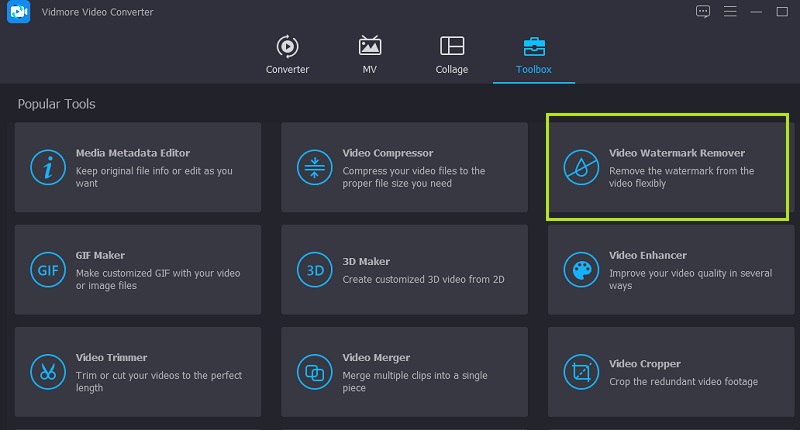
Schritt 2: Um den effektivsten Wasserzeichen‑Entferner der Software zu nutzen, gehe zur Option Toolbox und wähle dort Video-Wasserzeichen-Entferner aus.
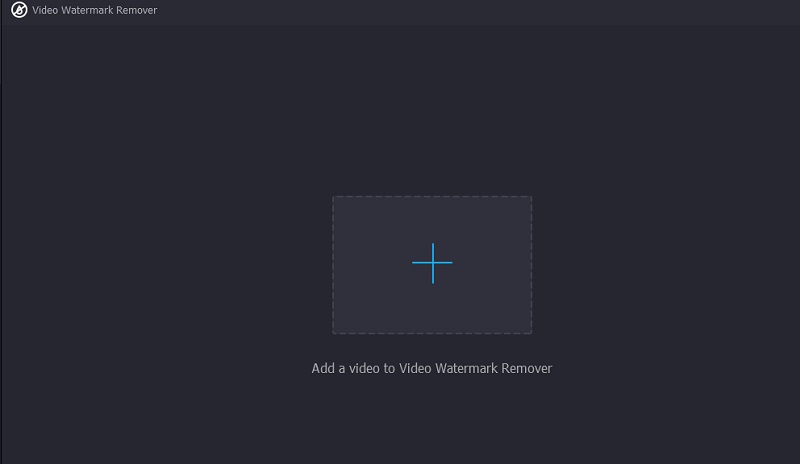
Klicke auf das Plus‑Symbol, das im Pop‑up‑Fenster auf deinem Bildschirm erscheint, um das Video mit Wasserzeichen hochzuladen.
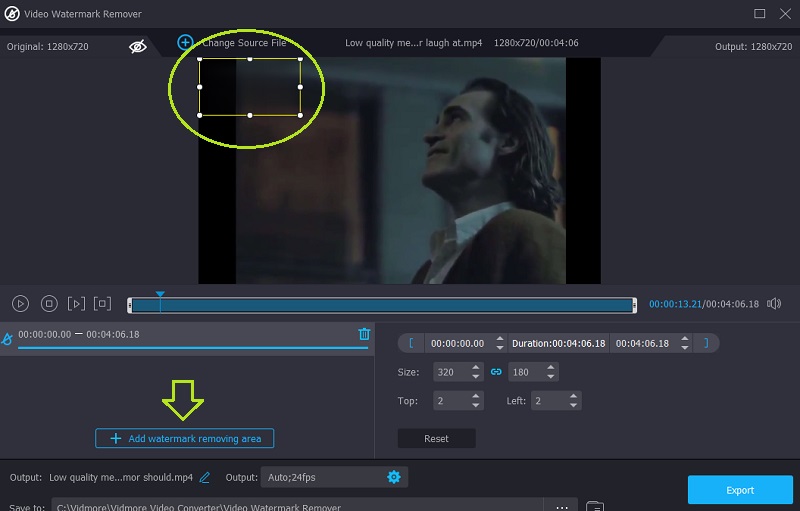
Schritt 3: Wähle den Bereich aus, aus dem du das Wasserzeichen entfernen möchtest, und klicke dann auf das Symbol Bereich zum Entfernen des Wasserzeichens hinzufügen. Sobald du das Video hochgeladen hast, ist das Wasserzeichen nicht mehr sichtbar. Nachdem du das Auswahlfeld über das Wasserzeichen gelegt und es vollständig abgedeckt hast, kannst du dich zurücklehnen und das Video genießen.
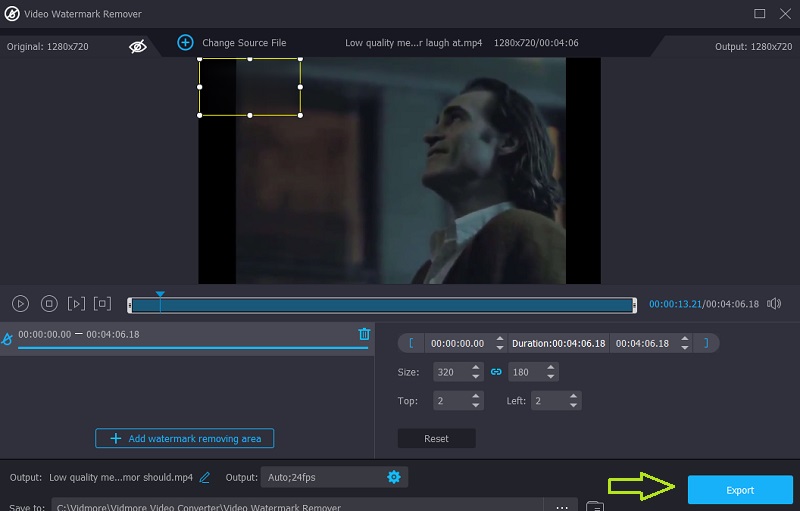
Schritt 4: Wenn das Wasserzeichen entfernt wurde, musst du die Option Exportieren wählen, um den Clip ohne Urhebervermerk zu speichern.
Teil 2. Weitere Methoden zum Entfernen des Wasserzeichens aus Animoto‑Videos
Du kannst das Animoto‑Wasserzeichen auch mit den folgenden anderen Methoden entfernen. Du kannst gerne die hier aufgeführten Online‑Tools verwenden.
2. Media.io
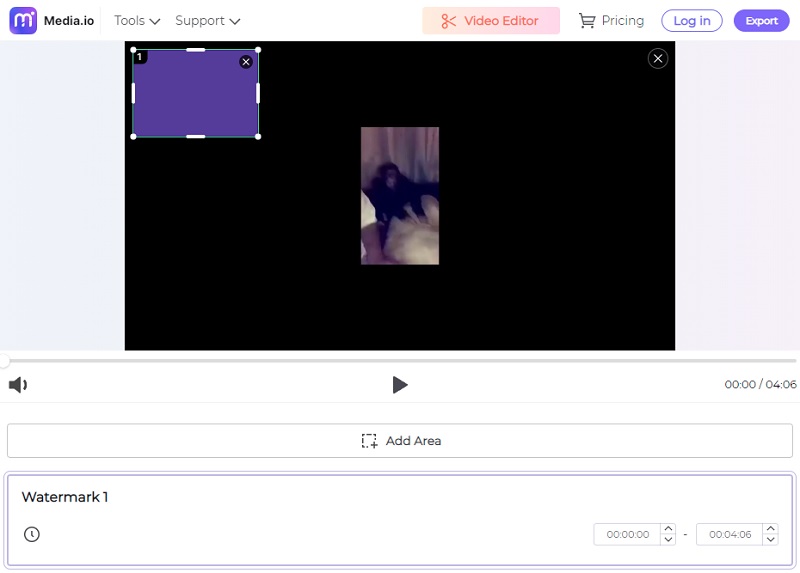
Wenn du ein Video bei Media.io hochlädst, entfernt die Seite vorhandene Wasserzeichen. Nachdem du sorgfältig festgelegt hast, welches Wasserzeichen entfernt werden soll, macht dir die Anwendung die Entfernung leicht, indem sie dir eine Schaltfläche zum Anklicken anbietet. Sobald du das Wasserzeichen ausgewählt hast, das du entfernen möchtest, kannst du den Vorgang starten. Dieses Tool kann Videos bearbeiten, die Gesamtzahl der Wasserzeichen reduzieren, Logos aus Filmen löschen sowie Audio aus Videos und Bildern entfernen.
Schritt 1: Nachdem du zur Startseite navigiert hast, wähle den Videoclip, den du hochladen möchtest, aus den verfügbaren Typen, indem du auf die Option Dateien wählen klickst.
Schritt 2: Wähle im Menü Bereich hinzufügen, um den Teil des Films zu markieren, in dem sich das Wasserzeichen befindet. Du kannst dies tun, indem du das Menü aufrufst. Verwende anschließend das Rahmen‑Werkzeug. Es ist wichtig zu beachten, dass die Anzahl der Wasserzeichen, die du abdecken kannst, in keiner Weise eingeschränkt ist.
Schritt 3: Um das Wasserzeichen zu entfernen, klicke auf die Schaltfläche Wasserzeichen entfernen in der rechten oberen Ecke des Bildschirms.
3. Apowersoft Online Video Watermark Remover
Du kannst das Wasserzeichen innerhalb weniger Minuten mit einer Online‑Website entfernen. Es handelt sich dabei um Apowersoft Online Video Watermark Remover, falls du dich das gefragt hast. Auf manchen besonders einfachen Online‑Seiten kannst du auf Probleme stoßen, wenn du versuchst, das Video zu speichern, weil die Ergebnisse nicht so gut sind, wie sie sein könnten. Mit Apowersoft musst du dir über solche typischen Probleme keine Sorgen machen.
Auch das Exportieren deines Videos wird dir leichter fallen. Mit Apowersoft Online Video Watermark Remover musst du die folgenden Schritte ausführen, um das Movavi‑Testwasserzeichen zu entfernen.
Schritt 1: Starte deinen Webbrowser und gehe auf die Website. Du kannst auch weitermachen, indem du auf den obigen Link klickst. Dort wird dir gezeigt, wie du das Programm verwendest. Nachdem du auf die Schaltfläche Wasserzeichen aus Video entfernen geklickt hast, wähle das Video aus, das du importieren möchtest.
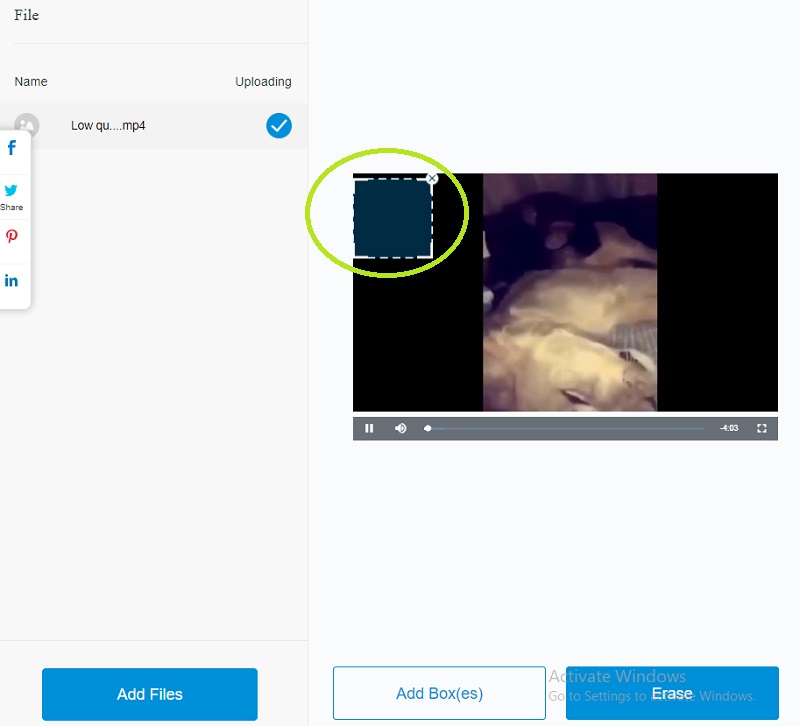
Schritt 2: Nachdem der Upload abgeschlossen ist, kannst du das Wasserzeichen abdecken, indem du den Rahmen darüber ziehst. Nach kurzer Zeit wird das Wasserzeichen entfernt, wenn du in der Werkzeugleiste die Option Löschen auswählst.
Schritt 3: Wenn du das Entfernen abgeschlossen hast, wähle den Speicherort, an dem du die Datei sichern möchtest, indem du nach dem Löschen die Option zum Herunterladen der Dateien auswählst.
Teil 3. Vergleichstabelle
- Funktionen
- Es verfügt über eine benutzerfreundliche Oberfläche
- Es unterstützt verschiedene Formate
- Es exportiert, ohne die Qualität zu beeinträchtigen
| Vidmore Video Converter | Media.io | Apowersoft Online Video Watermark Remover |
Teil 4. FAQs zum Entfernen des Wasserzeichens aus Animoto‑Videos
Wie lange ist ein kostenloses Video bei Animoto?
Mit Animoto können Sie Filme mit einer Länge von bis zu 50 Minuten erstellen. Die maximale Dauer für jeden Videoclip, den Sie zu Ihrem Projekt hinzufügen, beträgt 20 Minuten. Solange Ihr Video kürzer als eine halbe Stunde ist, gibt es keine Begrenzung für die Anzahl der Fotos, die Sie einfügen können.
Ist die Nutzung von Animoto sicher?
Die Nutzung von Animoto ist unbedenklich. Die Website ist durch Sicherheitsprotokolle geschützt, was bedeutet, dass Ihre Daten auf deren Servern sicher sind, auch wenn manche Menschen dennoch Bedenken haben. Da es sich um eine webbasierte Software und nicht um eine Anwendung handelt, können Sie sie herunterladen.
Speichert Animoto meine Videos automatisch?
Animoto speichert Ihren Film automatisch in Echtzeit. Sie müssen sich also keine Sorgen mehr machen, dass von Ihnen vorgenommene Änderungen verloren gehen oder dass Sie Ihre Arbeit zum Speichern des Videos unterbrechen müssen.
Fazit
Du kannst Animoto‑Videos ohne Wasserzeichen erstellen. Und es sind nicht allzu viele Hürden zu überwinden, um das zu erreichen. Am besten verwendest du den Vidmore Video Converter, um die mit Animoto erzeugte Videoqualität zu erhalten.