
Die besten Video-Wasserzeichen-Entferner online und offline (alle Geräte)
Ohne Zweifel ist das Entfernen von Wasserzeichen eine wichtige Fähigkeit, die jeder erlernen sollte. Das ist besonders hilfreich, wenn man Zeit mit Familie oder Freunden verbringt. Eine der besten Arten, miteinander Zeit zu verbringen, ist, gemeinsam einen Film anzusehen. Doch das Wasserzeichen stört und beeinträchtigt die Filmwiedergabe. Natürlich möchten Sie den Film ohne Wasserzeichen genießen.
In diesem Fall benötigen Sie einen Wasserzeichen-Entferner. Wir haben einige hervorragende Programme gesammelt, die Ihnen helfen, auf allen Plattformen ein Wasserzeichen aus einem Video zu entfernen. Unabhängig davon, welches Gerät Sie verwenden, können Sie so ein sauberes Video ohne unerwünschte Objekte erhalten. Verschaffen Sie sich die nötigen Informationen, indem Sie hier weiterlesen.

Teil 1. So entfernen Sie Wasserzeichen aus Videos auf dem Desktop
1. Vidmore Video Converter
Beginnen wir mit dem Vidmore Video Converter. Es handelt sich um ein Desktop-Tool, mit dem Sie ein Wasserzeichen aus jedem Videoclip entfernen können. Mit dem Tool können Sie einen beliebigen Bereich auswählen, aus dem das Wasserzeichen entfernt werden soll, und die Dauer festlegen, in der es im Video erscheinen soll. Neben Wasserzeichen können Sie auch Zeitstempel, Logos und unnötige Objekte im Video entfernen. Das Beste daran ist, dass das Entfernen des Wasserzeichens und anderer Elemente im Video gleichzeitig erfolgen kann. Sie können sowohl das Wasserzeichen als auch einige unerwünschte Objekte aus dem Video löschen.
Hauptfunktionen:
◆ Unterstützt nahezu jedes Videoformat: MP4, MOV, WMV, AVI usw.
◆ Entfernen Sie ein Wasserzeichen und andere Elemente aus derselben Datei.
◆ Plattformübergreifender Wasserzeichen-Entferner.
◆ Legen Sie die Dauer für das Entfernen des Wasserzeichens fest.
◆ Passen Sie die Ausgabe-Einstellungen an: Format, Auflösung usw.
Hier ist eine detaillierte Anleitung, wie Sie mit dieser Anwendung Wasserzeichen aus Videos entfernen:
Schritt 1. Programm installieren und ausführen
Entfernen Sie kostenlos ein Wasserzeichen aus dem Video, indem Sie den Vidmore Video Converter auf Ihren Computer herunterladen. Klicken Sie auf die Schaltfläche Free Download, die Ihrem Betriebssystem entspricht, und installieren Sie das Programm. Starten Sie das Tool anschließend und machen Sie sich mit der Benutzeroberfläche vertraut.
Schritt 2. Video hinzufügen, aus dem das Wasserzeichen entfernt werden soll
Nachdem Sie das Tool gestartet haben, wechseln Sie zum Tab Toolbox und öffnen Sie die Option Video Watermark Remover. Es erscheint ein Fenster. Klicken Sie auf die Schaltfläche mit dem Plus-Symbol und durchsuchen Sie die gewünschte Videodatei. Sobald Sie sie gefunden haben, doppelklicken Sie darauf, um sie in das Programm zu laden.

Schritt 3. Wasserzeichen aus dem Video entfernen
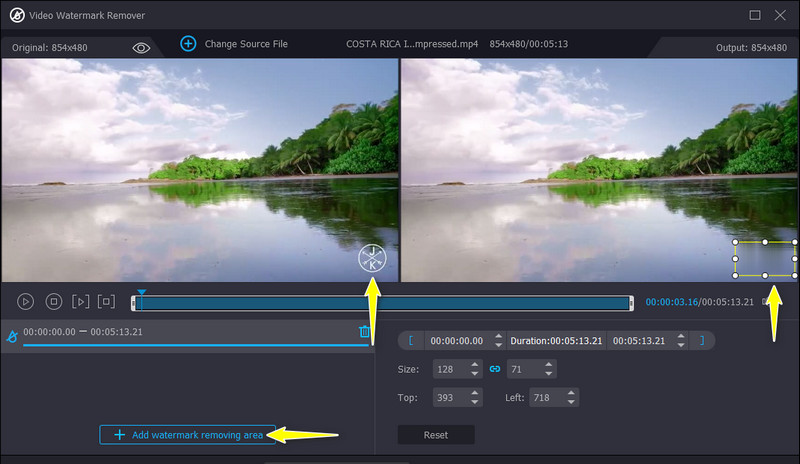
Beginnen Sie nun, das Wasserzeichen aus dem Video zu entfernen, indem Sie unten links in der Oberfläche auf die Schaltfläche Wasserzeichen-Entfernungsbereich hinzufügen klicken. Sie sollten ein Auswahlobjekt auf dem Video sehen. Verschieben und skalieren Sie nun das Auswahlwerkzeug, um das Wasserzeichen abzudecken.
Schritt 4. Video exportieren
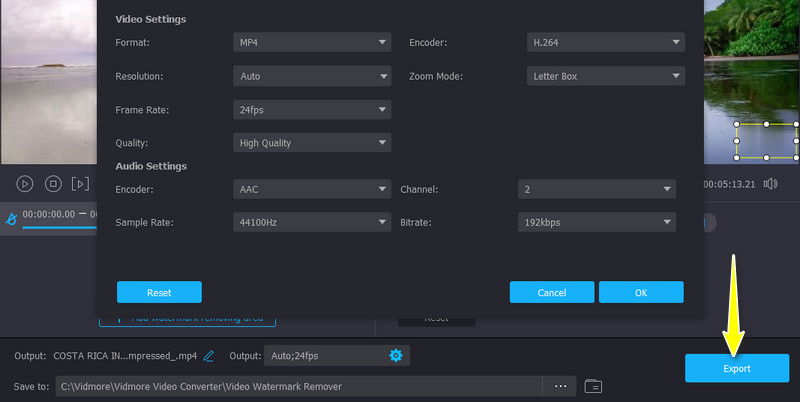
Wenn Sie fertig sind, können Sie die Ausgabe über die Ausgabe-Einstellungen im unteren Bereich der Programmoberfläche anpassen. Hier können Sie die Video- und Audio-Optionen aufrufen. Klicken Sie abschließend auf die Schaltfläche Exportieren, um das bearbeitete Video zu speichern.
2. Adobe Premiere Pro
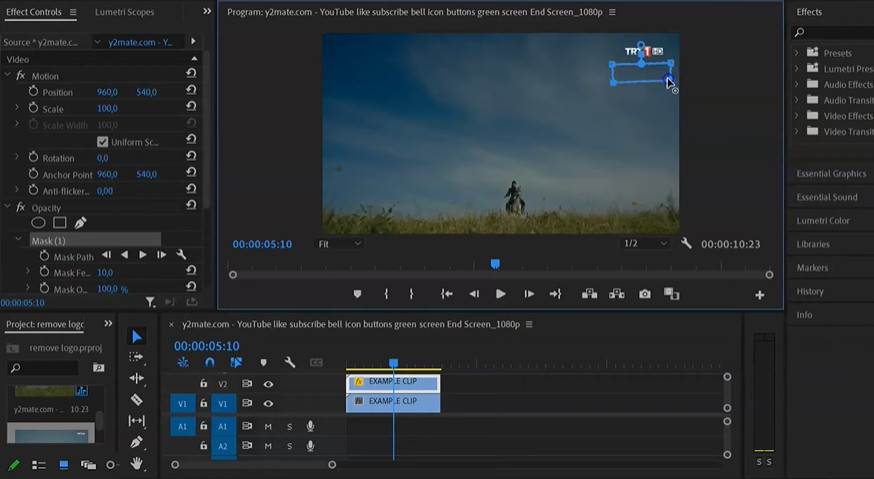
Wenn Sie lernen möchten, wie man in einem Video-Editor ein Wasserzeichen entfernt, können Sie Adobe Premiere Pro verwenden. Es ist derzeit die führende Lösung für die Videobearbeitung. Neben der Bearbeitung professioneller Videoprojekte kann dieses Programm auch dabei helfen, Wasserzeichen aus Videoclips zu entfernen. Das ist möglich, weil das Tool mit einer Vielzahl von Anpassungswerkzeugen ausgestattet ist, um Ihre Videos zu verbessern und zu optimieren. Befolgen Sie die nachstehenden Anweisungen, um diesen Wasserzeichen-Entferner für Videos zu nutzen.
Schritt 1. Laden Sie zunächst das Programm herunter. Öffnen Sie das Installationsprogramm und folgen Sie dem Einrichtungsassistenten, um die App korrekt zu installieren. Starten Sie sie anschließend.
Schritt 2. Laden Sie nun Ihr gewünschtes Video hoch und ziehen Sie es in die Timeline. Wählen Sie das Video aus und sehen Sie sich das Fenster Effektsteuerung an. Klicken Sie dann auf den Zoom-Effekt.
Schritt 3. Zoomen Sie so weit heran, bis der Rand des Videos außerhalb des Bildausschnitts liegt und das Wasserzeichen nicht mehr sichtbar ist. Um das Video ohne Wasserzeichen zu speichern, gehen Sie zu Datei > Exportieren > Medien. Wählen Sie dann einen Speicherort, an dem Sie das bearbeitete Video speichern möchten.
Teil 2. So entfernen Sie ein Wasserzeichen aus Videos online
1. Kapwing
Kapwing ist ein Online-Videoeditor, der auch als kostenloser Online-Wasserzeichen-Entferner für Videos dient. Er bietet ein Zuschneidewerkzeug, mit dem Sie den Bereich mit dem Wasserzeichen aus dem Video herausschneiden können. Ebenso unterstützt es viele Videoformate, sodass Sie unterschiedliche Videos verarbeiten können. Sehen Sie sich die nachstehenden Anweisungen an, um zu lernen, wie Sie mit Kapwing ein Wasserzeichen aus einem Video entfernen.
Schritt 1. Besuchen Sie die Website von Kapwing mit einem Browser auf Ihrem Computer. Laden Sie dann das Video hoch, das Sie bearbeiten möchten.
Schritt 2. Klicken Sie auf das Video und wählen Sie das Werkzeug Zuschneiden. Schneiden Sie dann das Wasserzeichen aus dem Video heraus. Alternativ können Sie den Bereich, in dem sich das Wasserzeichen befindet, weichzeichnen.
Schritt 3. Klicken Sie abschließend auf die Dropdown-Schaltfläche von Export Video, um die Datei zu speichern, und wählen Sie ein Exportformat.

2. Apowersoft Online Video Watermark Remover
Eine weitere zuverlässige App zum Online-Entfernen von Wasserzeichen aus einem Video ist Apowersoft Online Video Watermark Remover. Mit diesem Programm können Sie ein Wasserzeichen aus jedem Bereich eines Videos entfernen. Der gesamte Vorgang ist unkompliziert, und es ist keine komplexe Einrichtung erforderlich. Außerdem können Sie nach Belieben Bereiche zum Entfernen von Wasserzeichen hinzufügen, um unerwünschte Objekte aus dem Video zu löschen. Hier ist eine einfache und schnelle Anleitung, wie Sie mit diesem Tool ein Wasserzeichen aus einem Video entfernen können, ohne es zuzuschneiden.
Schritt 1. Besuchen Sie die offizielle Website von Apowersoft Online Video Watermark Remover mit Ihrem Browser.
Schritt 2. Wählen Sie anschließend die Option „Remove Watermark from Video“ und laden Sie das Video hoch, aus dem Sie das Wasserzeichen entfernen möchten.
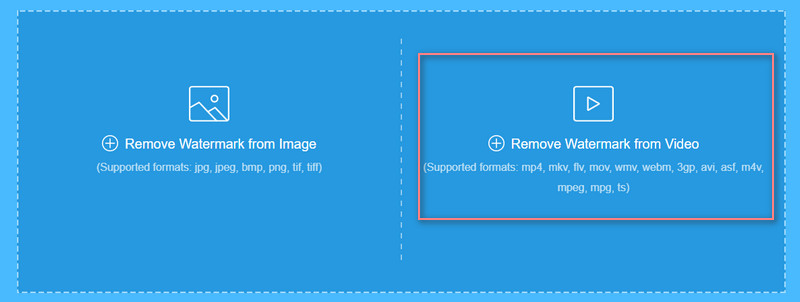
Schritt 3. Sobald das Video hochgeladen ist, erscheint ein Feld zum Entfernen des Wasserzeichens im Video. Ändern Sie nun die Größe des Auswahlwerkzeugs und verschieben Sie es in den Bereich des Wasserzeichens.
Schritt 4. Klicken Sie schließlich auf die Schaltfläche Erase, um die Entfernung des Videowasserzeichens zu starten und laden Sie es anschließend auf Ihren Computer herunter. So können Sie online kostenlos ein Wasserzeichen aus einem Video entfernen.
Teil 3. So entfernen Sie ein Wasserzeichen aus Videos auf dem Mobilgerät
1. Remove & Add Watermark
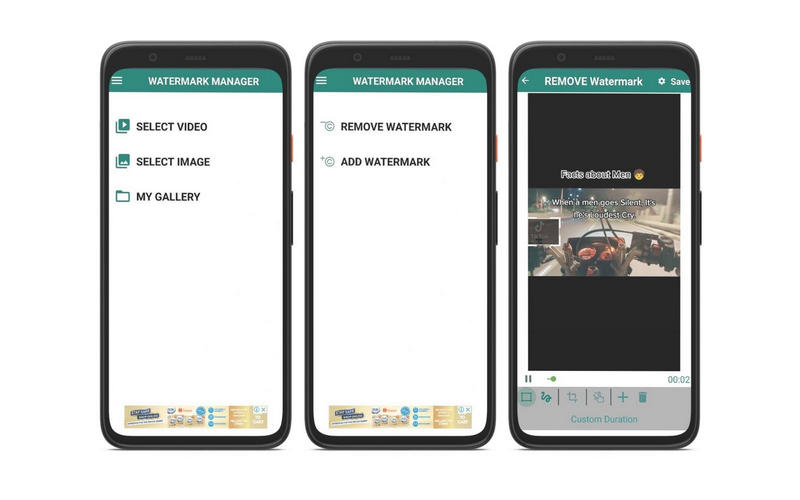
Remove & Add Watermark ist eine mobile App zum Entfernen von Wasserzeichen aus Videos für Android-Nutzer. Sie verfügt über ein Lasso- und ein Rechteckwerkzeug, mit denen Sie das Wasserzeichen im Video auswählen können. Außerdem können Sie den Teil des Videos zuschneiden, in dem sich das Wasserzeichen befindet. Darüber hinaus kann das bearbeitete Video auf verschiedenen Social-Media-Plattformen geteilt werden. Im Folgenden finden Sie die Schritte, um zu lernen, wie man ein Wasserzeichen in einem Video löscht.
Schritt 1. Laden Sie die App aus dem App Store auf Ihr mobiles Gerät herunter und installieren Sie sie.
Schritt 2. Laden Sie anschließend ein Video aus Ihrer Handy-Galerie hoch und wählen Sie die Option REMOVE WATERMARK.
Schritt 3. Wählen Sie ein Video aus Ihrer Galerie und beginnen Sie mit dem Entfernen des Wasserzeichens. Verschieben und skalieren Sie das Rechteck über dem Wasserzeichen im Video.
Schritt 4. Tippen Sie auf Save und anschließend auf das Häkchen-Symbol oben rechts. Dann sollten Sie gelernt haben, wie man ein Wasserzeichen aus einem Video auf dem iPhone entfernt.
2. Video Eraser – Remove Logo
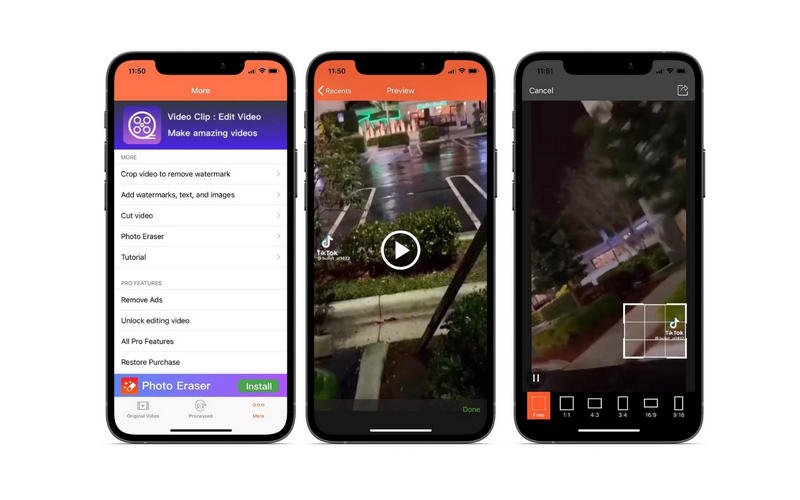
Remove Logo ist ein weiteres mobiles Programm, mit dem Sie Wasserzeichen, Logos oder beliebige unerwünschte Objekte im Video herausschneiden können. Es verfügt über eine benutzerfreundliche Oberfläche, mit der sich Wasserzeichen schnell und einfach entfernen lassen. Außerdem können Sie mit diesem Tool Text, Bilder und Wasserzeichen hinzufügen. Nachfolgend finden Sie die Schritte, wie Sie ein Wasserzeichen in einem Video löschen.
Schritt 1. Laden Sie dieses Programm aus dem App Store auf Ihr iOS-Gerät herunter und starten Sie das Tool.
Schritt 2. Gehen Sie zum Tab More unten rechts und wählen Sie im Menü Crop video to remove watermark.
Schritt 3. Fügen Sie ein Video aus Ihrer iPhone-Galerie hinzu und passen Sie das Seitenverhältnis so an, dass das Wasserzeichen im Video abgedeckt wird.
Schritt 4. Tippen Sie auf das Export-Symbol, um das Wasserzeichen zu entfernen.
Teil 4. FAQs zum Entfernen eines Wasserzeichens aus Videos
Ist ein Wasserzeichen urheberrechtlich geschützt?
Wasserzeichen werden hinzugefügt, um die unerlaubte Nutzung Ihrer Videos zu verhindern. Dies geschieht insbesondere dann, wenn der Nutzer Sie nicht vorher informiert. Wenn Sie jedoch ein Copyright-Symbol hinzufügen, zeigt dies an, dass das Video dem vollumfänglichen Urheberrecht unterliegt.
Ist es illegal, ein Wasserzeichen zu entfernen?
Ja, wenn du es zur Bewerbung deines Videos verwenden willst. Für Bildungs- und Unterhaltungszwecke ist diese Aufgabe jedoch akzeptabel.
Ist es möglich, ein Wasserzeichen aus einer PDF-Datei zu entfernen?
Ja. Eines der gängigen Tools zum Entfernen eines Wasserzeichens aus einer PDF-Datei ist Adobe Acrobat Pro. Sie können es auf Android- und iPhone-Geräten verwenden.
Fazit
Dieser Beitrag stellt die beste kostenlose Software zum Entfernen von Videowasserzeichen auf allen Geräten vor. Beginnen Sie damit, das störende Wasserzeichen oder Objekt zu entfernen, und sehen Sie sich gemeinsam mit Freunden ein sauberes Video an.