So entfernst du das WeVideo‑Wasserzeichen mit Online‑ und Offline‑Tools
WeVideo ist ein hervorragender Videoeditor, der Nutzer:innen die großartige Möglichkeit bietet, Videos direkt in der Cloud zu bearbeiten. Er ist die ideale Lösung für alle, die kein Schnittprogramm auf ihrem Gerät herunterladen und installieren möchten. Wenn du deine Videoclips jedoch mit der Bearbeitungssoftware von WeVideo optimierst, erscheint auf dem fertigen Video ein Wasserzeichen. Die gute Nachricht ist, dass es sowohl Online‑ als auch Offline‑Methoden gibt, um dieses Wasserzeichen zu entfernen. Im Folgenden zeigen wir dir, wie du das WeVideo‑Wasserzeichen entfernen kannst.

Teil 1. Wie man das Wasserzeichen aus WeVideo entfernt
2. ClipChamp
Wenn es um das Online‑Videobearbeiten geht, gehört WeVideo ohne Zweifel zu den besten verfügbaren Tools. Es ist eine benutzerfreundliche, cloudbasierte und kollaborative Plattform zur Videoproduktion. Sie bietet dir eine Reihe von Bearbeitungstools, mit denen du überall professionelle und edukative Videos erstellen kannst. Es gibt jedoch einen Nachteil: WeVideo fügt allen exportierten Videos ein Wasserzeichen hinzu – und genau das wirst du sofort bemerken. Hier ist ein einfacherer Weg, um das Wasserzeichen aus deinem bei WeVideo hochgeladenen Film zu entfernen.
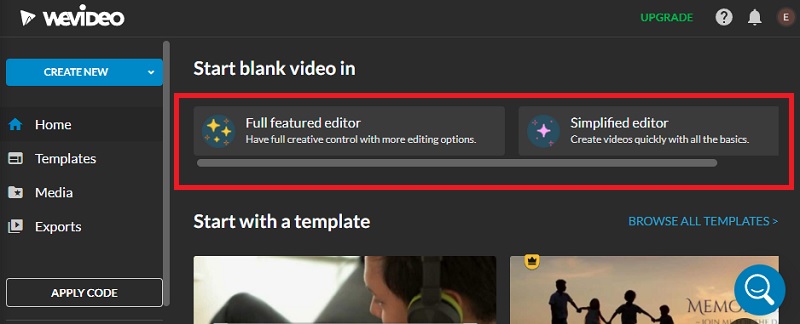
Schritt 1: Gehe zunächst auf die Startseite der WeVideo‑Website. Anschließend musst du dich registrieren und auf die kommerzielle Version des Programms upgraden. Nachdem du das Abonnement abgeschlossen hast, kannst du den Typ des Editors auswählen, den du verwenden möchtest. Wenn du den Voll ausgestatteten Editor wählst, stehen dir alle Bearbeitungswerkzeuge zur Verfügung, die WeVideo anbietet. Entscheidest du dich hingegen für den Vereinfachten Editor, hast du nur Zugriff auf die grundlegenden Bearbeitungstools.
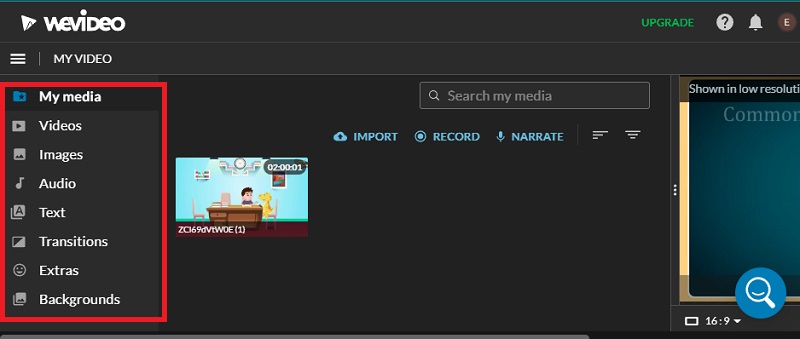
Schritt 2: Nehmen wir nun an, du hast den Voll ausgestatteten Editor gewählt, auf die Option Importieren geklickt und das Video ins Dashboard hochgeladen. Sobald das Video im Fenster geladen ist, stehen dir verschiedene Bearbeitungsoptionen zur Verfügung. Wähle dazu einfach ein Bearbeitungstool aus der Liste daneben aus.
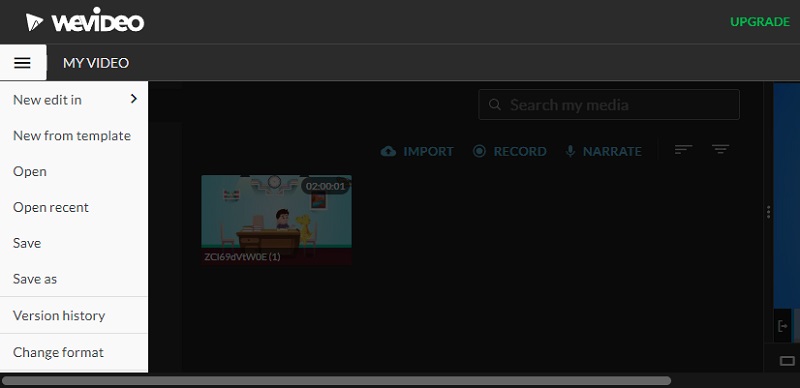
Schritt 3: Wenn du bereit bist, dein Video zu exportieren, klicke oben auf die drei horizontalen Linien und suche nach der Schaltfläche Speichern unter.
Teil 2. Wie man das Wasserzeichen aus WeVideo kostenlos entfernt
2. Vidmore Video Converter
Vidmore Video Converter ist das Programm, das du verwenden solltest, wenn du ein kreatives Video erstellen möchtest – zusätzlich zu dem Vorteil, Wasserzeichen oder andere unerwünschte Elemente aus einem Video zu entfernen. Du kannst auch mehrere Wasserzeichen aus einem Film entfernen und für jedes Wasserzeichen die Zeitspanne individuell festlegen. Das ist besonders praktisch, wenn Wasserzeichen an verschiedenen Stellen im Video eingeblendet werden. Darüber hinaus gibt es noch eine weitere Methode zum Entfernen von Wasserzeichen: das Zuschneiden des Videos. Außerdem kannst du mit der Funktion des Programms, mit der sich ein Wasserzeichen erstellen lässt, das bereits vorhandene überdecken.
Außerdem benötigst du für den Einstieg keine speziellen technischen Kenntnisse. Die Benutzeroberfläche der Anwendung ist sehr intuitiv, sodass du deine Aufgaben deutlich schneller erledigen kannst. Sieh dir die folgenden Schritte an, um zu erfahren, wie du die WeVideo‑Wasserzeichen aus deinen exportierten Videos entfernst.
Schritt 1: Beginne damit, die Anwendung herunterzuladen, indem du oben auf dieser Seite auf die Schaltfläche Free Download klickst. Installiere das Programm anschließend auf deinem Computer. Danach starte es, damit du dich mit der Bedienoberfläche vertraut machen und sehen kannst, wie es funktioniert.
Schritt 2: Fahre fort, indem du den Reiter Toolbox auswählst, der als vierter Tab angezeigt wird. Wähle dann die Option „Video‑Wasserzeichen entfernen“, woraufhin ein Fenster zum Hochladen deines Videos erscheint.
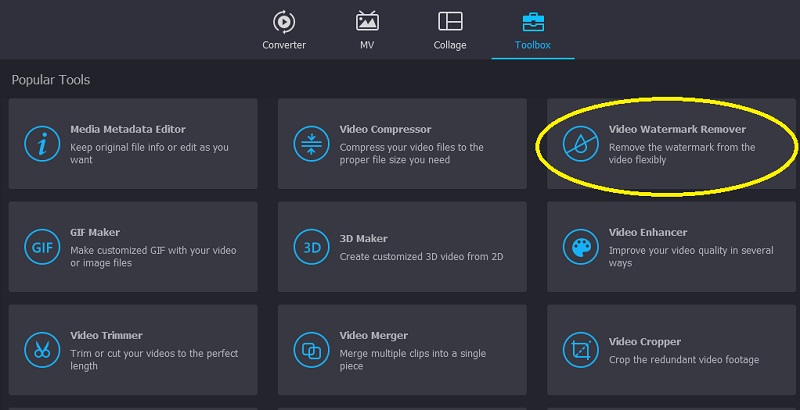
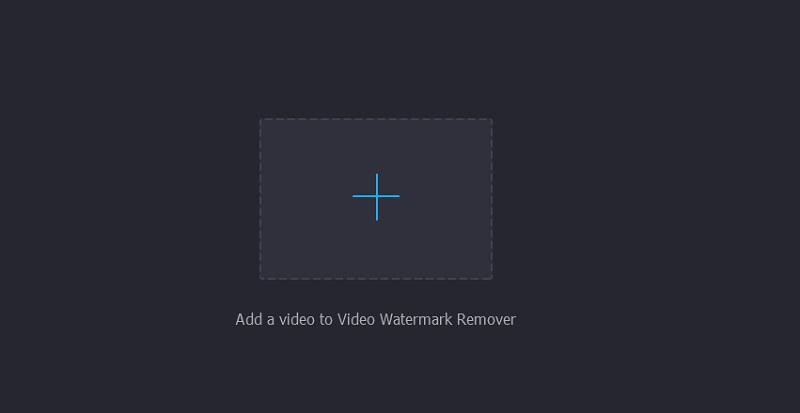
Klicke auf die Schaltfläche mit dem Plus-Symbol und wechsle dann in den Ordner auf deinem Computer, in dem sich dein WeVideo‑Video befindet.
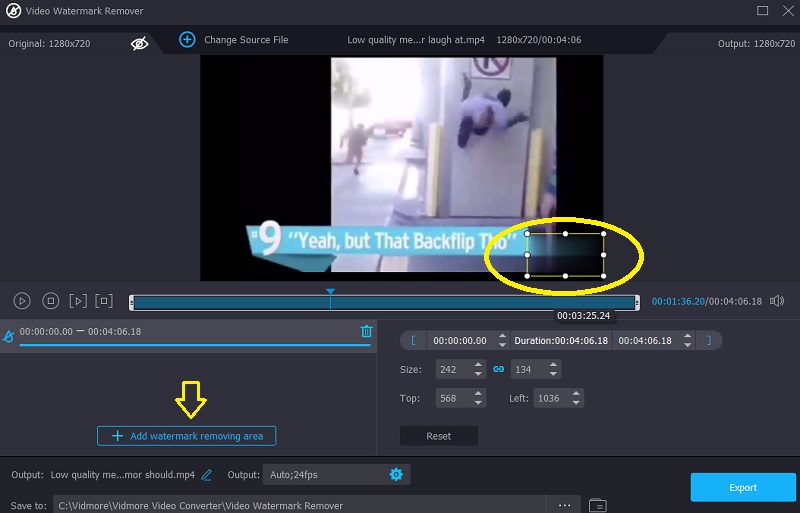
Schritt 3: Nachdem der Clip importiert wurde, wird das Bearbeitungsfenster angezeigt. Klicke nun auf die Schaltfläche Bereich zum Entfernen des Wasserzeichens hinzufügen und wähle das Wasserzeichen aus, das du entfernen möchtest. Auf dem Bildschirm erscheint ein Auswahlrahmen. Lege diesen Rahmen über das Wasserzeichen und passe seine Größe so an, dass das Wasserzeichen vollständig abgedeckt wird.
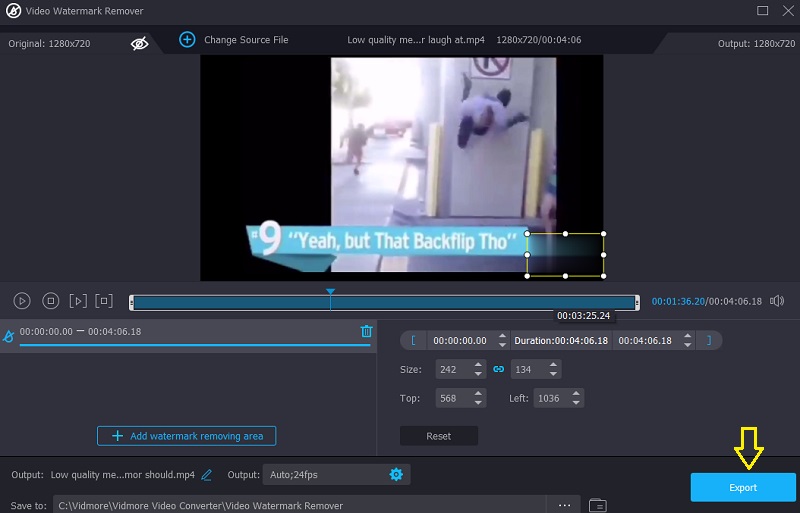
Schritt 4: Wähle zum Abschluss das Video aus und klicke auf die Option Exportieren, um die fertige Version zu speichern.
3. Remove Logo Now
Remove Logo Now ist eine einfach zu bedienende Software, die dafür entwickelt wurde, Wasserzeichen aus Videodateien zu entfernen. Die KI‑Technologie beschleunigt den Prozess der Wasserzeichenentfernung und reduziert gleichzeitig den manuellen Aufwand. Diese Funktion sucht nach dem Wasserzeichen und entfernt es automatisch, sobald es gefunden wurde. Alternativ kannst du das Wasserzeichen auch selbst markieren, was besonders hilfreich ist, wenn das Wasserzeichen an mehreren Stellen im Video erscheint. Wenn du dich an die nachstehenden Anweisungen hältst, erfährst du, wie du ein WeVideo‑Wasserzeichen entfernst.
Schritt 1: Lade das Tool zunächst auf deinen Computer herunter und installiere es. Starte anschließend die Software.
Schritt 2: Wähle nun den Film, den du bearbeiten möchtest, indem du auf die Option Datei hinzufügen klickst und fortfährst.
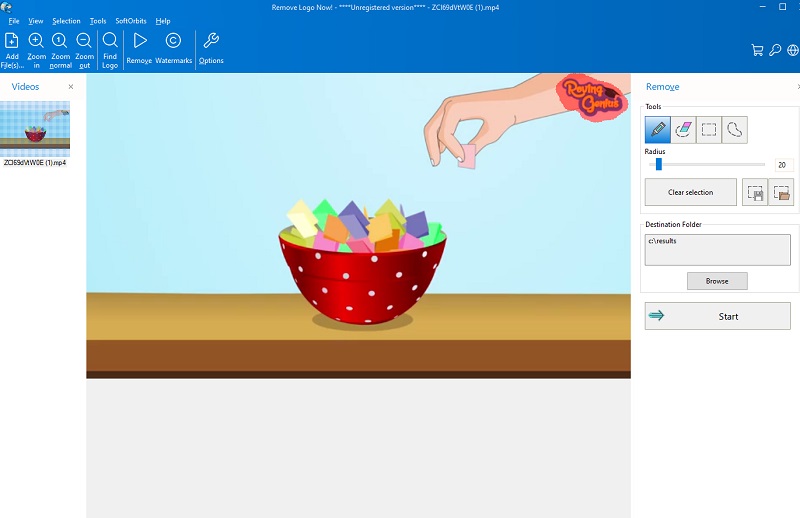
Schritt 3: Wähle ein Auswahlwerkzeug und markiere damit das Wasserzeichen im WeVideo‑Clip. Klicke abschließend auf die Schaltfläche Start, um das Wasserzeichen aus dem Video zu entfernen.
4. 123 Apps: Logo aus Video entfernen
Mit diesem Programm musst du keine zusätzliche Software erwerben oder Gebühren bezahlen, um das Wasserzeichen von dem Video zu entfernen, das du ins Internet hochgeladen hast. Diese webbasierte Anwendung ist kostenlos nutzbar. Verglichen mit anderen derzeit auf dem Markt verfügbaren Wasserzeichen‑Entfernern ist dieses Programm genauso effektiv – reicht aber nicht ganz an die besten verfügbaren Desktop‑Programme heran. Es kann das Wasserzeichen in deinem Video verbergen und so die gesamte visuelle Qualität des Films verbessern.
Wenn du jedoch keinen Internetzugang hast, ist dieses Programm möglicherweise nicht die effektivste Lösung, um das Wasserzeichen aus deinem Video zu entfernen. Wenn du aber online bist, kannst du sofort beginnen, dieses Programm zu nutzen und das Wasserzeichen aus deinem Video zu entfernen, indem du die unten beschriebenen Schritte befolgst.
Schritt 1: Um mit dem Entfernen des Wasserzeichens aus dem Video zu beginnen, öffne einen neuen Tab in deinem Browser und suche nach dem Namen des Programms.
Schritt 2: Lade das WeVideo‑Video hoch, indem du im Drop‑down‑Menü Datei öffnen auswählst; anschließend wird eine Vorschau des hochgeladenen Videos erzeugt.
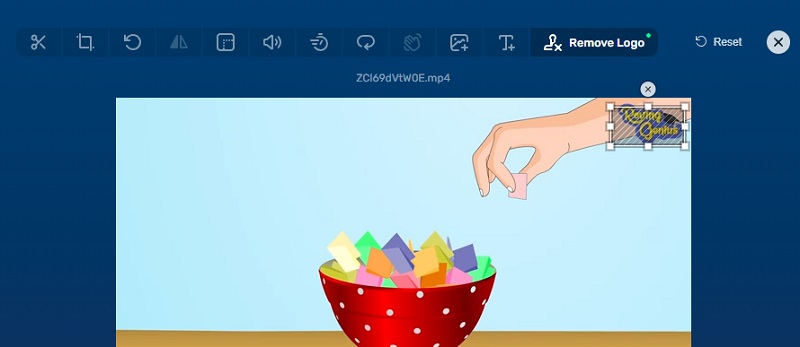
Schritt 3: Durch einfaches Anklicken des Wasserzeichens aktivierst du den Bereich, den dieses Tool entfernen kann. Wenn du einen beliebigen Bereich des Videos anklickst, erscheint in der Mitte des Bildschirms ein Auswahlrahmen. Du kannst das Wasserzeichen aus dem Film entfernen, indem du auf die Schaltfläche Speichern klickst.
Teil 3. Vergleichstabelle
- Funktionen
- Funktioniert ohne Internetverbindung
- Es verfügt über Bearbeitungswerkzeuge
- Konvertiert ohne Qualitätsverlust
| WeVideo | Vidmore Video Converter | Remove Logo Now | 123 Apps |
Teil 4. FAQs zum Entfernen des WeVideo‑Wasserzeichens
Ist es möglich, das WeVideo‑Wasserzeichen aus meinem Video zu entfernen?
Du kannst das Wasserzeichen, das WeVideo auf deinem Video platziert, entfernen, indem du es wegschneidest. Allerdings werden dabei die Abmessungen des Films verkleinert, und es besteht die Möglichkeit, dass auch die Qualität des Videos leidet, da das Seitenverhältnis nicht mehr beibehalten wird.
Warum kann ich auf WeVideo keine Filme bearbeiten, die länger als zwei Stunden sind?
Dies ist die gesetzliche Beschränkung, die für WeVideo gilt. Unabhängig davon, welches Abonnementspaket Sie derzeit nutzen, kann es keine Videos bearbeiten, deren Laufzeit mehr als zwei Stunden beträgt.
Wie hoch sind die Kosten für WeVideo?
Bei jährlicher Zahlung kostet der Power‑Tarif $4,99 pro Monat, während die drei anderen Stufen – Unlimited, Professional und Business – jeweils $9,99 pro Monat kosten. Diese Tarife kosten Sie pro Monat jeweils $7,99, $17,99 und $29,99.
Fazit
Mit den oben genannten WeVideo‑Wasserzeichen‑Entfernern wird das Wasserzeichen in deinem Video nicht mehr störend sein. Wenn du noch unschlüssig bist, welches Tool du verwenden sollst, empfehlen wir dir, den Vidmore Video Converter auszuprobieren. Er entfernt Wasserzeichen effektiver als jede andere derzeit verfügbare Methode. Worauf wartest du also noch? Du kannst den Wasserzeichen‑Entferner über die Download‑Schaltfläche herunterladen und sofort verwenden.