So entfernen Sie das Videoshop-Wasserzeichen: 3 vertrauenswürdige Optionen
Im App Store können Sie derzeit Videoshop erhalten, einen unkomplizierten Video-Editor mit verschiedenen Schnellbearbeitungsoptionen. Mit Hilfe dieses Bearbeitungstools können Nutzer Videos auf ihren mobilen Geräten bearbeiten. Wenn Sie jedoch die kostenlose Version von Videoshop verwenden, wird dem Video ein Wasserzeichen hinzugefügt. Dadurch können Zuschauer den Clip nicht in seiner ganzen Wirkung genießen, weil der Name der App eingeblendet ist. Und um Nutzern zu helfen, Ablenkungen zu entfernen, stellen wir Ihnen einige Werkzeuge vor, mit denen Videoshop sein Wasserzeichen entfernt.


Teil 1. So entfernen Sie das Wasserzeichen aus Videoshop (kostenpflichtig)
Die Bezahlung für ein Premium-Konto bei Videoshop ist die einzige Möglichkeit, das Wasserzeichen zu entfernen, das auf heruntergeladene Videos gesetzt wird. Sie können mit Videoshop das Wasserzeichen Ihres Videos entfernen. Außerdem erhalten Sie zusätzliche Funktionen. Zu diesen Funktionen gehören mehr Filter, Animationen, Hintergründe, Schriftarten, Overlays und weitere Anpassungsoptionen.
Es gibt einen Ein-Monats-Tarif, einen 12-Monats-Tarif und einen Lifetime-Tarif, die Sie erwerben können. Zusätzlich wird ein Tarif angeboten, bei dem Sie speziell das Entfernen der Wasserzeichen kaufen können. Ein besseres Angebot als dieses werden Sie nicht finden. Derzeit bietet keine andere Software diese Option an, mit der das Wasserzeichen aus dem Video entfernt wird.
Teil 2. So entfernen Sie das Wasserzeichen aus Videoshop (kostenlos)
1. Vidmore Video Converter
Sie können ein anderes Wasserzeichen-Entfernungsprogramm verwenden, wenn Sie die Gebühr für das Upgrade auf das von Videoshop angebotene Premium-Konto nicht bezahlen möchten. Und der Vidmore Video Converter ist Ihre beste Wahl, um das von Videoshop hinterlassene Wasserzeichen zu entfernen. Anders als Videoshop ist Vidmore ein flexibles Bearbeitungsprogramm. Es verfügt über eine intuitive Benutzeroberfläche, und die Funktionen zum Entfernen von Wasserzeichen sind in keiner Weise schwer zu verstehen. Vidmore bietet möglicherweise keine sehr große Auswahl an Bearbeitungstools. Dennoch leistet es hervorragende Arbeit beim Entfernen unerwünschter Objekte, Makel und Logos aus Videos.
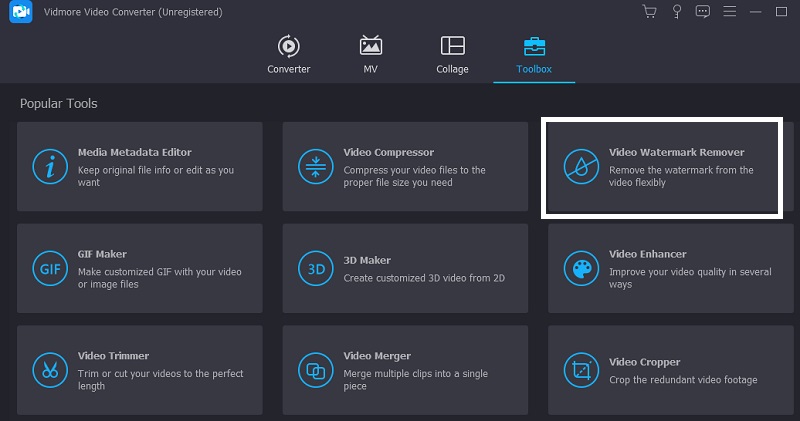
Der Bereich „Toolbox“ der Anwendung enthält jedoch eine Vielzahl weiterer Funktionen, die Sie als hilfreich empfinden könnten. Ein Beispiel für eine solche Funktion ist der „Video Watermark Remover“. Mit dieser Funktion werden Sie keine Schwierigkeiten haben, das Wasserzeichen zu entfernen. Die Anwendung verfügt neben den bereits genannten über mehrere weitere nützliche Funktionen. Machen Sie sich keine Sorgen über die Anzahl der Klicks, die Sie benötigen, um zu erreichen, was Sie möchten, denn es werden nicht viele sein. Wenn Sie diesen Dienst nutzen, unterliegt die Gesamtgröße des von Ihnen hochgeladenen Videoclips keiner Beschränkung. Zusammenfassend lässt sich dies so sagen.
Schritt 1: Wenn Sie die Vidmore-Website aufrufen und auf die Schaltfläche Free Download klicken, können Sie Vidmore Video Converter auf Ihrem Computer installieren. Es ist notwendig, die Plattform herunterzuladen und zu konfigurieren, bevor das Programm einwandfrei funktioniert.
Schritt 2: Nachdem die Anwendung erfolgreich installiert und betriebsbereit ist, sollten Sie die Toolbox untersuchen. Das Wasserzeichen kann entfernt werden, indem Sie zu Ihrer Toolbox gehen und in diesem Menü die Option Remove Video Watermarks auswählen.
Wenn Sie das Symbol mit dem Plus-Zeichen auswählen, wird ein neuer Bildschirm geladen, über den Sie ein Video von Ihrem Gerät hinzufügen oder löschen können.
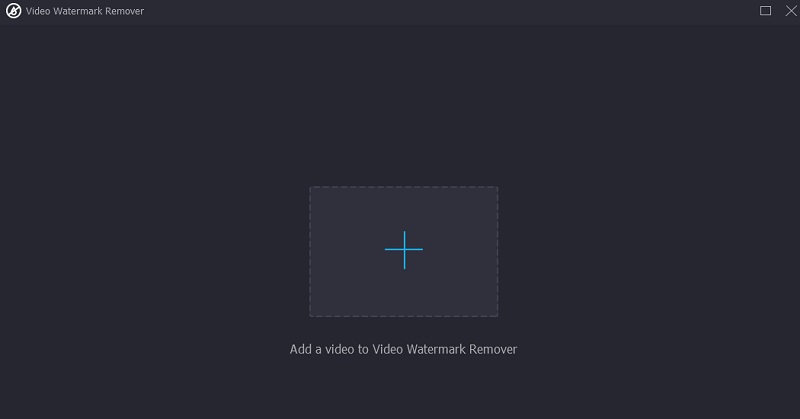
Schritt 3: Danach sollten Sie auf die Taste drücken. Nachdem das Video hochgeladen und angezeigt wurde, sollte es einen Bereich zum Entfernen des Wasserzeichens enthalten. Wann immer dies geschieht, erscheint in der oberen rechten Ecke des Videos ein Kasten. Positionieren Sie den Kasten entsprechend den Vorgaben des Wasserzeichens.
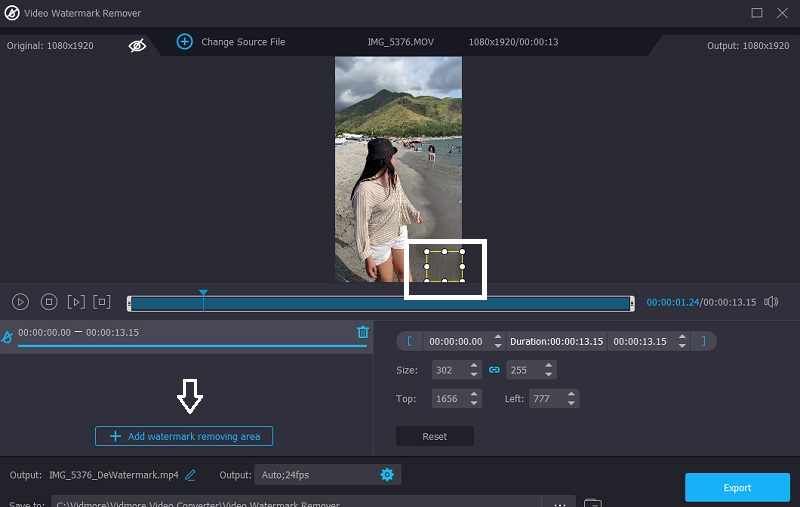
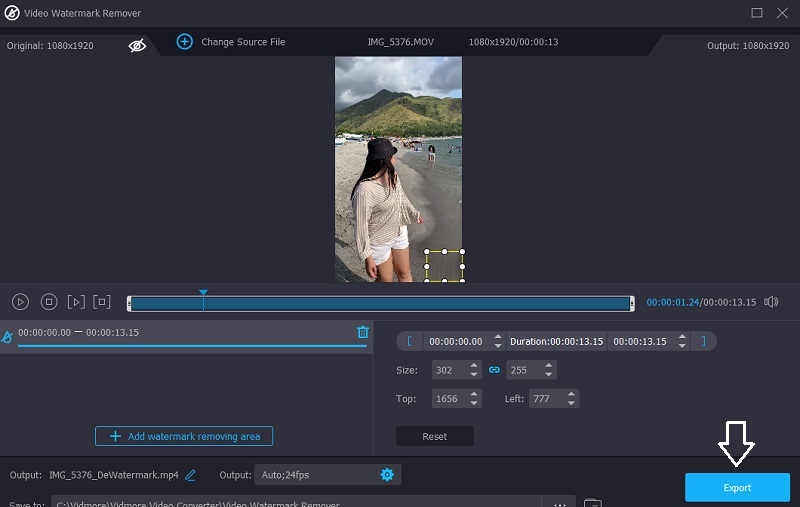
Schritt 4: Nachdem Sie das Wasserzeichen entfernt haben, sehen Sie eine Option zum Export des Clips, mit der Sie ihn auf Ihrem Gerät speichern können.
2. Apowersoft Online Video Watermark Remover
Apowersoft bietet viele Online-Tools und -Lösungen an, die Sie nutzen können, aber die Ergebnisse sind nicht immer optimal. Das Tool ist leicht zu bedienen. Sie müssen Ihr Video in das System hochladen, das Sie in einen Editor weiterleitet. Es gibt viele verschiedene Videoformate, die Sie verwenden können. Wenn Sie viele Dateien bearbeiten müssen, können Sie sie alle auf einmal hochladen. Das Tool funktioniert jedoch ebenso gut für ein einzelnes Video.
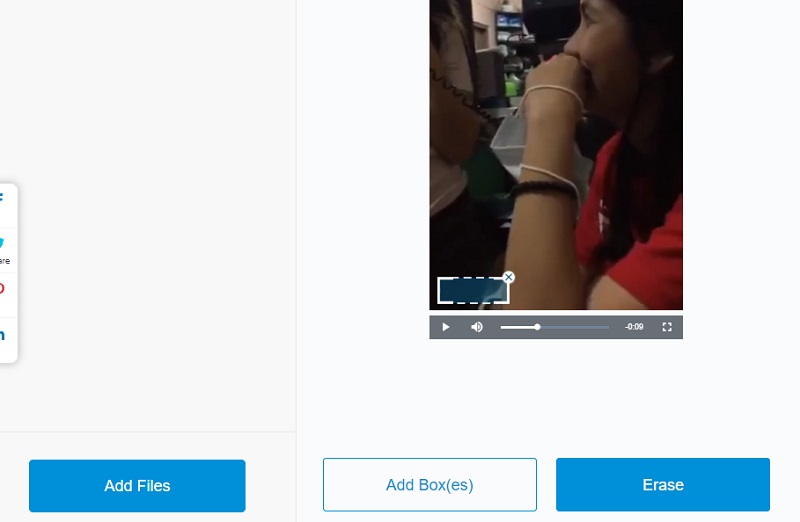
Der eigentliche Löschvorgang arbeitet mit einem kastenbasierten Ansatz. Das bedeutet, dass Sie zum Verbergen eines Wasserzeichens neue Kästen erstellen, vorhandene verschieben und ihre Form verändern können. Apowersoft übernimmt den Rest des Prozesses, einschließlich des Ausfüllens des Bereichs auf Grundlage der Daten, die sich direkt um das Wasserzeichen im Video befinden.
Schritt 1: Sobald Sie die Website von Apowersoft aufgerufen haben, wählen Sie die Option Remove Watermark from Video und navigieren dann zu dem Speicherort, an dem das Video auf Ihrem Computer abgelegt ist.
Schritt 2: Klicken Sie unten auf die Schaltfläche Add Box und gehen Sie dann an die Stelle im Video, an der sich das Wasserzeichen befindet.
Schritt 3: Nachdem Sie das Kästchen neben jedem Video mit Wasserzeichen aktiviert haben, klicken Sie auf die Schaltfläche Erase unter dem Video und warten dann, bis der Film heruntergeladen wird.
3. Blur Video Online
Wie Sie aus dem Namen vielleicht schon schließen konnten, besteht der Zweck dieser kostenlosen Online-Anwendung nicht darin, Wasserzeichen aus Videos zu entfernen, sondern sie zu verwischen. Sie können sie hier erhalten. Diese Lösung kann hilfreich sein, wenn Sie besonders große oder komplexe Wasserzeichen haben, deren Entfernung für spezialisiertere Tools schwierig wäre. Diese Technologien könnten letztlich einen visuellen Effekt erzeugen, der verwirrender wirkt, obwohl sie versuchen, die durch das Wasserzeichen entstandene Lücke zu füllen. In diesem Fall sollten Sie in Erwägung ziehen, das Wasserzeichen einfach zu verwischen.
Blur Video Online ermöglicht es Ihnen, dies auf eine Weise zu erreichen, die nicht nur schnell und einfach, sondern auch leicht verständlich ist.
Schritt 1: Suchen Sie nach Blur Video Online, klicken Sie dann auf das Feld Add Files, suchen Sie das Video mit dem Wasserzeichen und laden Sie es schließlich hoch.
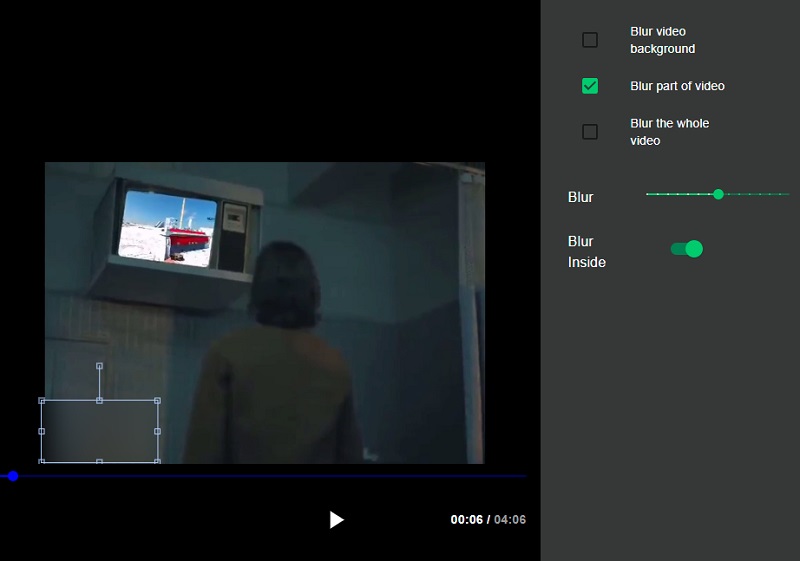
Schritt 2: Aktivieren Sie danach das Kästchen Blur part of the video. Suchen Sie dann den Bereich, in dem sich das Wasserzeichen befindet.
Schritt 3: Tippen Sie anschließend auf die Schaltfläche Start, um Ihr Video herunterzuladen.
Teil 3. Vergleichstabelle
- Funktionen
- Es entfernt Wasserzeichen, ohne Rückstände zu hinterlassen.
- Es verfügt über Bearbeitungstools.
- Es entfernt Wasserzeichen sogar ohne Internetverbindung.
| Vidmore Video | Apowersoft | Blur Video Online |
Teil 4. FAQs zum Entfernen des Wasserzeichens aus Videoshop
Was macht Videoshop?
Es kombiniert und kann Videoclips, Kommentar, Toneffekte, Musik, Titel und andere Effekte anwenden.
Kann man auf Videoshop-Videos unter Android zugreifen?
Nein, Videoshop ist nur mit Videos kompatibel, die mit einem iPhone oder iPad aufgenommen wurden.
Wie viel kostet Videoshop?
Die einmonatigen, einjährigen und lebenslangen Abonnements von Videoshop kosten jeweils etwa $2,50, $15,65 und $33,00. Sie können jedoch das Wasserzeichen bereits für nur $2,45 entfernen.
Fazit
Wenn Sie möchten, dass Videoshop kein Wasserzeichen hat, ohne etwas auszugeben, können Sie sich auf die oben aufgeführten alternativen Tools verlassen. Es liegt an Ihnen, ob Sie ein Online- oder Offline-Tool verwenden.