Logos mit Windows Movie Maker und einer Alternative aus Videos entfernen
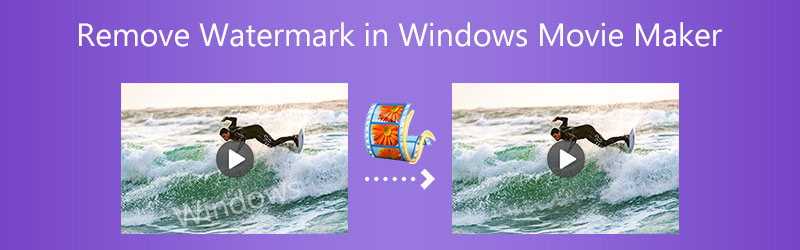
Logos werden an Videos angehängt, um sie vor Diebstahl oder einer Nutzung ohne Ihre Zustimmung zu schützen. Daher sind viele Videos, die wir online finden, mit Wasserzeichen versehen. Wenn Sie Windows‑Benutzer sind, denken Sie möglicherweise an Windows Movie Maker, um Logos oder Wasserzeichen im Video zu entfernen. Mit diesem Tool können Sie verschiedene Methoden einsetzen, um Elemente wie Logos, Stempel, Untertitel usw. zu entfernen.
Dieses Videobearbeitungsprogramm hat weit mehr zu bieten, als man auf den ersten Blick vermutet. Außerdem lernen Sie eine hervorragende Alternative kennen, mit der Sie Unreinheiten in Ihren Videos verbergen oder entfernen können. Dieses Tutorial ist hilfreich, egal ob Sie ein Gelegenheitsnutzer oder ein Videoeditor sind. Ohne weitere Umschweife lesen Sie weiter, um zu erfahren, wie man mit Windows Movie Maker ein Logo aus Videos entfernt.

Teil 1. Wie man mit Windows Movie Maker Logos aus Videos entfernt
Wenn Sie Windows Movie Maker noch nie zum Hinzufügen eines Wasserzeichens verwendet haben, kann es hilfreich sein, um Logos aus dem Video zu entfernen. Sie können das vorhandene Logo oder den Wasserzeichentext über die Beschriftungsfunktion ersetzen. Darüber hinaus ist diese Funktion nützlich, um Textwasserzeichen zu verbergen. Folgen Sie der Schritt-für-Schritt-Anleitung unten, um mit Windows Movie Maker ein Logo aus dem Video zu entfernen:
Schritt 1. Laden Sie zunächst Windows Essentials 2012 online herunter und installieren Sie aus dem Paket den Windows Movie Maker.
Schritt 2. Klicken Sie nun auf die Schaltfläche Videos und Fotos hinzufügen, um das Video zu importieren, aus dem das Logo entfernt werden soll. Wählen Sie das gewünschte Video aus dem Ordner Ihres Geräts und klicken Sie auf die Schaltfläche Öffnen.
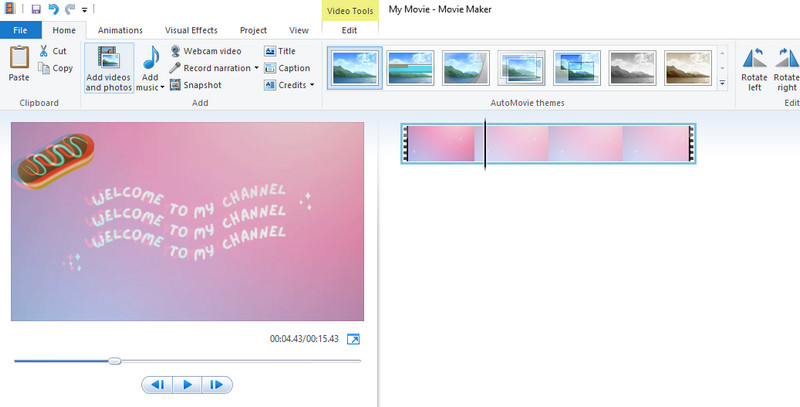
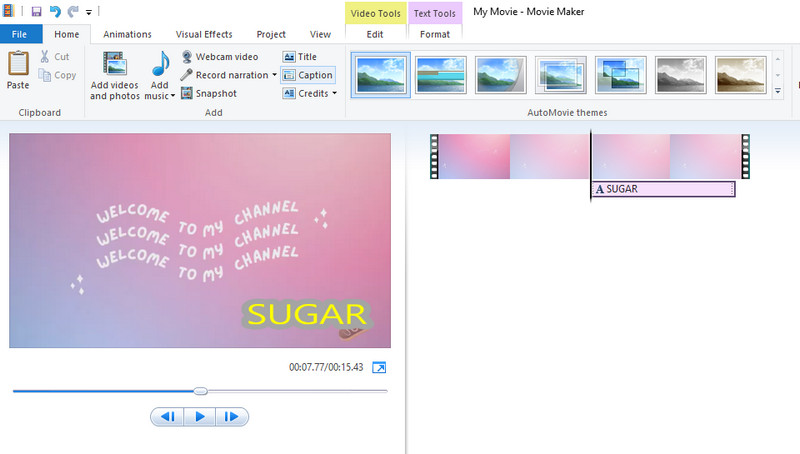
Schritt 3. Klicken Sie anschließend im Menüband des Programms auf die Schaltfläche Beschriftung. Geben Sie den Text ein, den Sie dem Video hinzufügen möchten, und ersetzen Sie damit das vorhandene Logo. Im Format-Tab können Sie das Erscheinungsbild des Textwasserzeichens bearbeiten.
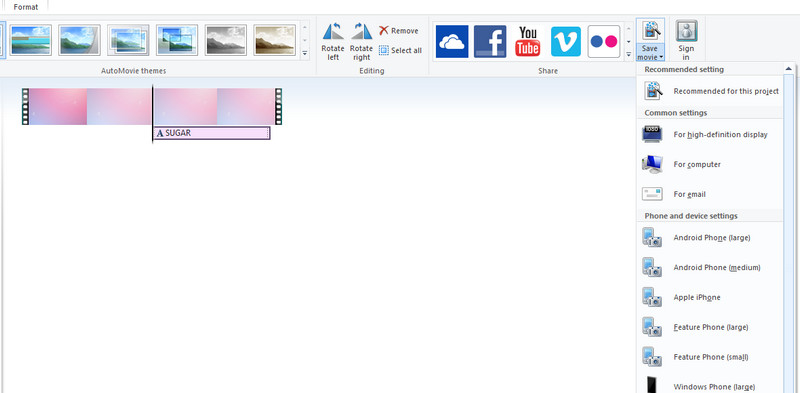
Schritt 4. Klicken Sie auf die Dropdown-Schaltfläche Film speichern und wählen Sie ein geeignetes Format zum Speichern des Videos. Wählen Sie anschließend ein Verzeichnis, in dem Sie es speichern möchten.
Teil 2. Die beste Alternative zu Windows Movie Maker
Eine der besten Alternativen, um Logos aus Videos ohne jeglichen Aufwand zu entfernen, ist Vidmore Video Converter. Mit dieser Software können Sie unerwünschte Elemente wie Stempel, Untertitel, Logos, Wasserzeichen, Signaturen und vieles mehr aus Videos entfernen. Außerdem können Sie das Zuschneidewerkzeug des Programms verwenden, um Wasserzeichen zu entfernen, die in einer Ecke des Videos platziert sind. Darüber hinaus bietet es eine intuitive und übersichtliche Benutzeroberfläche, die sich besonders für Einsteiger eignet. Um das Logo mit der Windows‑Movie‑Maker‑Alternative zu entfernen, können Sie der ausführlichen Anleitung unten folgen. Zudem finden Sie im Anschluss eine Übersicht der wichtigsten Funktionen zur genaueren Betrachtung.
- Es entfernt ein Wasserzeichen aus einem Video, ohne Spuren zu hinterlassen.
- Legen Sie die Zeit fest, zu der das Wasserzeichen an einer anderen Stelle im Video erscheint.
- Wählen Sie mehrere Wasserzeichen in einem Video aus.
- Es unterstützt MP4, AVI, MOV und über 250 weitere Videoformate.
- Zusätzliche Funktionen und Werkzeuge sind in der Toolbox des Tools untergebracht.

Schritt 1. App herunterladen und installieren
Laden Sie zunächst das Programm über die oben stehenden Free Download-Schaltflächen herunter. Führen Sie anschließend die Installation durch und starten Sie es danach auf Ihrem Computer. Erkunden Sie nun das Programm und machen Sie sich mit seiner Oberfläche und seinen Funktionen vertraut.
Schritt 2. Importieren Sie das Video mit einem Logo
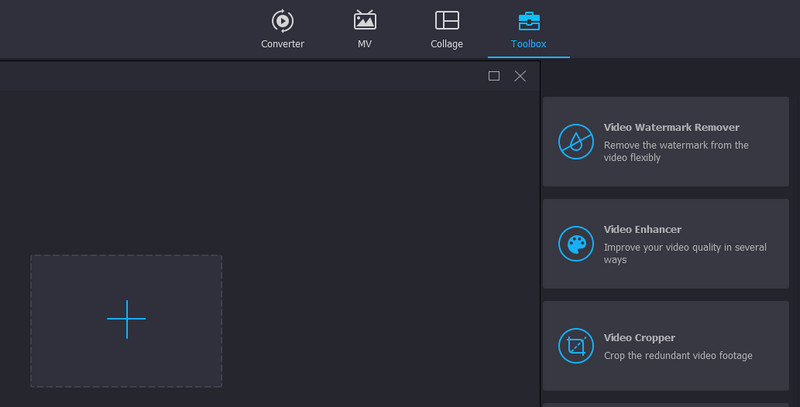
Gehen Sie anschließend zum Toolbox-Tab des Programms. Wählen Sie nun die Option Video-Wasserzeichen-Entferner und importieren Sie das Video mit dem zu entfernenden Logo, indem Sie auf das Plus-Symbol klicken. Danach gelangen Sie zum Bearbeitungspanel des Tools.
Schritt 3. Entfernen Sie das Logo-Wasserzeichen aus dem Video
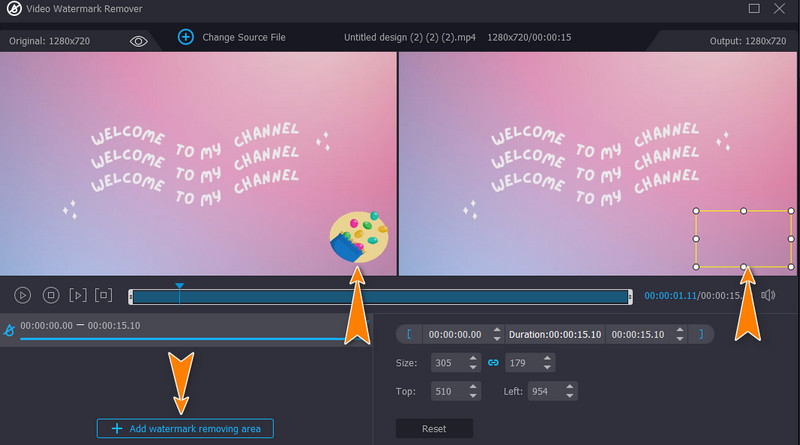
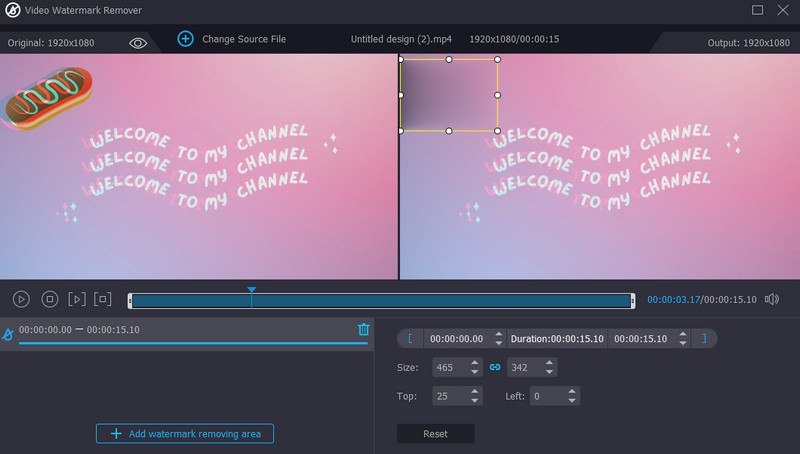
Klicken Sie jetzt auf Bereich zum Entfernen des Wasserzeichens hinzufügen, um das Logo im Video zu markieren und zu entfernen. Sie können Größe und Position nach Bedarf anpassen. Außerdem können Sie weitere Auswahlfelder hinzufügen, um zusätzliche Elemente im Video abzudecken.
Schritt 4. Video ausgeben
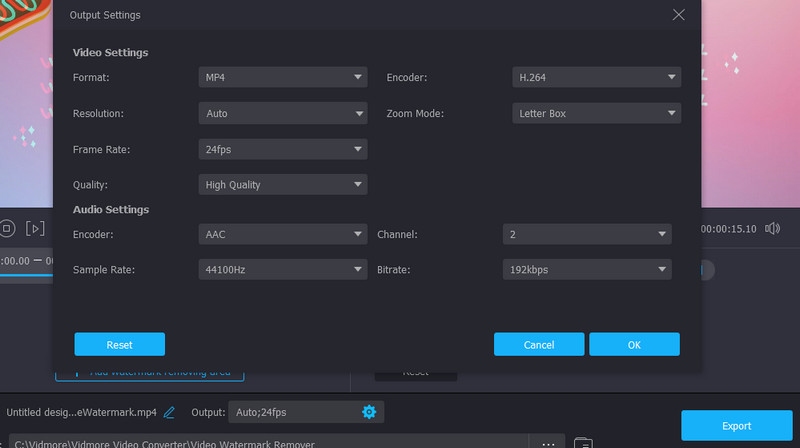
Wenn Sie mit dem Entfernen des Logos aus dem Video zufrieden sind, können Sie mit der Bearbeitung der Ausgabe fortfahren. Klappen Sie unten in der Oberfläche die Option Ausgabe auf und bearbeiten Sie einige notwendige Einstellungen. Klicken Sie auf die Schaltfläche OK, wenn Sie mit der Konfiguration der Einstellungen zufrieden sind. Klicken Sie anschließend auf die Schaltfläche Exportieren, um das Video auf Ihrem lokalen Laufwerk zu speichern.
Teil 3. Bonus: Großartige Funktionen als Ersatz für Windows Movie Maker
Vidmore Video Converter bietet hervorragende Funktionen, mit denen Windows Movie Maker beim Entfernen von Wasserzeichen ersetzt werden kann. Nachfolgend sind daher praktische Funktionen aufgeführt, die Sie mit diesem Tool nutzen können.
1. Verwischen des Wasserzeichens
Mit Vidmore haben Sie die Möglichkeit, Logo-Wasserzeichen in Videos zu verwischen. Das ist besonders hilfreich, wenn Sie verschiedene Elemente wie Logos, Stempel oder sogar eine Person entfernen möchten.
2. Zuschneiden des Videos
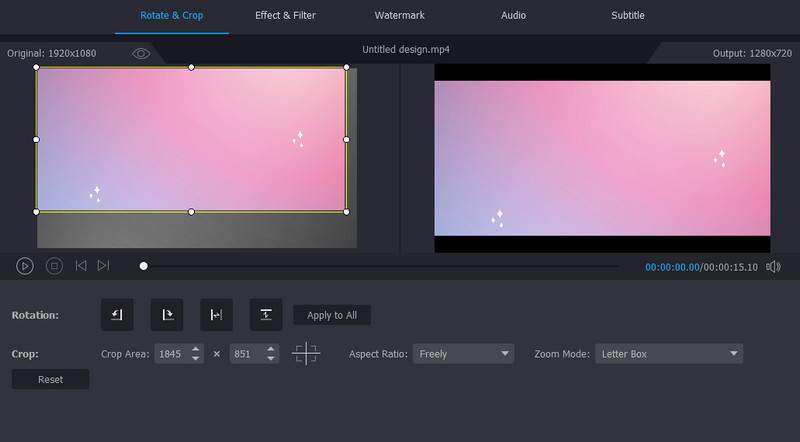
Sie können außerdem die Zuschneidefunktion der App nutzen, um das Wasserzeichen aus dem Video zu entfernen. Diese Funktion ist oft noch besser, da Sie keinen Bereich des Videos verwischen müssen. Sie brauchen lediglich die relevanten Teile des Videos zuzuschneiden.
3. Ersetzen des Wasserzeichens
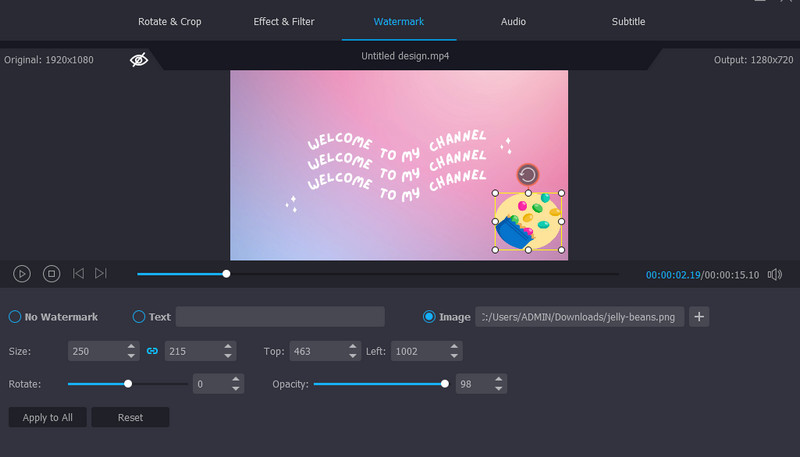
Mit der Funktion „Wasserzeichen hinzufügen“ des Programms können Sie das vorhandene Logo durch einen Text oder ein Bild Ihrer Wahl ersetzen. Ebenso ist bei diesem Vorgang kein Verwischen erforderlich.
Teil 4. Vergleichstabelle
Wenn Sie mehr über diese beiden Programme erfahren möchten, können Sie die Vergleichstabelle unten zu Rate ziehen.
- Werkzeuge
- Windows Movie Maker
- Vidmore Video Converter
| Plattform | Videobearbeitungsfunktionen | Wasserzeichen hinzufügen | Unterstützte Formate |
| Nur Windows | Zuschneiden, Drehen, Animationen und visuelle Effekte | Nur Textwasserzeichen | AVI, MP2, MP4, MPEG, MPG, WMV usw. |
| Windows und Mac | Zuschneiden, Trimmen, Videoeffekte und vieles mehr | Text- und Bildwasserzeichen | MP4, MPV, WMV, MOV und über 250 weitere |
Teil 5. FAQs zum Entfernen von Logos mit Windows Movie Maker
Fügt Windows Movie Maker Videos ein Wasserzeichen hinzu?
Windows Movie Maker ist eine Videobearbeitungssoftware, die für Windows-PCs völlig kostenlos ist. Damit können Sie Videos bearbeiten und teilen. Noch wichtiger ist, dass beim Exportieren kein Wasserzeichen auf den Videos zurückbleibt.
Kann ich mit Windows Movie Maker Videos zuschneiden?
Leider verfügt Movie Maker nicht über eine Zuschneidefunktion, aber Sie können sein Werkzeug zum Trimmen verwenden.
Hat Windows 10 einen Movie Maker?
Windows Movie Maker ist in Windows 10 nicht integriert, aber Sie können die in Windows enthaltene Fotos-App nutzen. Mit diesem Tool haben Sie Zugriff auf Videobearbeitungsfunktionen, ähnlich wie bei Movie Maker.
Fazit
Dieser Beitrag stellt ein Tutorial vor, in dem erklärt wird, wie man mit Windows Movie Maker Logos aus Videos entfernt. Es ist ein großartiges Programm, wenn Sie nach einer kostenlosen Lösung suchen. Dennoch ist die Methode zum Entfernen des Wasserzeichens relativ ineffektiv. Sie können jedoch auf ein effizienteres Programm, den Vidmore Video Converter, zurückgreifen, um ein wasserzeichenfreies Video zu erstellen.