Teil 1. Wie man mit DaVinci Resolve Wasserzeichen aus Videos entfernt
Heutzutage ist in den meisten verfügbaren Videobearbeitungsprogrammen ein Wasserzeichen enthalten, insbesondere wenn sie nur in einer kostenlosen Version erhältlich sind. Die meisten Videobearbeitungsprogramme platzieren ein störendes Wasserzeichen im Endprodukt, das Sie nicht entfernen können. Es gibt Fälle, in denen das Wasserzeichen so auffällig ist, dass es den ursprünglichen Inhalt des Videos vollständig verdeckt. Doch das Gute am heutigen Internet ist, dass es verschiedene Möglichkeiten gibt, Wasserzeichen in Videos in DaVinci Resolve zu entfernen.

Teil 2. Die besten Alternativen zum Entfernen von Wasserzeichen
Einfache Bearbeitungswerkzeuge
Das Objektentfernungs‑Werkzeug in DaVinci Resolve ist eine seiner vielen Stärken. Es kann die Informationen der umliegenden Pixel adaptiv mischen und bietet zudem Motion Tracking. Ganz gleich, ob sich ein einzelnes oder mehrere bewegte Wasserzeichen in der Mitte oder in den Ecken des Clips befinden: Es genügt, Filter um die Wasserzeichen herum hinzuzufügen, und DaVinci Resolve erledigt den Rest. Schauen wir uns die einzelnen Schritte genauer an.
Schritt 1: Gehen Sie auf die offizielle Website von DaVinci Resolve, um die Installationspakete herunterzuladen. Aktivieren Sie Create a New Project. Klicken Sie dann auf die Schaltfläche Create. Klicken Sie anschließend mit der rechten Maustaste in den Medienpool und wählen Sie Medien importieren (Import media). Klicken Sie auf Open, um das Video mit dem bewegten Wasserzeichen in DaVinci Resolve hinzuzufügen.
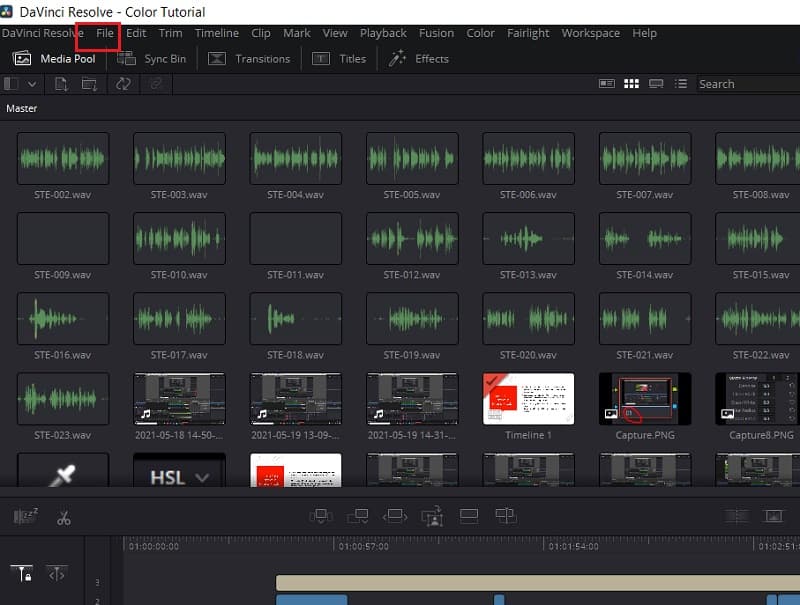
Schritt 2: Nachdem Sie den Clip auf die Zeitleiste gezogen haben, kehren Sie zur Farbseite zurück. Verwenden Sie die Tastenkombination Alt+S, um dem Node‑Tree einen neuen Node hinzuzufügen. Setzen Sie den Abspielkopf an den Anfang des Clips. Um eine Form hinzuzufügen, drücken Sie die Power‑Taste und wählen Sie eine Form aus dem Drop‑down‑Menü. Ziehen Sie zum Schluss Object Removal aus der Bibliothek auf den zweiten Node, den wir gerade erstellt haben. Wenn Sie auf Scene Analysis klicken, beginnt DaVinci Resolve, das ausgewählte Bild und den Hintergrund zu analysieren und die bewegten Wasserzeichen aus dem Video zu entfernen.
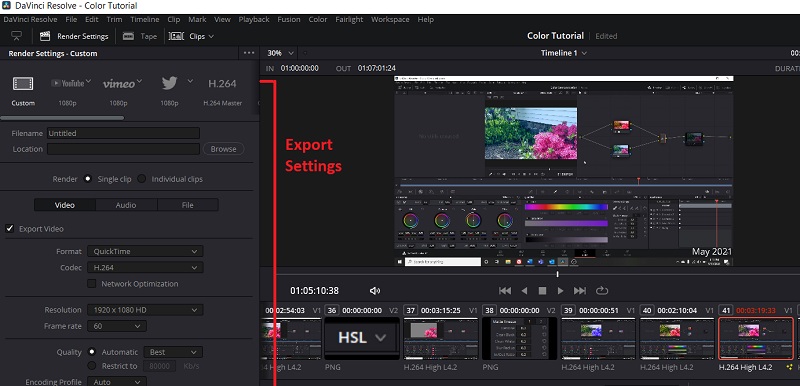
Schritt 3: Nach der Analyse werden Sie feststellen, dass sich die gerade erstellte Maske in einen grauen Fleck verwandelt. Gehen Sie die Liste der verfügbaren Einstellungen nach unten und wählen Sie dann Build Clean Plate. Klicken Sie unten auf der Seite auf die Schaltfläche Delivery, um zur Ausgabeseite zu gelangen. Wählen Sie die gewünschten Ausgabeformate und klicken Sie dann auf die Schaltfläche Start Render.
Teil 4. FAQs zum Entfernen des DaVinci‑Resolve‑Wasserzeichens
2. Vidmore Video Converter
Um das Wasserzeichen zu entfernen, das DaVinci Resolve hinterlässt, benötigen Sie einen Wasserzeichenentferner wie den leistungsstarken Vidmore Video Converter. Unabhängig davon, ob Sie Erfahrung haben oder nicht – wenn Sie das Wasserzeichen in Ihrem Film entfernen möchten, ist dies ein zuverlässiges Tool, auf das Sie sich verlassen können. Es kann nicht nur das von DaVinci hinterlassene Wasserzeichen löschen, sondern auch Stempel, Objekte, Texte, Logos und andere Elemente entfernen, die das aktuelle Video stören. Es überrascht nicht, dass viele Nutzer dieses Programm verwenden, um das auf ihren Videos platzierte Wasserzeichen zu entfernen.
Sie können anhand der unten angegebenen Richtlinien lernen, wie Sie das Wasserzeichen aus dem Video entfernen. Das Tutorial zeigt Ihnen, wie Sie das Wasserzeichen mit dem besten Programm entfernen.
Schritt 1: Wählen Sie das Betriebssystem, das derzeit auf Ihrem Computer ausgeführt wird. Drücken Sie die Schaltfläche Download, und das Programm wird direkt auf Ihren Desktop heruntergeladen. Befolgen Sie zunächst die Anweisungen im Installationsprozess und klicken Sie auf die Schaltfläche Start Now.
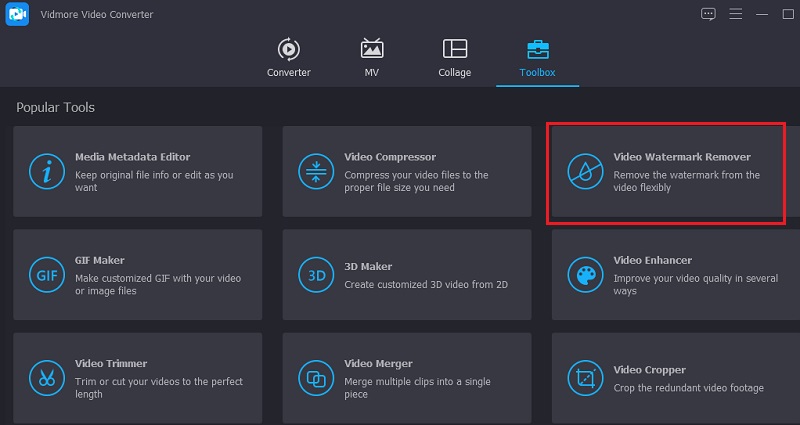
Schritt 2: Wenn das Programm gestartet ist, gehen Sie zum Menü Toolbox und wählen Sie die Option Video Watermark Remover, um die Methode auszuwählen, mit der Sie das Wasserzeichen entfernen möchten. Um das Video mit Wasserzeichen zu importieren, klicken Sie auf das Plus-Symbol in der oberen rechten Ecke.
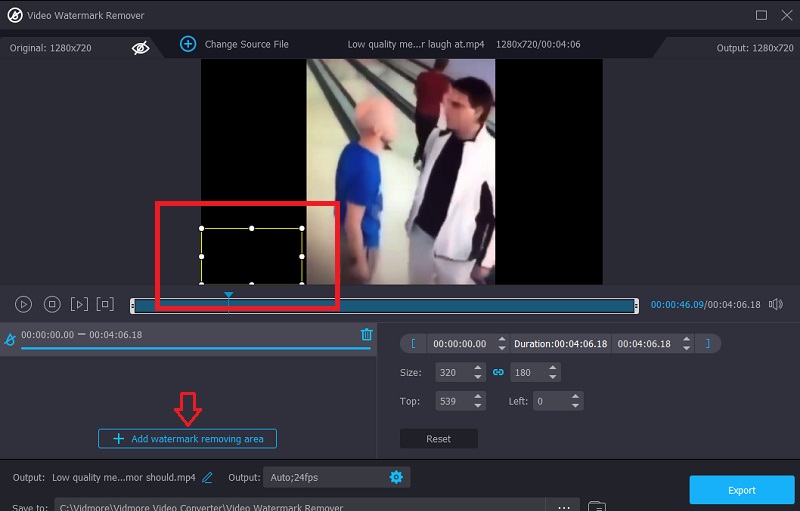
Schritt 3: Klicken Sie auf die Schaltfläche Add Watermark Removing Area, nachdem das Video in das Programm importiert wurde. Positionieren Sie das Feld so, dass es den Teil des Wasserzeichens abdeckt, den Sie entfernen möchten.

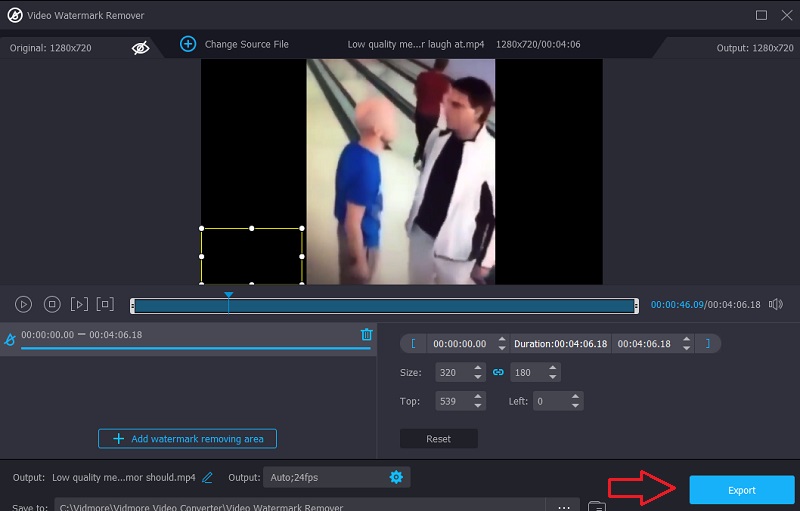
Schritt 4: Sobald Sie es korrekt positioniert haben, starten Sie den Vorgang, indem Sie auf die Schaltfläche Export klicken.
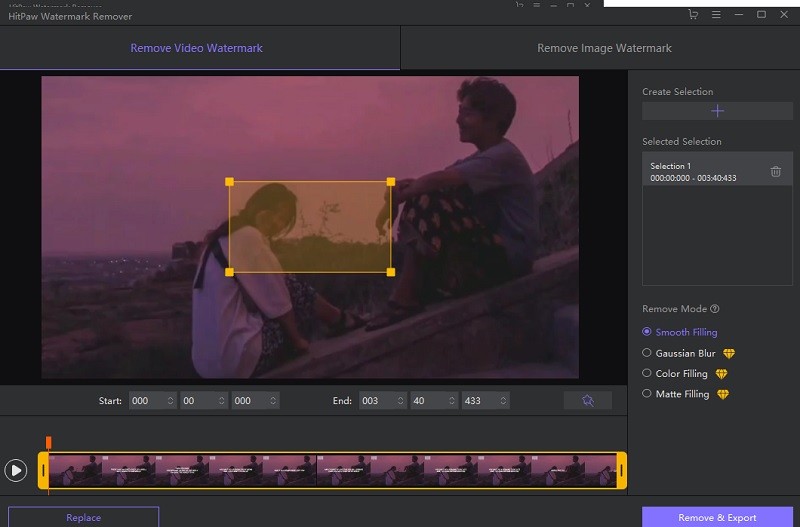
Ein interaktiver Wasserzeichenentferner, HitPaw Watermark Remover, steht für den Kauf und Download sowohl für Windows‑ als auch für Mac‑Betriebssysteme zur Verfügung. Das Video, das Sie auf diese Plattform importieren, enthält ein Wasserzeichen oder eine andere Markierung, und der Zweck dieses Programms ist es, diese effizient und effektiv zu löschen. Wie der andere Wasserzeichenentferner auf dieser Liste ist auch unser Programm einfach zu bedienen. Dieses Tool leistet hervorragende Arbeit beim Entfernen des Wasserzeichens aus einem Video, das mit DaVinci Resolve bearbeitet wurde.
3. HitPaw Wasserzeichen-Entferner
Wenn Sie den Wasserzeichenentferner jedoch nicht erwerben, können Sie ihn nicht nutzen. Da dieses Produkt keine kostenlose Testversion zum Entfernen des Wasserzeichens anbietet, gibt es keine Möglichkeit zu testen, ob es für Sie geeignet ist. Wenn Sie lernen möchten, wie Sie das DaVinci‑Resolve‑Wasserzeichen mit diesem Programm entfernen, können Sie sich auf die bereitgestellten Anleitungen beziehen.
Schritt 1: Nachdem Sie auf der Hauptwebsite des Tools den Kauf abgeschlossen haben, starten Sie das Programm und wählen im Menü die Option Remove Video Watermark. Um den Film mit Wasserzeichen zu übermitteln, klicken Sie auf die Schaltfläche Datei wählen (Choose File), die sich darunter befindet.
Schritt 2: Wählen Sie die Option, mit der Sie das Wasserzeichen entfernen möchten, und positionieren Sie dann das Feld darüber.
Schritt 3: Klicken Sie auf die Schaltfläche Remove & Export, wenn Sie den Videoclip speichern möchten.
Funktioniert DaVinci Resolve auf einem leistungsschwachen Computer?.
Teil 3. Vergleichstabelle
- Funktionen
- Entfernt Wasserzeichen aus Videos und Bildern
- Entfernt Wasserzeichen kostenlos
- HitPaw Watermark Remover
| DaVinci Resolve | Vidmore Video Converter | Video in DaVinci hochladen |
1. DaVinci Resolve
Ist DaVinci bei den Designfunktionen besser als Premiere?
In DaVinci Resolve gibt es ein umfassendes Tool, das Ihre Mediendateien optimiert, sodass das Rendern schneller erfolgen kann. Es kann eine hervorragende Lösung für Renderprobleme auf einem Gerät mit einer leistungsschwachen CPU sein. Während des Schnittprozesses verringert die Option 'Medien optimieren' die Größe Ihrer Mediendateien und reduziert deren Belastung für den Computer.
Handelt es sich bei DaVinci um einen Einmalkauf?
Premiere Pro ist die bessere Wahl, wenn du bereits an die Arbeit mit Adobe-Tools gewöhnt bist. Im Gegensatz dazu ist DaVinci Resolve die überlegene Option dieser beiden Videobearbeitungsprogramme, sofern du dich von den Beschränkungen des gewohnten Arbeitsablaufs lösen kannst.
Sie wissen nun, wie man das DaVinci‑Resolve‑Wasserzeichen entfernt. Es wird für Sie sehr einfach sein, die Wasserzeichen in Ihrem Video zu beseitigen. Außerdem wird mit Hilfe der oben genannten Tools alles reibungslos ablaufen.
Es ist wichtig zu beachten, dass Sie die Premium-Version von DaVinci Resolve für nur $295 erwerben können, falls Sie ein Upgrade wünschen. Dabei handelt es sich um eine einmalige Zahlung für die Anwendung. Das macht sie nicht nur sehr günstig im Vergleich zu anderer professioneller Schnittsoftware auf dem Markt, sondern es fallen auch keinerlei monatliche Gebühren an.
Fazit
So entfernen Sie das DaVinci‑Resolve‑Wasserzeichen: Online‑ und Offline‑Methoden.