Wie man mit VSDC und anderer Mac/Windows-Software ein Wasserzeichen entfernt
Es besteht nicht der geringste Zweifel daran, dass VSDC ein leistungsstarkes Werkzeug zur Videobearbeitung ist. Es erzeugt eine große Vielfalt visuell beeindruckender Videoeffekte. Einige davon lassen sich mit nur einem Klick anwenden und erfordern keinerlei Vorkenntnisse. PIP, Videostabilisierung und die Möglichkeit, mehrere Dateien gleichzeitig hochzuladen, sind einige der einzigartigen Funktionen, die exklusiv VSDC bietet und die Sie in keinem anderen kostenlosen Videoeditor finden. Da das Programm so vielseitig ist, möchten manche Nutzer versuchen, es zum Entfernen von Wasserzeichen zu verwenden. Wenn Sie also wissen möchten, wie man mit VSDC Wasserzeichen aus einem Video entfernt, lesen Sie die folgenden Informationen.


Teil 1. Kurze Einführung in den VSDC Free Video Editor
Der VSDC Free Video Editor ist ein hervorragendes Programm, mit dem Sie die Videos, die Sie mögen, ganz einfach bearbeiten können. Er ist sowohl für Einsteiger als auch für fortgeschrittene Nutzer mit begrenztem Budget leicht zu bedienen. Er ist mit allen Audio- und Videoformaten sowie Codecs kompatibel. Zudem können Benutzer Sprachkommentare aufnehmen, Aktivitäten auf dem Desktop-Bildschirm mitschneiden und Videos aufzeichnen.
Das Programm wird mit einer großen Auswahl an Videoeffekten geliefert, darunter Hintergrundentfernung, geteilte Ansicht (Split Screen) und Farbkorrektur, um nur einige zu nennen. Vlogger, Gamer und Besitzer von Action-Kameras bilden den Großteil der aktiven VSDC‑Nutzer.
Wenn Sie Ihre Dateien mit VSDC exportieren, werden darauf keine Wasserzeichen erscheinen. Sie können die hier bearbeiteten Videos anschauen, ohne dass ein Wasserzeichen des Programms eingeblendet wird. Es wird jedoch dringend empfohlen, das Produkt zu erwerben, um Zugriff auf alle zusätzlichen Videobearbeitungstools zu erhalten. Das Wasserzeichen, das Sie selbst in das Video eingefügt haben, kann mit dieser Anwendung allerdings nicht entfernt werden, auch wenn es sich um einen kostenlosen Editor handelt.
Teil 2. Wie man mit VSDC ein Wasserzeichen entfernt
In VSDC lässt sich das Wasserzeichen auf mehrere Arten entfernen. Wir konzentrieren uns hier jedoch auf die Verwendung von DeLogo. Wenn Sie diese Methode wählen, wird das Wasserzeichen nahezu unsichtbar gemacht. In dieser Anleitung wird gezeigt, wie man DeLogo verwendet, um das Wasserzeichen in VSDC zu entfernen.
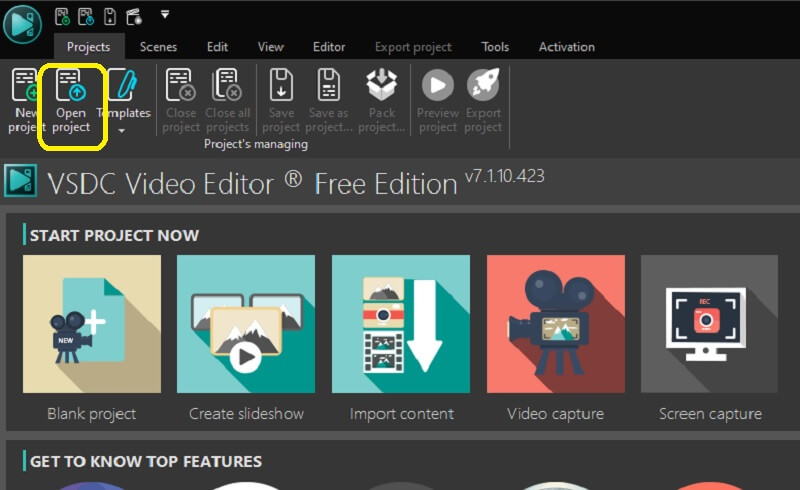
Schritt 1: Folgen Sie den Anweisungen auf dem Bildschirm, um die Installation des VSDC Free Video Editor abzuschließen. Importieren Sie anschließend Ihre Datei, indem Sie im Drop-down-Menü Open Project auswählen.
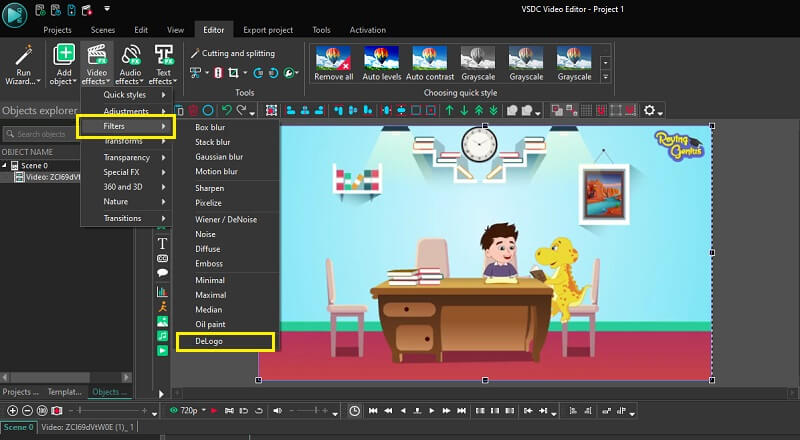
Schritt 2: Öffnen Sie das Menü Video Effects und gehen Sie in der Menüleiste zum Eintrag Filters. Wählen Sie anschließend die Option DeLogo.
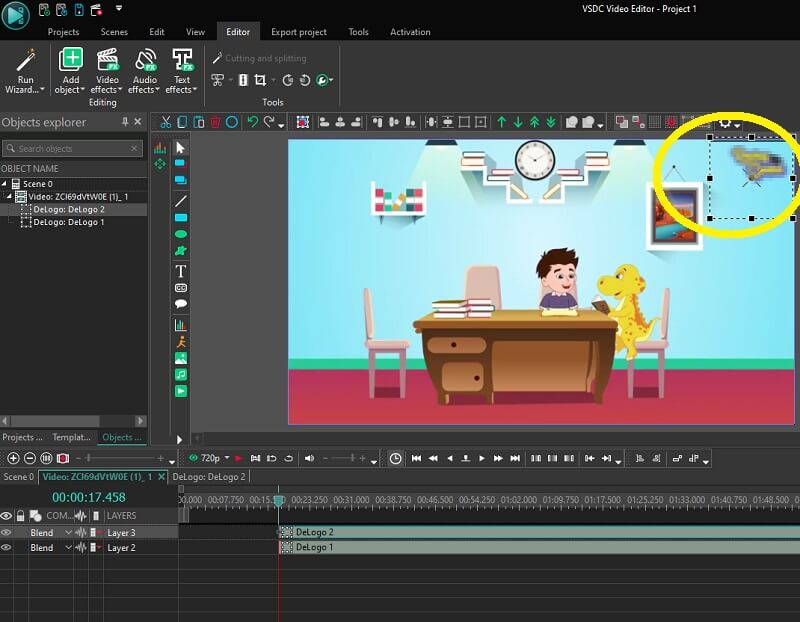
Schritt 3: Achten Sie auf einen rechteckigen, verpixelten Bereich im Bild. Gleichzeitig erscheint auf der Zeitleiste ein neuer Tab mit dem bereits angewendeten DeLogo-Filter. Nun können Sie die Datei auf Ihrem Gerät speichern.
Teil 3. Beste VSDC‑Alternative zum Entfernen von Wasserzeichen
Vidmore Video Converter ist die fortschrittlichste und leistungsstärkste Software, die Ihnen zum Entfernen des VSDC-Wasserzeichens aus Ihren Videos zur Verfügung steht. Dieses Tool erlaubt Ihnen, die Funktion zum Entfernen von Wasserzeichen direkt zu aktivieren – ein Merkmal, das viele andere Programme nicht bieten. Es entfernt das Wasserzeichen im Video gründlich, ohne Spuren in dem Bereich zu hinterlassen, an dem es ursprünglich platziert wurde.
Darüber hinaus verfügt dieses Werkzeug über erweiterte Funktionen und Möglichkeiten, die in konkurrierenden Softwarepaketen fehlen. Diese Anwendung unterstützt künstliche Intelligenz. Sie müssen sich keine Sorgen um die technischen Daten Ihres Computers machen, da das Programm mit leistungsschwächeren Versionen von Windows und macOS kompatibel ist. Sowohl beim Importieren als auch beim Exportieren überzeugt es mit sehr guter Performance. Sie brauchen nichts weiter, als die nachstehende ausführliche Anleitung zu befolgen, wie man VSDC verwendet, um das auf dem Video platzierte Wasserzeichen zu entfernen.
Schritt 1: Sie können das Programm direkt auf Ihren Desktop herunterladen, indem Sie auf die unten sichtbare Schaltfläche Free Download klicken. Führen Sie anschließend die erforderlichen Installations- und Konfigurationsschritte aus und klicken Sie auf die Schaltfläche Start Now, um die Anwendung auf Ihrem Desktop zu starten.
Schritt 2: Navigieren Sie nach dem Start des Programms zum Menü Toolbox und wählen Sie die Option Video Watermark Remover, um den leistungsstärksten Wasserzeichen-Entferner der Software zu nutzen.
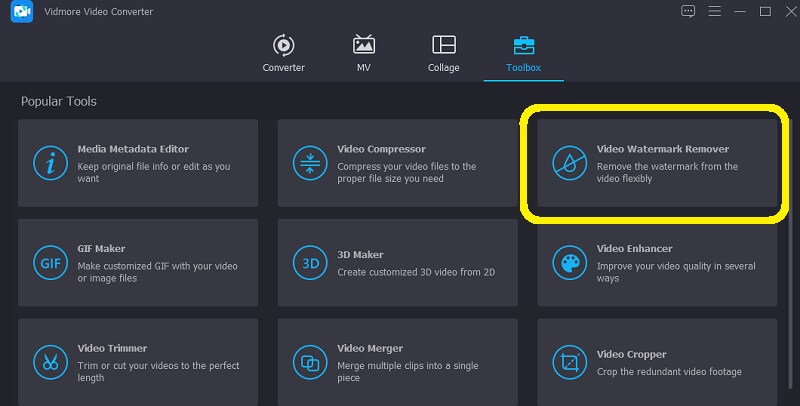
Um das Video mit Wasserzeichen zu laden, müssen Sie auf das Pluszeichen in dem Fenster klicken, das auf Ihrem Bildschirm erscheint.
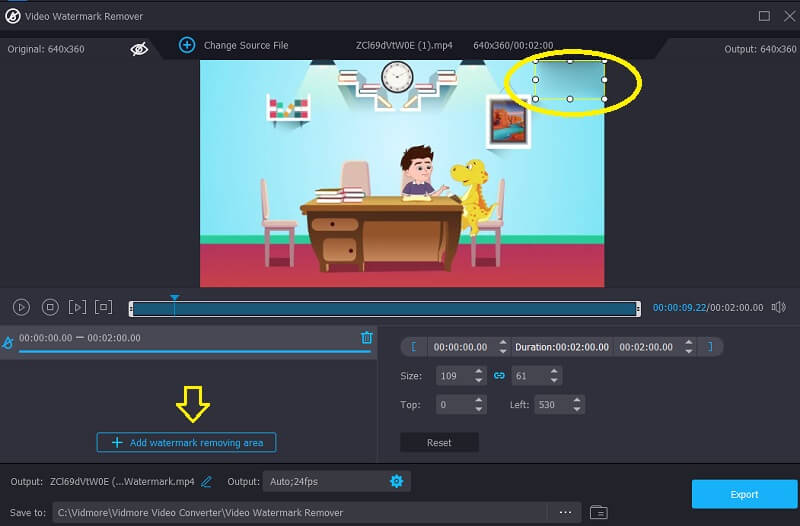
Schritt 3: Wählen Sie den Bereich aus, aus dem Sie das Wasserzeichen entfernen möchten, und klicken Sie auf die Schaltfläche Add Watermark Removing Area. Wenn Sie das Video veröffentlichen, wird das Wasserzeichen darauf nicht mehr zu sehen sein. Sie können sich also entspannt zurücklehnen und es genießen, nachdem Sie den Auswahlrahmen über den Bereich mit dem Wasserzeichen gelegt und ihn vollständig abgedeckt haben.
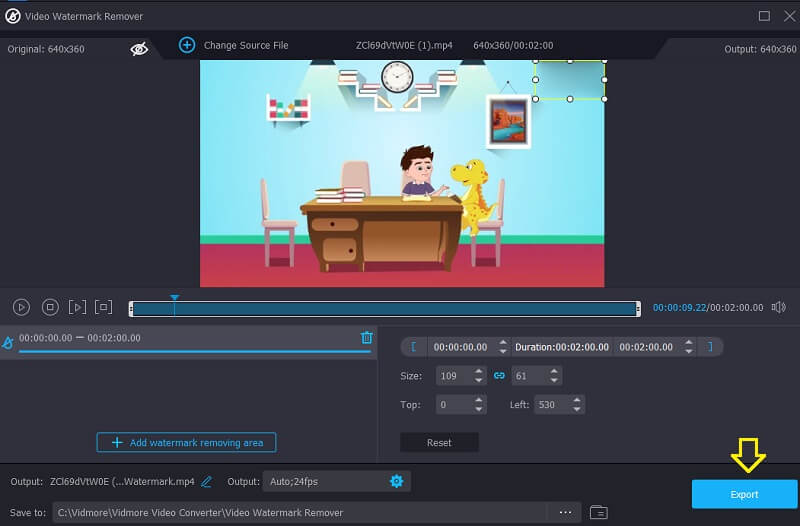
Schritt 4: Um den Clip ohne Wasserzeichen zu speichern, müssen Sie nach dem Entfernen des Wasserzeichens auf die Option Export klicken.
Teil 4. Vergleichstabelle
| Funktionen | VSDC Free Video Converter | Vidmore Video Converter |
| Unterstützt von Mac und Windows | ||
| Einfach zu bedienen | ||
| Mit verschiedenen Bearbeitungswerkzeugen | ||
| Es werden mehr als hundert Dateiformate akzeptiert |
Teil 5. FAQs zum Entfernen von Wasserzeichen in VSDC
Wie viel kostet die Nutzung von VSDC?
VSDC wird sowohl als kostenlose Version als auch in einer Pro-Edition angeboten, die Sie für 19,99 US‑Dollar erwerben können. Dieser Preis liegt deutlich unter dem anderer Software-Suiten mit vergleichbarem Funktionsumfang. Die Software bietet die üblichen Funktionen, die Nutzer inzwischen erwarten, wie das Bearbeiten und Schneiden von Clips, Übergangseffekte und das Einfügen von Audio.
Ist VSDC in der Lage, 4K‑Inhalte wiederzugeben?
Wenn du möchtest, kannst du mit diesem Programm Filme in einer Auflösung von bis zu 4K exportieren. Das Verfahren ist jedoch zeitaufwendiger als die Verarbeitung anderer Videoauflösungen wie 720p oder 1080p. Auch wenn der Render-Vorgang gleich viel Zeit in Anspruch nimmt, kann das Tool bei Bedarf dennoch eine Videoqualität in sehr hoher Auflösung, etwa 4K, erzeugen.
Ist VSDC besser als Premiere?
Die Gutachter waren sich einig, dass VSDC Free Video Editor die beste kontinuierliche Produktunterstützung bietet und damit die überlegene Wahl unter den verfügbaren Optionen darstellt. Die Strategie von Adobe Premiere Pro wurde von unseren Gutachtern in Bezug auf Feature-Releases und Richtlinien jedoch stärker bevorzugt als die Ausrichtung von VSDC Free Video Editor.
Fazit
Damit VSDC sein eigenes Wasserzeichen entfernen kann, benötigen Sie ein zuverlässiges Tool für Wasserzeichen, auf das Sie sich verlassen können. Wenn Sie Schwierigkeiten bei der Ausführung dieser Aufgabe haben, können Sie sich auf die leistungsstärkste Software als Alternative zu VSDC stützen. Gemeint ist hier der Vidmore Video Converter. Dieses Programm wird Ihnen mit Sicherheit alle Unterstützung bieten, die Sie benötigen.