Animiertes GIF mühelos skalieren: Schritt-für-Schritt-Anleitung
Animierte GIFs sind eine beliebte Möglichkeit, kurze, sich wiederholende Clips zu teilen. Ihre große Dateigröße oder ihre Abmessungen können jedoch manchmal problematisch sein. Ganz gleich, ob Sie die Dateigröße für schnelleres Laden verringern, die Abmessungen an eine Website anpassen oder ein GIF für soziale Medien optimieren müssen – das Größenändern eines animierten GIFs erfordert die richtigen Werkzeuge und Techniken, um die Qualität zu erhalten. Zum Glück enthält dieser Beitrag alle Informationen, die Sie brauchen. Dieser Artikel stellt verschiedene Methoden vor, um ein animiertes GIF effektiv zu skalieren. Außerdem erfahren Sie mehr über die Vor- und Nachteile der einzelnen Tools. So können Sie Ihr bevorzugtes Werkzeug auswählen, um das gewünschte Ergebnis zu erzielen. Ohne weitere Umschweife: Lesen Sie weiter, um das beste Vorgehen zum Skalieren kennenzulernen.

SEITENINHALT
Teil 1. Was ist ein animiertes GIF und warum sollte man es skalieren?
Ein animiertes GIF ist eine Mediendatei, die mehrere Frames enthalten kann und so eine kurze und ansprechende Animation darstellt. Diese Art von Mediendatei bietet verschiedene Vorteile. Sie eignet sich ideal zum Versenden von Nachrichten, zum Ausdrücken von Emotionen, zum Erstellen von Memes, Website-Bannern und vielem mehr. Da GIFs jedoch mehrere Frames enthalten können, ist die Dateigröße entsprechend größer, was für Computer mit begrenztem Speicherplatz problematisch sein kann.
Warum die Größe eines animierten GIFs ändern?
Es gibt verschiedene Gründe, warum Sie Ihre animierten GIFs skalieren müssen, zum Beispiel:
Dateigröße reduzieren
Ein GIF mit großer Dateigröße kann insbesondere beim Versenden an andere Personen nachteilig sein. Es führt zu langsamen Ladezeiten, was viel Zeit in Anspruch nehmen kann.
Auf bestimmte Abmessungen anpassen
Verschiedene soziale Medien haben eigene Größenanforderungen. Wenn Sie Ihr animiertes GIF daran anpassen möchten, ist das Skalieren die beste Option.
Leistung verbessern
Ein zu großes GIF kann manchmal ruckeln und nicht flüssig abgespielt werden. Durch das Skalieren kann es reaktionsschneller und mit anderen Geräten besser kompatibel werden.
Teil 2. Beste Möglichkeiten, ein animiertes GIF offline und online zu skalieren
Um ein animiertes GIF zu verkleinern, können Sie in diesem Abschnitt alle verfügbaren Methoden kennenlernen.
1. Animiertes GIF mit Vidmore Video Converter skalieren
Wenn Sie nach der besten Software suchen, mit der Sie Ihr GIF skalieren können, können Sie sich auf Vidmore Video Converter verlassen. Dieses Programm bietet eine Zuschneidefunktion, mit der Sie das GIF entsprechend Ihrem gewünschten Ausgabeformat skalieren können. Der Vorteil ist, dass Sie die Datei sogar automatisch skalieren lassen können, indem Sie das gewünschte Seitenverhältnis wählen. Sie profitieren von ausgezeichneter Qualität, was die Software ideal für den Umgang mit GIFs macht. Sehen Sie sich die folgenden Schritte an und lernen Sie, wie Sie die Größe eines animierten GIFs ändern.
Schritt 1. Laden Sie Vidmore Video Converter auf Ihren Computer herunter und starten Sie das Programm. Danach können Sie mit dem GIF-Skalierungsprozess fortfahren.
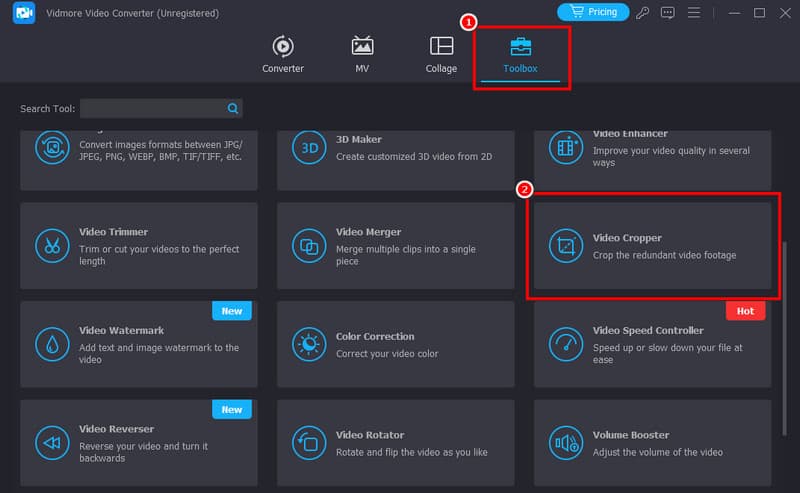
Schritt 2. Gehen Sie dann zum Abschnitt Toolbox und klicken Sie auf die Funktion „Video Cropper“. Tippen Sie anschließend auf die Schaltfläche +, um die GIF-Datei einzufügen, die Sie skalieren möchten.
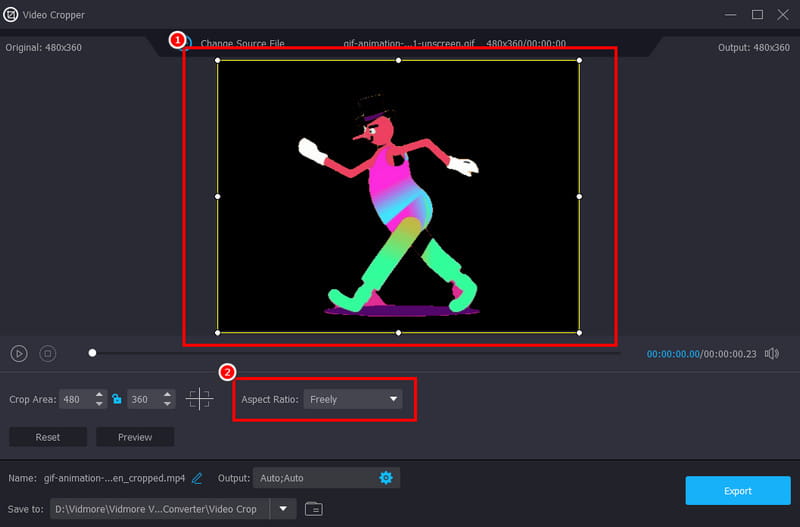
Schritt 3. Nun können Sie das GIF skalieren. Verwenden Sie den anpassbaren Rahmen des GIFs, um es manuell zu skalieren. Alternativ können Sie auch Ihr gewünschtes Seitenverhältnis auswählen.
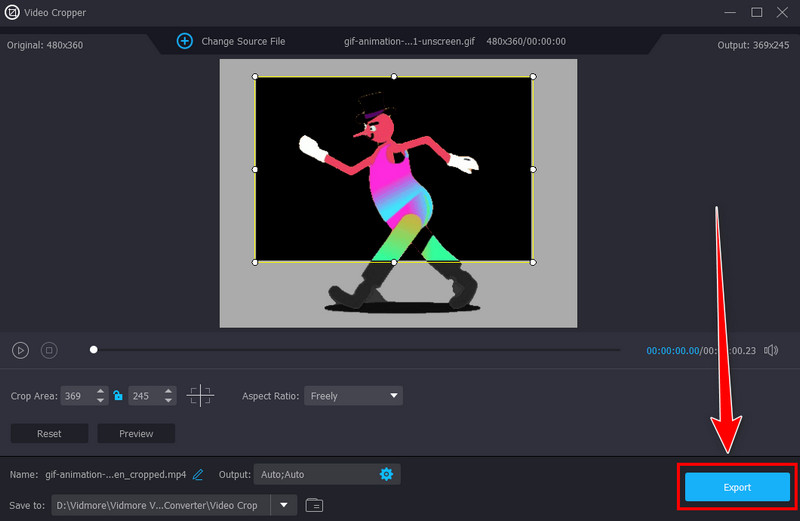
Schritt 4. Wenn Sie fertig sind, klicken Sie auf die Schaltfläche Exportieren, um das skalierte animierte GIF zu speichern.
Vorteile
- Die Software verfügt über ein intuitives Layout, das sich ideal für Einsteiger eignet.
- Sie kann eine überzeugende Qualität erzeugen.
- Das Programm bietet verschiedene Funktionen zur Verbesserung von GIF-Dateien.
Nachteile
- Um zusätzliche Funktionen zu nutzen, sollten Sie die Premium-Version in Betracht ziehen.
2. Animiertes GIF mit GIMP skalieren
Ein weiteres zuverlässiges Offline-Tool zum Skalieren animierter GIFs ist GIMP. Mit diesem Programm können Sie GIFs effektiv zuschneiden und skalieren. Was uns an dieser Software gefällt, ist, dass Sie dank ihrer Schlichtheit alle benötigten Funktionen mühelos finden. Wenn Sie eine Offline-Software für die Bearbeitung Ihrer animierten GIFs benötigen, sollten Sie GIMP in Betracht ziehen. Befolgen Sie die folgenden Schritte, um mit dem Skalieren von GIFs zu beginnen.
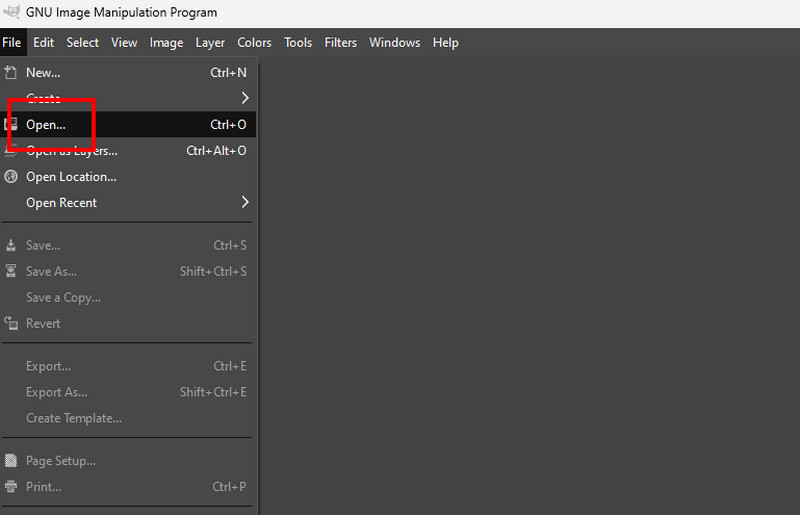
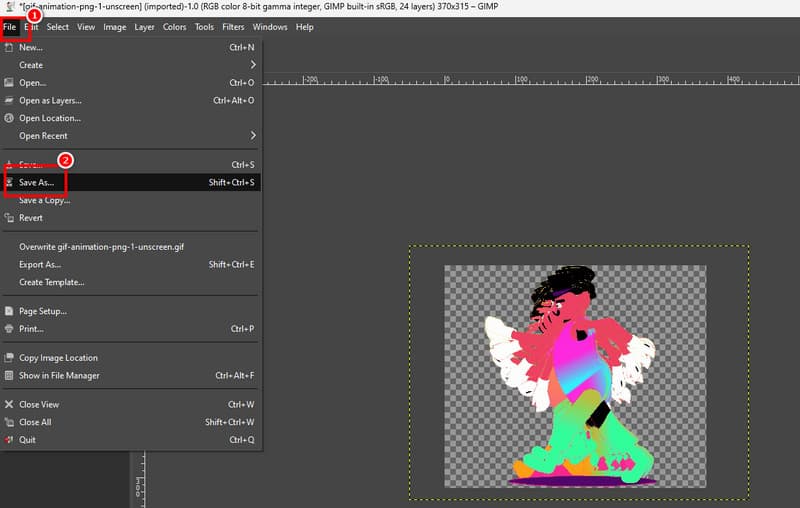
Schritt 1. Installieren Sie GIMP auf Ihrem Computer. Gehen Sie anschließend zu „Datei > Öffnen“, um die GIF-Datei hinzuzufügen, die Sie öffnen möchten.
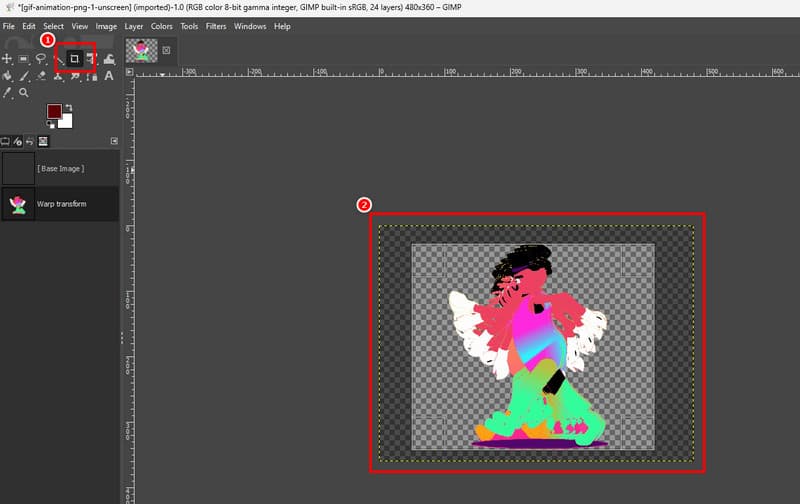
Schritt 2. Klicken Sie nun oben auf die Funktion Cropper und beginnen Sie damit, Ihr GIF zu skalieren. Sie können außerdem verschiedene Funktionen nutzen, um die Datei zu verbessern.
Schritt 3. Gehen Sie abschließend zu Datei > Speichern, um Ihr skaliertes animiertes GIF zu speichern. Anschließend können Sie Ihre Datei in Ihrem GIF-Player abspielen oder sie an andere Personen senden.
Vorteile
- Das Programm bietet eine einfache und übersichtliche Benutzeroberfläche.
- Der Speichervorgang ist unkompliziert.
- Es kann GIFs in hoher Qualität speichern.
Nachteile
- Das Layout ist optisch nicht sehr ansprechend.
- Einige Funktionen sind schwer zu finden.
3. Animiertes GIF mit Photoshop skalieren
Auch Photoshop kann Ihnen beim Umgang mit GIF-Dateien helfen. Mit den Funktionen zum Skalieren können Sie das animierte GIF reibungslos und präzise in der Größe anpassen. Der größte Vorteil ist, dass Sie zudem auf zahlreiche weitere Funktionen zugreifen können, um das Gesamtbild Ihres GIFs zu verbessern. Folgen Sie den nachstehenden Anweisungen, um mit dem Skalieren des GIFs zu beginnen.
”Schritt
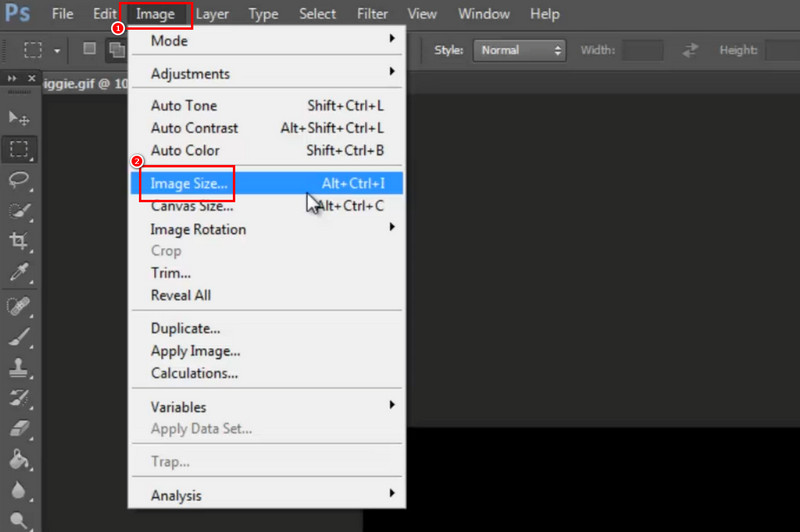
Schritt 2. Gehen Sie danach zum Abschnitt Bild und klicken Sie auf die Option „Bildgröße“. Daraufhin erscheint ein kleines Fenster auf Ihrem Bildschirm.
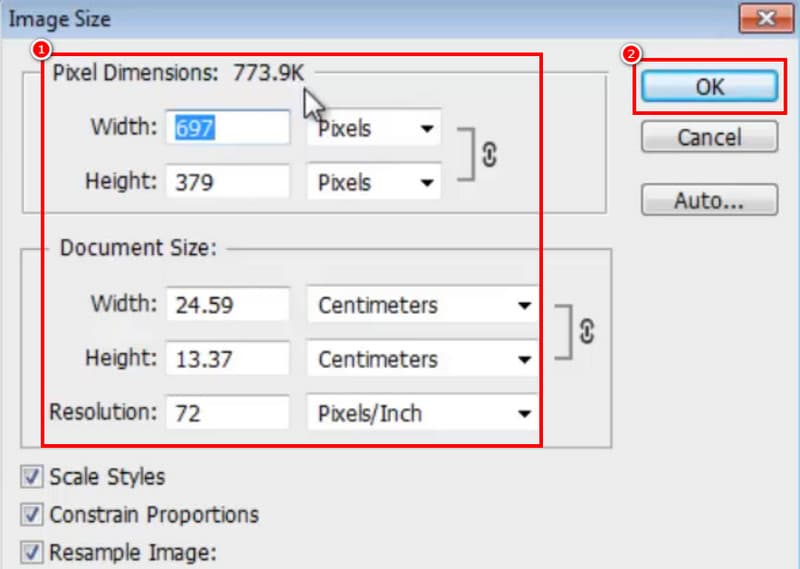
Schritt 3. Nun können Sie beginnen, das GIF zu skalieren, indem Sie alle Parameter wie Breite und Höhe anpassen. Klicken Sie nach Abschluss auf OK, um die Änderungen zu speichern. Speichern Sie anschließend die endgültige Datei, indem Sie „Datei > Speichern unter“ wählen.
Vorteile
- Die Software kann verschiedene erweiterte Funktionen zur Bearbeitung von GIFs bieten.
- Sie kann hochwertige GIFs für ein besseres Nutzungserlebnis erzeugen.
Nachteile
- Die Software bietet nur eine kostenlose 7-Tage-Testversion.
- Ihr Abonnementplan ist kostspielig.
4. Animierte GIFs mit Ezgif skalieren
Wenn Sie animierte GIFs online skalieren möchten, können Sie sich auf Ezgif verlassen. Dies ist ein ausgezeichnetes Tool, das speziell für GIF-Dateien entwickelt wurde. Mit der GIF-Skalierungsfunktion können Sie die gewünschte Größe erreichen. Außerdem ist der Skalierungsvorgang sehr einfach. Zusätzlich stehen Ihnen während des Prozesses weitere Funktionen zur Verfügung. Sie können der Datei etwa einen Filter hinzufügen, Text einfügen und mehr. Wenn Sie also GIFs bearbeiten möchten, können Sie dieses Online-Tool in Betracht ziehen.
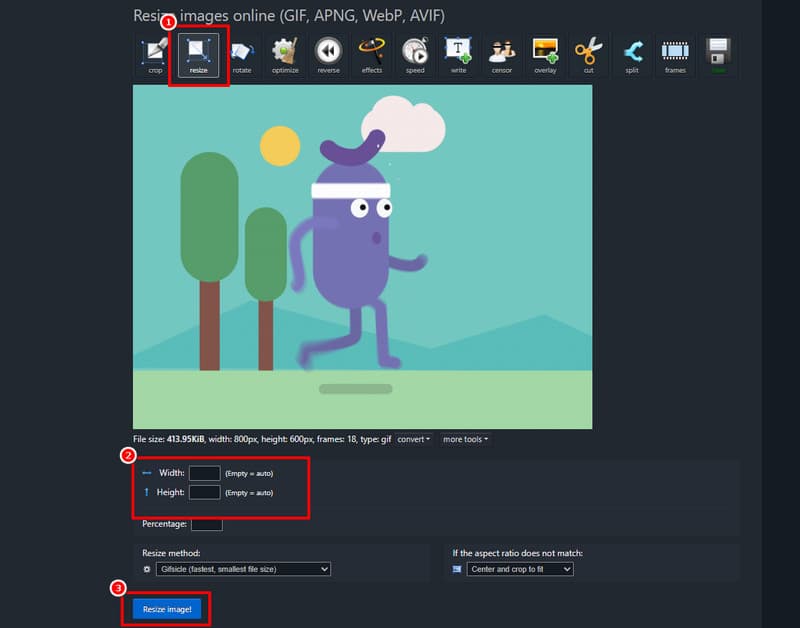
Schritt 1. Öffnen Sie Ihren Browser und besuchen Sie Ezgif. Gehen Sie anschließend zum Bereich „Resize“ und klicken Sie auf „Datei auswählen“. Tippen Sie dann auf „Upload“, um das GIF vollständig hochzuladen.
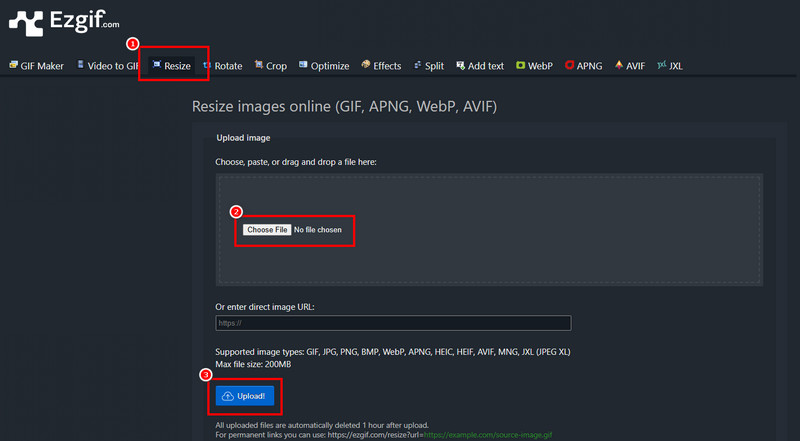
Schritt 2. Für den nächsten Vorgang klicken Sie auf die Funktion „Resize“. Gehen Sie nun zum Bereich „Breite“ und „Höhe“, um Ihre bevorzugte Größe einzugeben. Wenn Sie fertig sind, tippen Sie unten auf die Schaltfläche Resize Image.
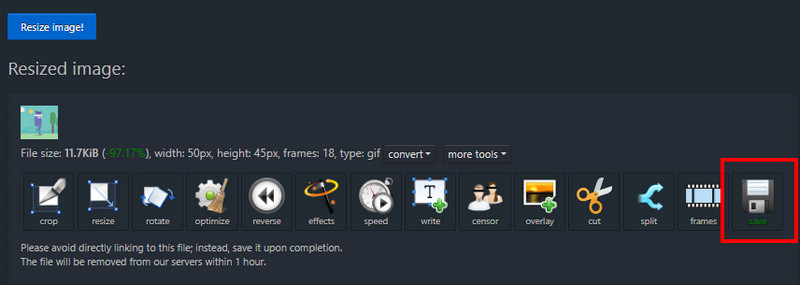
Schritt 3. Tippen Sie abschließend unten auf Save, um das skalierte GIF zu speichern.
Vorteile
- Sie kann verschiedene GIF-Bearbeitungsfunktionen bieten.
- Das Tool ist kostenlos nutzbar.
- Es ist auf allen Webplattformen zugänglich.
Nachteile
- Während des Vorgangs werden einige störende Werbeanzeigen eingeblendet.
- Er benötigt eine schnelle Internetverbindung.
5. Animierte GIFs mit Gifgit skalieren
Gifgit ist eines der einfachsten Online-Tools zum Skalieren von GIFs. Dank seines übersichtlichen Layouts erhalten Sie nach dem Vorgang problemlos das gewünschte Ergebnis. Positiv hervorzuheben ist auch, dass das Speichern sehr schnell erfolgt. So können Sie das skalierte GIF sofort speichern, ohne viel Zeit zu verlieren. Um die Fähigkeiten des Tools zu testen, befolgen Sie die nachstehenden Schritte.
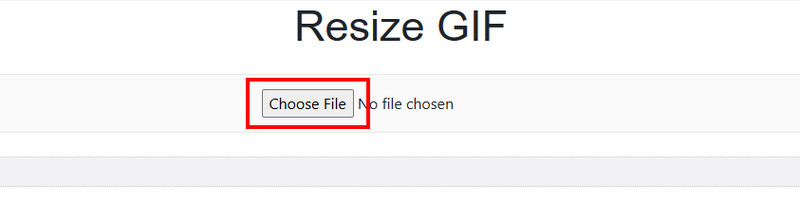
Schritt 1. Öffnen Sie Gifgit in Ihrem Browser. Klicken Sie anschließend auf „Datei auswählen“, um das GIF hinzuzufügen, das Sie skalieren möchten.
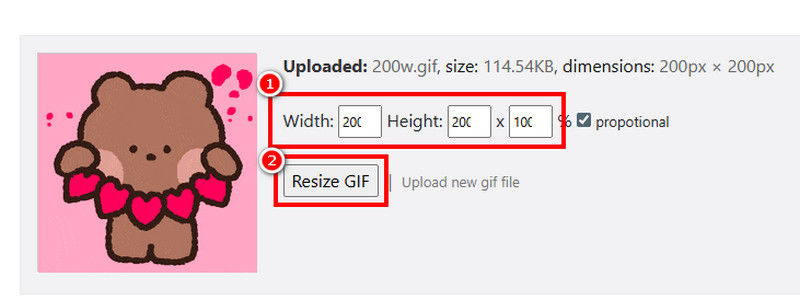
Schritt 2. Geben Sie nun Ihre bevorzugte Größe für das GIF ein. Klicken Sie auf die Schaltfläche Resize, um den Skalierungsvorgang zu starten.
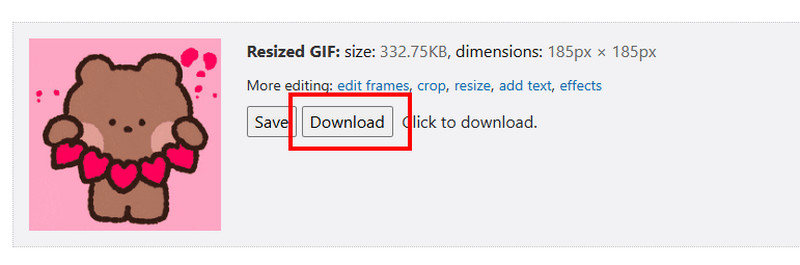
Schritt 3. Klicken Sie auf Download, um das skalierte GIF auf Ihrem Desktop zu speichern. So können Sie Ihre Datei problemlos und ohne Schwierigkeiten abspielen.
Vorteile
- Das Tool kann einen reibungslosen Skalierungsvorgang bieten.
- Es verfügt über eine aufgeräumte Benutzeroberfläche.
Nachteile
- Es werden einige Werbeanzeigen eingeblendet.
Mit diesen Vorgehensweisen können Sie Ihre animierten GIFs online und offline effektiv bearbeiten und skalieren. Wählen Sie also Ihre bevorzugte Methode und erzielen Sie das gewünschte Ergebnis.
Teil 3. FAQs zum Skalieren animierter GIFs
Wie kann man ein GIF ohne Qualitätsverlust skalieren?
Nun, einige GIF-Verkleinerer können die Qualität der Datei nach dem Größenänderungsprozess beeinträchtigen. Daher ist es wichtig, ein hervorragendes Tool auszuwählen. Um ein GIF verlustfrei zu skalieren, können Sie Vidmore Video Converter verwenden.
Wie groß dürfen GIFs sein?
Wenn Sie nach einer Standardgröße suchen, sollte sie 640 Pixel breit × 480 Pixel hoch sein. Mit dieser Größe können Sie es auf Ihrem Gerät problemlos und ohne Verzögerungen oder Ruckeln abspielen.
Was ist die höchste Auflösung für GIFs?
Die maximale Auflösung für animierte GIFs beträgt 720p. Mit dieser Qualität ist ein besseres Seherlebnis gewährleistet.
Fazit
Dank dieses Tutorials haben Sie gelernt, wie Sie animierte GIFs skalieren und perfekte Ergebnisse erzielen. So können Sie Ihr bevorzugtes Tool auswählen und mit dem Skalieren Ihres GIFs beginnen. Wenn Sie Ihr GIF zudem ohne Qualitätsverlust skalieren möchten, verwenden Sie Vidmore Video Converter. Mit der Skalierungsfunktion können Sie das gewünschte Ergebnis in hoher Qualität erreichen.