Titel des Artikels: Wie man ein Video auf TikTok rückwärts abspielt [2 bestätigte Methoden]
Das Rückwärtsabspielen von Videos ist auf allen sozialen Netzwerken, etwa TikTok, immer beliebter geworden. Beim Scrollen durch deinen TikTok-Feed hast du sicher schon ein Video mit Rückwärtseffekt gesehen. Dabei wird die gefilmte Handlung rückwärts abgespielt. Der Rückwärtseffekt eignet sich hervorragend für verblüffende Visuals, die fast unwirklich aussehen. Hast du dich schon gefragt, wie das funktioniert?
Der Rückwärtseffekt gehört zu den neuesten Funktionen der App und ermöglicht Creatorn, Videos zu erstellen, die beim Scrollen sofort ins Auge fallen. Der Rückwärtseffekt ist leicht zu verwenden, sodass du nicht stundenlang an deinem Video herumschneiden musst. Möchtest du herausfinden, wie du den Rückwärtseffekt auf dein Video anwendest? In diesem Beitrag erfährst du, wie du ein Video auf TikTok rückwärts abspielst, indem du den integrierten Rückwärtseffekt der Plattform nutzt. Außerdem stellen wir dir ein alternatives Programm vor, mit dem du deine Videos rückwärts abspielen lassen kannst. Lies ohne Umschweife mit den folgenden Informationen weiter.
SEITENINHALT
Teil 1. Wie man ein Video mit TikTok rückwärts abspielt
Die einfachste und am leichtesten zugängliche Methode, ein Video zu erstellen und rückwärts abzuspielen, ist direkt in der TikTok‑App. Du musst jedoch daran denken, dass die TikTok‑App nur das Video, nicht aber den Ton, rückwärts abspielt. Die TikTok‑App verfügt über integrierte Effekte, darunter einen Rückwärtseffekt, mit dem du ein Video rückwärts ablaufen lassen kannst.
Hier findest du eine Schritt‑für‑Schritt‑Anleitung, wie du ein Video auf TikTok mit der integrierten Funktion rückwärts abspielst:
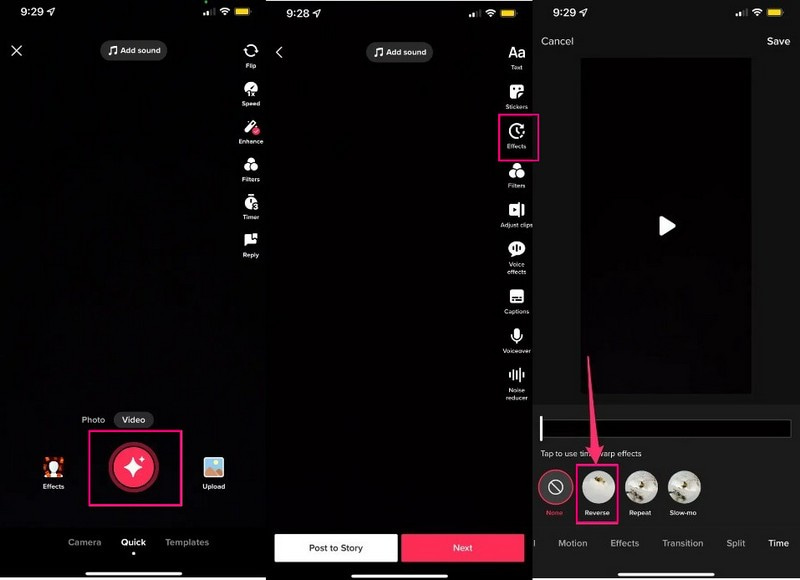
Schritt 1. Starte die TikTok‑App auf deinem Smartphone. Sobald die App geöffnet ist, tippe auf das (+)‑Symbol unten in der Mitte deines Feeds; du gelangst damit zum Aufnahmebereich. Hier kannst du ein Video aufnehmen oder ein Video aus der Mediathek deines Telefons auswählen. Achte darauf, dass dein Video eine Bewegung enthält, die im Rücklauf gut sichtbar ist. Das kann zum Beispiel eine Person sein, die die Straße entlangläuft, fallende Blätter, eine Gruppe von Menschen beim Essen und vieles mehr.
Schritt 2. Wenn du die Aufnahme beendet oder ein Video aus der Mediathek deines Telefons ausgewählt hast, tippe unten auf die Schaltfläche Effekte.
Schritt 3. Du siehst nun verschiedene Effekt‑Optionen. Scrolle nach rechts, suche den Zeiteffekt und tippe darauf. Danach wird eine Auswahl auf deinem Bildschirm angezeigt; wähle aus diesen Optionen den Effekt Rückwärts aus. Du siehst dann, dass die Bewegung in deinem Video rückwärts abgespielt wird.
Schritt 4. Wenn du zufrieden bist, speichere das Video mit dem Rückwärtseffekt und poste es. Du kannst das Video auch mit dem passenden „Reverse‑Challenge“-Song auf der Plattform veröffentlichen. So erscheint es neben anderen Videos desselben Trends und erhält mehr Sichtbarkeit.
Teil 2. Alternative Methode, ein Video rückwärts abzuspielen
Auch wenn einige Mediaplayer die rückwärtige Wiedergabe von Videos unterstützen, brauchst du trotzdem einen Videoeditor, um Videos wirklich umzukehren. In diesem Zusammenhang lohnt es sich, auf das benutzerfreundliche Bearbeitungsprogramm Vidmore Video Converter zurückzugreifen. Dieses Programm kann deine Videos rückwärts abspielen und gleichzeitig bearbeiten.
Es verfügt über mehrere Werkzeuge in einem Bereich, die für die Videobearbeitung nützlich sind; eines davon ist der Video Reverser. Mit dieser Funktion kannst du dein Video umkehren, sodass es rückwärts abgespielt wird. Außerdem erlaubt sie dir, wichtige Teile beizubehalten und unnötige Abschnitte aus deinem Video herauszuschneiden. Dieses Programm kann dir dabei helfen, jedes beliebige Video umzukehren, das du später in der TikTok‑App posten möchtest.
- Spiele deine Videos mit nur einem Klick schnell rückwärts ab.
- Bietet zahlreiche integrierte Funktionen und Bearbeitungsoptionen.
- Unterstützt gängige Videoformate wie MP4, MOV, AVI und FLV.
- Mit fortschrittlicher Technologie ausgestattet, um die Videoqualität zu schützen.

Im Folgenden findest du die Schritt‑für‑Schritt‑Anleitung, wie du TikTok‑Videos mit Vidmore Video Converter rückwärts abspielst:
Schritt 1. Vidmore Video Converter herunterladen und installieren
Lade das Programm von der Website herunter, um vollen Zugriff zu erhalten. Installiere anschließend das Programm und folge dem Einrichtungsassistenten.
Schritt 2. Video Reverser auswählen
Sobald das Programm geöffnet ist, wechsle zum Reiter „Toolbox“, suche Video Reverser neben dem Video Speed Controller und klicke darauf.
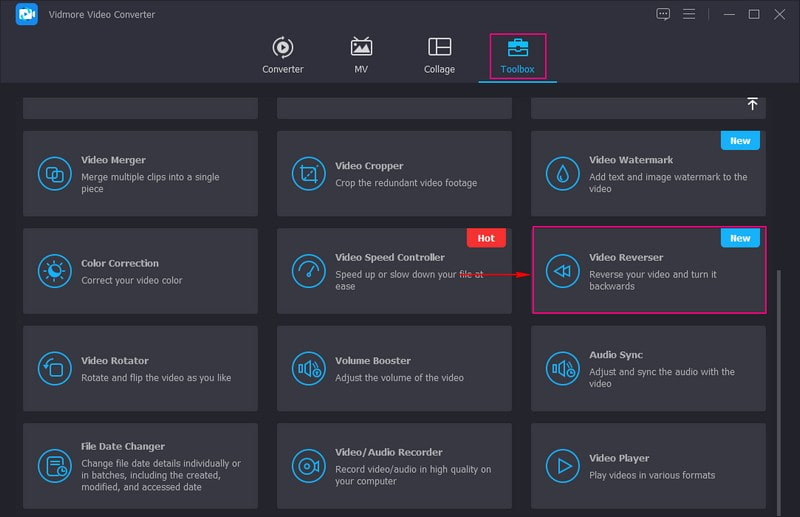
Schritt 3. Ein Video zum Video Reverser hinzufügen
Du wirst zu dem Bereich weitergeleitet, in dem du den Videoclip hinzufügen kannst, den du rückwärts abspielen möchtest. Tippe auf das (+)‑Symbol, um deinen Desktop‑Ordner zu öffnen, und wähle das Video aus, das du in das Programm laden möchtest.
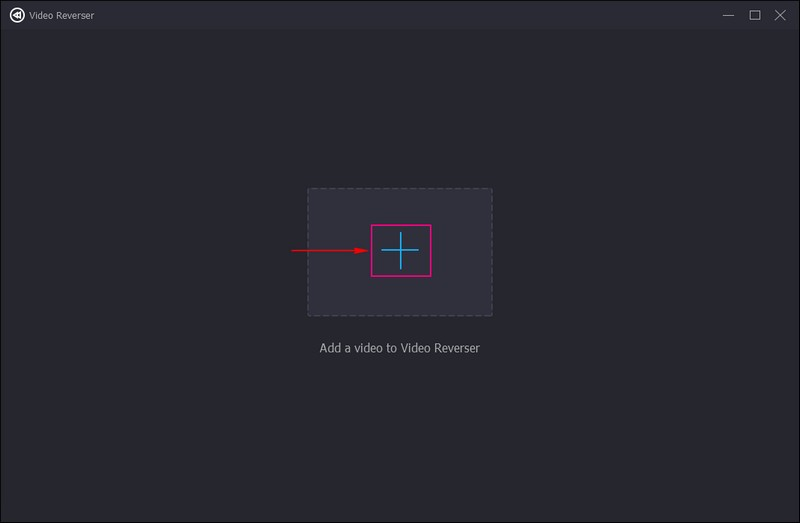
Schritt 4. Das Video rückwärts abspielen
Dein Video wird im Hauptbereich des Video Reverser hinzugefügt. Der Video Reverser übernimmt die Aufgabe automatisch. Du kannst auf dem Vorschaubildschirm sehen, wie dein hinzugefügtes Video abgespielt wird.
Wenn du nur einen Teil des Videos rückwärts abspielen möchtest, legst du diesen mit der Schieberegler‑Leiste in der Zeitleiste fest. Ziehe dazu die Regler von links nach rechts; die nicht markierten Teile werden später ausgelassen. Die hervorgehobenen Abschnitte bleiben im Video erhalten. Außerdem kannst du den Bereich über die Optionen Start festlegen und Ende festlegen bestimmen. Tippe anschließend auf das Play‑Symbol unter dem Vorschaubereich, um den Effekt anzusehen.
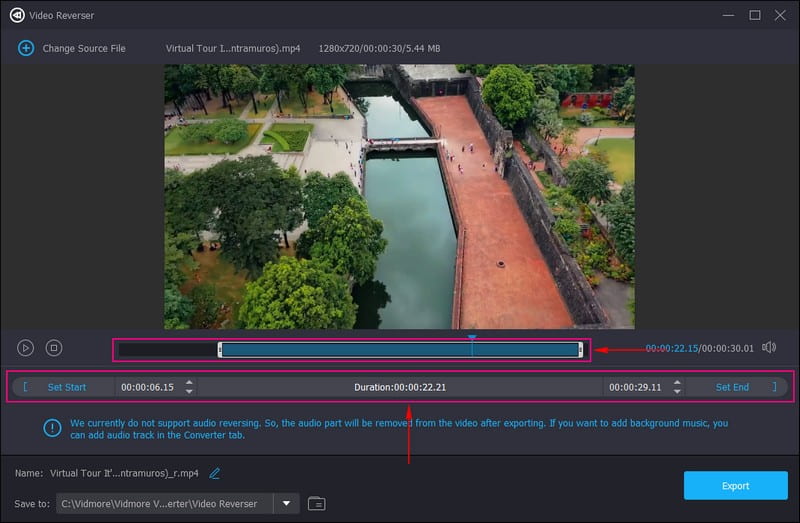
Schritt 5. Umgekehrtes Video exportieren
Wenn du mit dem Ergebnis des rückwärts abgespielten Videos zufrieden bist, klicke auf das Ordner‑Symbol unten rechts auf deinem Bildschirm. Wähle anschließend ein Verzeichnis, in dem deine Videoausgabe gespeichert werden soll. Zudem kannst du den Dateinamen im Feld Name ändern. Wenn du fertig bist, klicke auf die Schaltfläche Export, um das umgekehrte Video endgültig zu speichern.
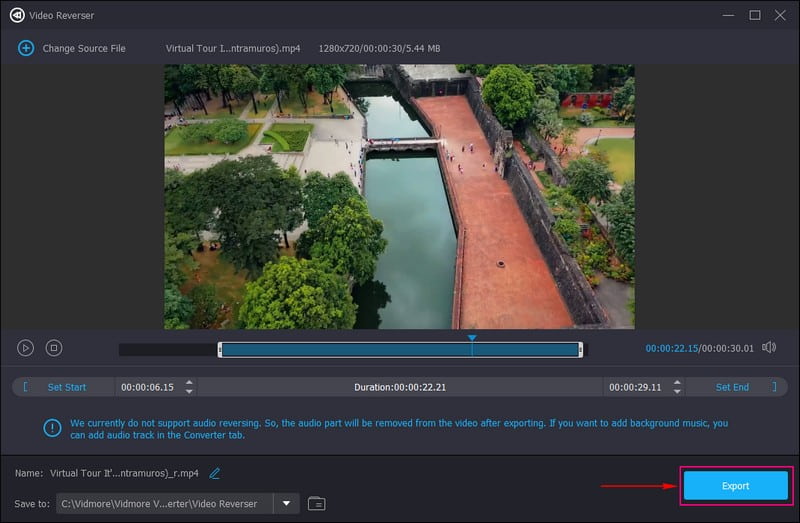
Teil 3. FAQs zur Rückwärtsfunktion von TikTok
Gibt es auf TikTok eine Rückwärts‑Funktion?
Die TikTok-App kann Videos derzeit noch nicht direkt rückwärts abspielen. Sie kann ein Video nur dann rückwärts wiedergeben, wenn du es zunächst auf deinem Handy speicherst und anschließend mit dem „Reverse“-Effekt umkehrst. Außerdem kannst du den „Reverse“-Effekt im Effektbereich der App auswählen.
Warum funktioniert der Rückwärtseffekt auf TikTok nicht?
Die TikTok-App erlaubt es dir nur, Videos rückwärts abzuspielen, die du selbst hochlädst. Der Rückwärts-Effekt ist nicht verfügbar und kann beim Ansehen der Inhalte anderer Creator nicht angewendet werden. Du musst die Inhalte, die du umkehren möchtest, zunächst herunterladen oder per Bildschirmaufnahme aufzeichnen, um die Videos anderer Creator rückwärts abspielen zu können.
Wie entferne ich den Rückwärtsfilter auf TikTok?
Zuallererst öffne deine TikTok-App und gehe zu deinem Profil-Symbol im unteren Bereich deines Bildschirms. Gehe anschließend in deinen Entwürfe-Ordner und wähle das Video aus, das du bearbeiten möchtest. Tippe danach in den Bearbeitungsoptionen auf das Filter-Symbol und entferne den Filter aus dem Entwurfsvideo.
Fazit
Du hast gelernt, wie du ein TikTok‑Video rückwärts abspielst, indem du die integrierte Funktion der Plattform verwendest. Wenn du dein Video auf TikTok rückwärts ablaufen lassen möchtest, hast du nun eine Anleitung, auf die du dich verlassen kannst. Denk daran, dass TikTok nur das Video, nicht aber den Ton, rückwärts abspielt. Neben der TikTok‑App kannst du auch Vidmore Video Converter nutzen, um dein Video umzudrehen und rückwärts abzuspielen. Damit kannst du dein Video nicht nur umkehren, sondern es mit weiteren Bearbeitungsoptionen zusätzlich aufwerten. Darüber hinaus unterstützt es zahlreiche Videoformate, darunter die von TikTok unterstützten Formate MP4 und MOV. Du kannst jetzt bei dem Trend mitmachen, bei dem Creator ihre Rückwärtsvideos mit einem Hashtag posten!