Was ist Adobe Premiere Rush – detaillierte Review dieses Tools
Obwohl Adobes bekannteste Produkte Photoshop und Premiere Pro sind, hält auch die übrige von Adobe entwickelte Software durchgängig ein hohes Niveau und große Professionalität. Neben diesen beiden klassischen Tools finden Sie weitere Multimedia‑Editoren wie Adobe Express und Adobe Premiere Rush. Vielleicht fällt Ihnen auf, dass sich die Namen Adobe Premiere Pro und Adobe Premiere Rush sehr ähneln. Sind sie also dieselbe Software? Und worin unterscheidet sich Rush im Besonderen von Pro? Diese Adobe Premiere Rush‑Review soll genau diese Fragen beantworten. Sie finden eine Einführung in das Konzept und den Preis. Außerdem beschreiben wir den gesamten Arbeitsablauf detailliert auf Grundlage unserer eigenen Erfahrungen bei der Videobearbeitung. Ergänzend zu diesen grundlegenden Informationen stellen wir Ihnen einige alternative Tools vor, die einen Versuch wert sind. Einige eignen sich für den Desktop‑Einsatz, andere für mobile Geräte.

SEITENINHALT
Teil 1. Was ist Adobe Premiere Rush
Einführung
Was ist Adobe Premiere Rush? Dieses Tool ist eine Videoschnittsoftware, die auf Leichtigkeit und Geschwindigkeit ausgelegt ist. Sie ist derzeit als Desktop‑Programm und als mobile App verfügbar. Sie ist mit Windows, macOS, iOS und Android kompatibel. Im Vergleich zum klassischen Adobe Premiere Pro verfügt die Rush‑Version über eine einfachere Oberfläche und grundlegendere Funktionen, verarbeitet Videos aber effizienter und läuft ressourcenschonender. Diese Eigenschaft macht sie besonders geeignet für das Schneiden von Kurzvideos, die in sozialen Medien veröffentlicht werden sollen. Die derzeit größte Nutzergruppe von Adobe Premiere Rush sind Content‑Creator im Bereich Social Media sowie normale Anwender, die ihr Leben auf sozialen Plattformen teilen möchten. Wenn Sie damit jedoch Filme auf professionellem Niveau produzieren wollen, wird es offensichtlich deutlich anspruchsvoller.
Hauptfunktionen
Übergänge hinzufügen und anpassen
Adobe Premiere Rush bietet Übergangseffekte und Spezialeffekte. Auf dieser Plattform können Sie mühelos spannende Übergänge für Ihre Videos gestalten und mehrere Videoclips zu einem fertigen Video kombinieren.
Titel bearbeiten und hinzufügen
Beim Veröffentlichen von Videos in sozialen Medien ist es eine gute Idee, einen auffälligen Titel und ein ansprechendes Videocover zu erstellen, damit die Zuschauer das von Ihnen vermittelte Thema sofort erkennen und neugierig werden. Diese Plattform bietet zahlreiche integrierte Vorlagen, aus denen Sie eine auswählen und die Adobe Premiere Rush‑Vorlagen nach Ihren Wünschen anpassen können, um einen schönen Titel für Ihr Video zu erstellen.
Farbe korrigieren
Wenn das von Ihnen aufgenommene Filmmaterial zu dunkel ist oder Farbverfälschungen aufweist, können Sie die von Adobe Premiere Rush bereitgestellten Presets verwenden, um es zu korrigieren oder die Farben zu verstärken.
Audio hinzufügen
Adobe Premiere Rush ermöglicht es Nutzern, Audio zu importieren und Sprachaufnahmen zu Videos hinzuzufügen. Sie können außerdem die Lautstärke anpassen oder weitere Soundeffekte hinzufügen, um ein besseres Ergebnis zu erzielen. Rush stellt in seiner Bibliothek eine große Auswahl an Soundeffekten bereit. Über das Suchfeld können Sie sogar gezielt nach einem bestimmten Typ suchen. Darüber hinaus ist auch das Hinzufügen von Kommentarton (Voice‑over) zu Videos möglich.
Videogeschwindigkeit anpassen
Adobe Premiere Rush stellt professionelle Geschwindigkeitsregler zur Verfügung, mit denen Sie den Rhythmus Ihrer Videos verändern können. Probieren Sie eine Geschwindigkeitsänderung aus, wenn Sie coole Videoübergänge schneiden möchten.
Videos teilen
Sie müssen nicht mehr für jede Plattform die Anforderungen an Bildformat und andere Elemente einzeln prüfen. Adobe Premiere Rush stellt für jede Plattform passende Vorlagen bereit, sodass Sie Videos einfacher direkt auf verschiedenen Social‑Media‑Plattformen teilen können. Sie können diese Vorlagen anwenden, um Ihre Videos im richtigen Seitenverhältnis zu veröffentlichen.
Teil 2. Ist Adobe Premiere Rush kostenlos
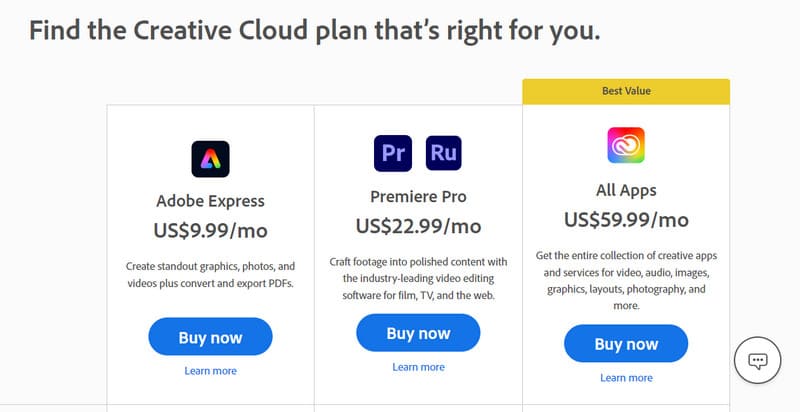
Diese Funktionen reichen mehr als aus, um die Anforderungen von Kurzvideo‑Publishern zu erfüllen. Ist Adobe Premiere Rush kostenlos? Die Antwort lautet nein. Wenn Sie interessiert sind, können Sie sich das Abonnementmodell von Adobe Premiere Rush ansehen. Aufgrund des geringeren Funktionsumfangs ist es deutlich günstiger als Premiere Pro und für die meisten Nutzer dennoch sehr attraktiv. Die Adobe‑Plattform bietet derzeit drei kostenpflichtige Tarife an.
Adobe Express
Sie müssen nur das einfachste Adobe‑Express‑Abo abschließen, um alle erweiterten Funktionen von Premiere Rush freizuschalten; außerdem können Sie Adobe Express und Photoshop Express nutzen. Es kostet $9,99 pro Monat.
Premiere Pro
Wenn Sie diesen Tarif erwerben, schalten Sie Premiere Rush, Adobe Express und die Desktop‑Version von Premiere Pro frei. Er kostet $22,99 pro Monat.
Alle Apps
Insgesamt ist dieser Tarif das beste Angebot. Für $55,99 pro Monat schalten Sie alle von Adobe entwickelten Audio‑ und Videoschnittprogramme frei, darunter Premiere Rush und Pro.
Teil 3. Adobe Premiere Rush‑Tutorial
Wenn Sie sich für dieses Tool entscheiden, können Sie in unserem Adobe Premiere Rush‑Tutorial nachlesen.
Schritt 1. Video hinzufügen
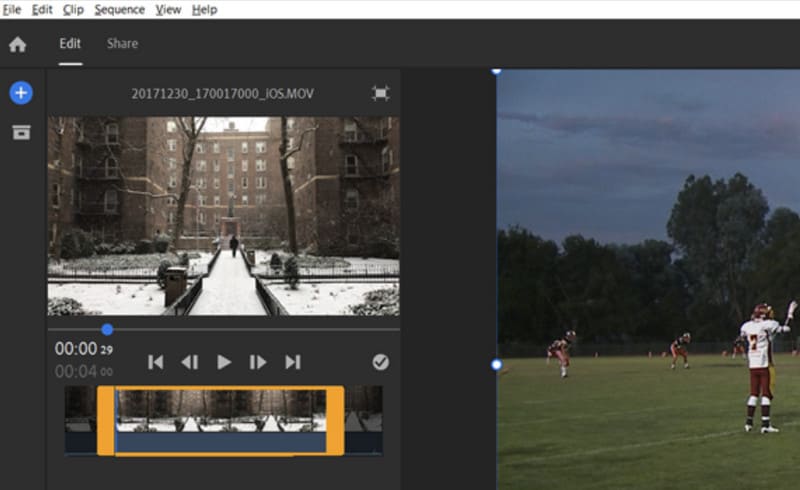
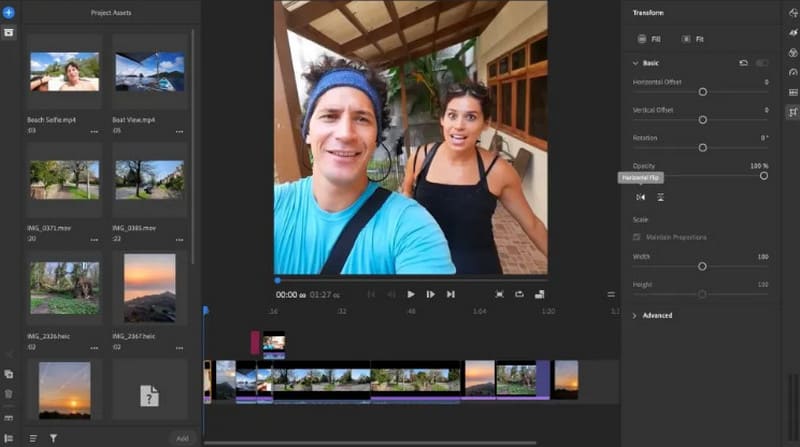
Nachdem Sie Adobe Premiere Rush auf Ihren Computer heruntergeladen, installiert und ein Abo abgeschlossen haben, können Sie es ganz normal verwenden. Zuerst müssen wir auf die Plus‑Schaltfläche klicken, um ein neues Projekt zu erstellen und das gewünschte Video in das Programm zu laden.
Schritt 2. Seitenverhältnis wählen
Vor der Bearbeitung müssen wir ein Seitenverhältnis für unser Video wählen. Diese Schaltfläche befindet sich rechts neben dem Dateinamen. Wenn Sie wichtige Elemente im Bildausschnitt erhalten möchten, können Sie die Auto‑Frame‑Funktion des Geräts aktivieren.
Schritt 3. Video bearbeiten
In der Oberfläche sehen Sie unter dem Video eine Zeitleiste. Sie können die Länge des Videos anpassen, indem Sie die Markierungen an den Enden ziehen. Dabei ist zu beachten, dass Sie während der Wiedergabe und Vorschau nicht die Pfeiltasten der Tastatur verwenden können. Stattdessen müssen Sie die Taste J zum Zurückspulen, die Taste L zum Vorspulen und die Leertaste zum Pausieren und Abspielen drücken.
Beim Exportieren des Videos wechseln Sie oben auf die Registerkarte Teilen.
Teil 4. Beste Alternativen
Desktop-Software
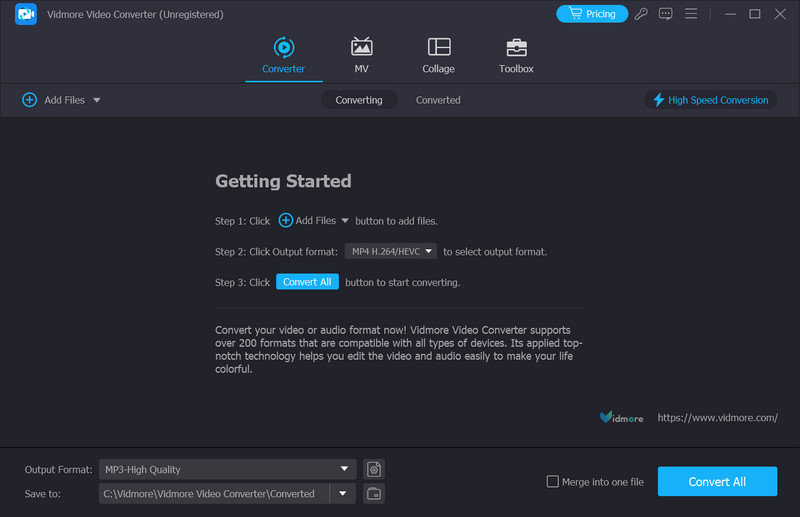
Wenn Ihnen die Funktionen von Adobe Premiere Rush zu simpel sind oder Sie eine Videoschnittsoftware mit ähnlichen, aber umfangreicheren Funktionen suchen, empfehlen wir Ihnen, Vidmore Video Converter auszuprobieren. Es handelt sich um einen All‑in‑One‑Videoeditor, der einfacher zu bedienen ist als Adobe Premiere Rush. Er unterstützt über 200 Multimediaformate und bietet umfassende Funktionen zur Videobearbeitung und ‑optimierung. In seiner Toolbox finden Sie außerdem Funktionen wie Wasserzeichen‑Entferner, Rauschunterdrückung, Hintergrundentferner, Videokompressor und Videomixer. Beim Exportieren von Videos können Sie diese in Formaten speichern, die für verschiedene Plattformen wie YouTube, Facebook, Instagram usw. geeignet sind. Vidmore Video Converter stellt unterschiedliche Download‑Links für Windows‑ und Mac‑Computer bereit und ist Ihr bester Helfer bei der Videobearbeitung.
Mobile App
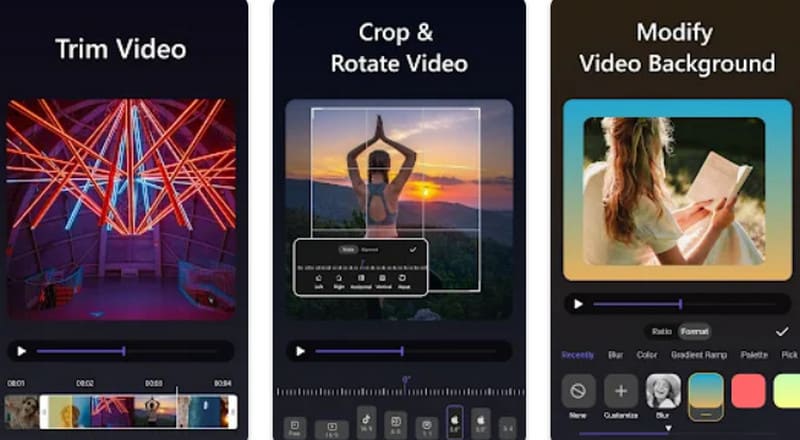
Wenn Sie lieber auf dem Smartphone arbeiten, sollten Sie einen Blick auf Vid.Fun werfen. Dies ist eine Video‑Editing‑App für alle Arten von Mobilgeräten. Sie ermöglicht es Ihnen, auf einem kleinen Smartphone‑Bildschirm Videos zu bearbeiten, anzupassen und großartige Clips zu produzieren. Zu den Hauptfunktionen gehören das Bearbeiten von Videos, das Zuschneiden von Videos, das Ändern von Hintergründen, das Hinzufügen von Filtern, Textstickern usw. Die App wird häufig aktualisiert, der Kundendienst reagiert schnell, und am attraktivsten ist, dass dem exportierten Video kein Wasserzeichen hinzugefügt wird.
Teil 5. FAQ zur Adobe Premiere Rush‑Review
Wie fügt man mit Adobe Rush Musik hinzu?
Wenn Sie in Adobe Rush Audio hinzufügen möchten, klicken Sie auf die Schaltfläche Importieren, suchen Sie die gewünschte Audiodatei und klicken Sie erneut auf Importieren.
Wie fügt man mit Adobe Rush Text hinzu?
Nachdem du dein Video zur Plattform hinzugefügt hast, klicke auf die blaue Plus-Schaltfläche, um Text hinzuzufügen. Anschließend kannst du zum Bearbeitungsbereich gehen, um den Stil deines Titels anzupassen.
Worin unterscheidet sich Premiere Rush von Premiere Pro?
Rush eignet sich eher für Einsteiger oder Nutzer, die eine einfache und schnelle Videobearbeitung benötigen. Die bearbeiteten Videos sind besser dafür geeignet, auf Social‑Media‑Plattformen veröffentlicht zu werden. Die Pro‑Funktion ist komplexer und professioneller und eignet sich zur Erstellung professioneller Videos. Das Abonnement für Pro ist zudem teurer.
Fazit
Dies ist eine Review von Adobe Premiere Rush. Hier können Sie sich über die Hauptfunktionen, den Preis und die einfache Bedienung informieren. Wenn Sie das Gefühl haben, dass der Funktionsumfang Ihre Anforderungen nicht vollständig erfüllt, sollten Sie auch zwei der von uns empfohlenen besten Alternativen in Betracht ziehen: Vidmore Video Converter und Vid.Fun.