Top Album‑Art‑Changer für Mac, Windows, iOS und Android (100% funktionierend)
Es gibt Situationen, in denen Sie das Albumbild der Lieder sehen möchten, die in Ihrem Auto oder auf Ihrem digitalen Player abgespielt werden. Das Albumcover hilft Ihnen dabei, ein bestimmtes Lied zu erkennen, insbesondere wenn Sie es gerade erst heruntergeladen haben. Wie wir wissen, ist das Cover eines Songs eng mit dem Song selbst verknüpft. Andererseits gewöhnen sich manche Nutzer an das ansprechende Bild des Covers. Gleichzeitig weiß jedoch nicht jeder, wie man ein Cover an seine Songs oder Tracks anfügt.
Wir möchten Ihnen eine Liste zuverlässiger mobiler und Computer‑Software zum Ändern von Albumcovern für Windows 7, 10, 11 und sogar Mobilgeräte vorstellen. Lesen Sie weiter, um mehr zu erfahren.

SEITENINHALT
Teil 1. Empfohlene Album‑Art‑Changer für Mobiltelefone
Sicherlich verfügen Ihre Apple‑ und Android‑Geräte über eine Sammlung von Liedern. Allerdings sind nicht alle Songs in Ihrer Sammlung mit einem Coverbild versehen. Unter Berücksichtigung dieses Problems haben wir Tools überprüft, die Ihnen helfen, das Coverbild auf Ihrem Mobiltelefon zu ändern.
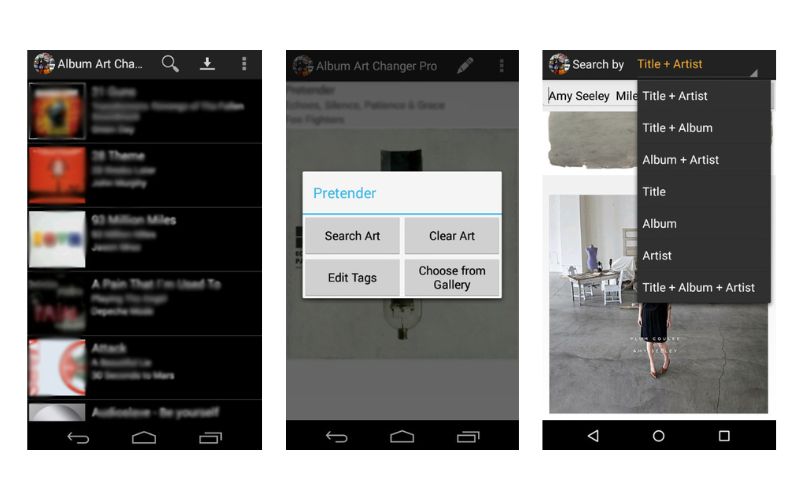
1. Album Art Changer Pro
Album Art Changer Pro ist ein effektives Tool, das sich hervorragend zum Ändern des Covers Ihrer Musikdateien eignet. Mit dem Programm können Sie das Albumbild für jeden Song ohne Komplikationen hinzufügen. Sie können Albumcover aus Ihrer Galerie hinzufügen, nach Covern suchen oder Cover entfernen. Außerdem können Nutzer die Tags der Musikdateien bearbeiten und aktualisieren. Darüber hinaus ist es möglich, das Cover nach dem Vorgang in der Vorschau anzusehen. Allerdings ist das Programm mit einer Menge Werbung überladen. Manchmal können Sie nur drei Songs gleichzeitig bearbeiten, bevor eine Werbung aufpoppt. In diesem Fall wird empfohlen, die Art Changer Pro APK herunterzuladen. Erfahren Sie mehr über das Tool anhand der folgenden Vor‑ und Nachteile.
Vorteile:
- Suchen, bearbeiten und Tags aktualisieren.
- Eine Sammlung von Songs mit den entsprechenden Albumcovern organisieren.
- Cover aus der Telefon‑Galerie auswählen.
Nachteile:
- Die Werbung im Programm kann störend sein.
- Es kann kein Albumcover für mehrere Songs gleichzeitig festgelegt werden.
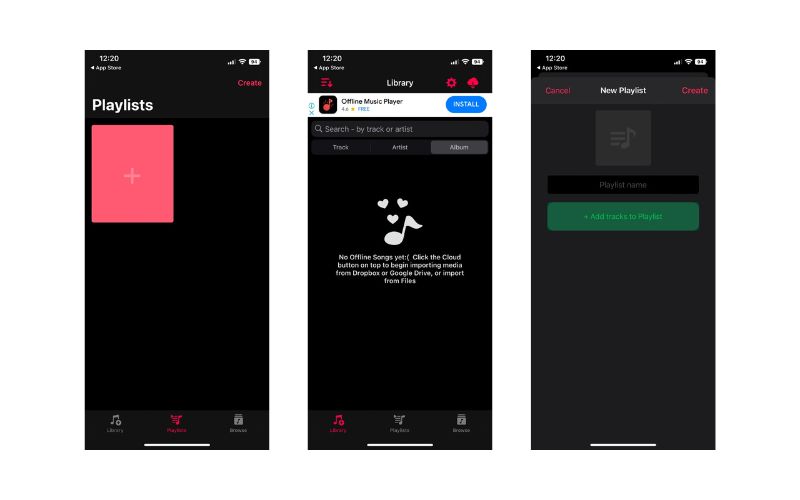
2. Melodista
Melodista ist eine großartige kostenlose Anwendung, mit der Sie das Cover Ihrer Songs oder iPhone‑Musikdateien ändern können. Darüber hinaus ermöglicht sie es Nutzern, das Cover, den Titel, den Künstler und den Albumnamen der Songs auf ihrem iPhone zu bearbeiten. Außerdem ist die Benutzeroberfläche leicht zu bedienen, und Sie werden keine Schwierigkeiten bei der Nutzung haben. Selbst technisch weniger versierte Personen können das Programm mühelos bedienen. Auf diese Weise können Sie unbekannte Songs auf Ihrem iPhone oder iPad schnell erkennen. Im Folgenden finden Sie eine Liste von Vorteilen und Nachteilen, die Sie sich zu diesem Programm ansehen können.
Vorteile:
- Das Programm ist im Dark Mode verfügbar.
- Es unterstützt viele Audioformate.
- Ordner‑Playlisten können erstellt und organisiert werden.
Nachteile:
- Einige Tags wie der Künstler können nicht bearbeitet werden.
- Es kommt zu Fällen, in denen Songs abstürzen.
3. iTunes
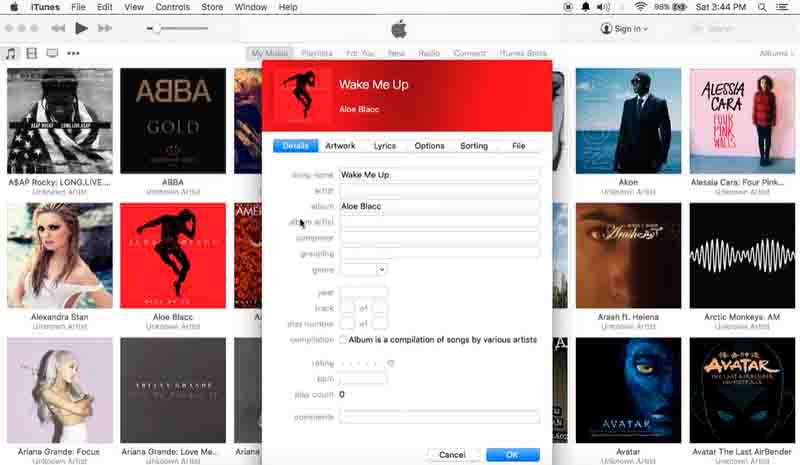
Wenn Sie nichts auf Ihr Gerät herunterladen möchten, können Sie auf eine Standard‑App für iOS‑Geräte zurückgreifen. iTunes kann Ihnen ebenfalls helfen, das Albumcover eines beliebigen Songs auf Ihrem iPhone oder iPad zu ändern. Alle offline heruntergeladenen Programme (Songs) können von dem Programm erkannt werden. Daher können Sie Änderungen daran vornehmen, wie etwa das Ändern von Metadaten‑Tags, Covern, Konvertieren und vieles mehr. Vorausgesetzt, Ihr iPhone ist mit Ihrem Computer verbunden, können Sie auf Ihre Songs vom Telefon aus auf dem Computer zugreifen.
Vorteile:
- Gelesene, heruntergeladene Songs von Ihrem iPhone.
- Metadaten und Tags Ihrer Songs bearbeiten.
Nachteile:
- Musikbibliotheken laufen Gefahr, verloren zu gehen.
- Das Hinzufügen von Musik zwischen verschiedenen Bibliotheken ist nicht möglich.
Teil 2. Ideale Album‑Art‑Changer‑Apps für Computer
Wenn Sie zu den Nutzern gehören, die großen Wert auf einen Breitbild‑Bildschirm legen, sind Computerprogramme ideal für Sie. Tatsächlich gibt es eine Menge Vorteile, die Sie zusätzlich zur Breitbildansicht genießen können. Einige Funktionen, die in mobilen Apps nicht verfügbar sind, finden sich in Computerprogrammen. Sehen Sie sich an, wie Sie mit den folgenden Tools Albumcover auf dem Mac oder unter Windows ändern können.
1. Vidmore Video Converter
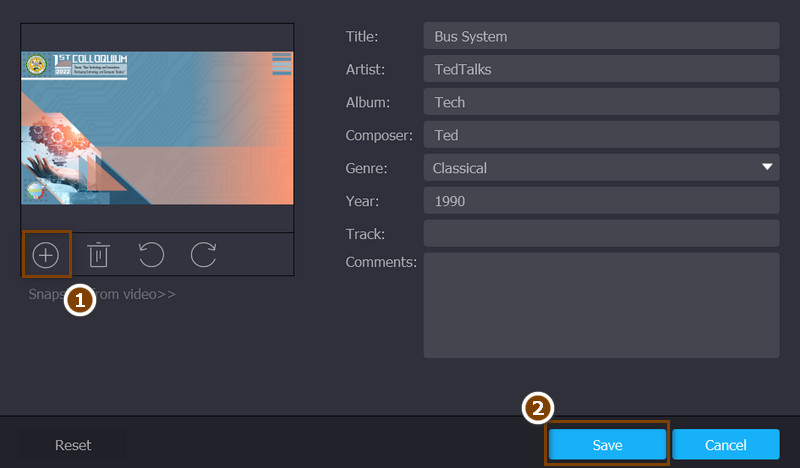
Vidmore Video Converter ist ein vielseitiges Tool, mit dem Sie mit großer Leichtigkeit Albumcover auf dem Mac und unter Windows ändern können. Zusätzlich können Nutzer die Metadaten ihrer Songs ändern. Dazu gehören Titel, Track, Künstler, Genre, Jahr und Kommentar. Außerdem akzeptiert es nahezu alle Audio‑ und Video‑Dateiformate, die Sie hinzufügen. Was die Benutzeroberfläche angeht, kann das Tool von jedem bedient werden, selbst ohne Vorkenntnisse.
Vorteile:
- Coverbilder aus den Bildern auf Ihrem Computer hinzufügen.
- Titel, Künstler, Track, Genre usw. bearbeiten.
- Einfache und leicht zu navigierende Benutzeroberfläche.
Nachteile:
- Ermöglicht keine Stapelbearbeitung von Song‑Covern.
So ändern Sie Albumcover unter Windows oder Mac:
Schritt 1. Tool erwerben und starten
Klicken Sie zunächst auf die Schaltfläche „Free Download“ entsprechend dem Betriebssystem Ihres Computers und installieren Sie es mit Hilfe des Installationsassistenten. Starten Sie danach das Tool und machen Sie sich mit dem Programm vertraut.
Schritt 2. Metadaten‑Editor aufrufen
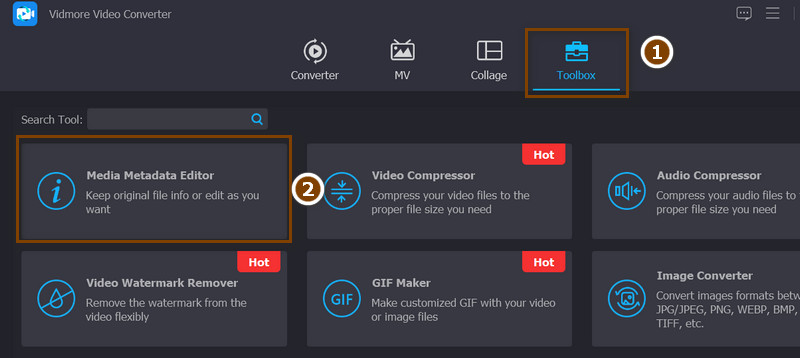
Klicken Sie anschließend oben im Programm auf den Reiter „Toolbox“. Dann wird eine Liste mit Funktionen und Features angezeigt. Klicken Sie hier auf „Media Metadata Editor“.
Schritt 3. Mediendatei hinzufügen
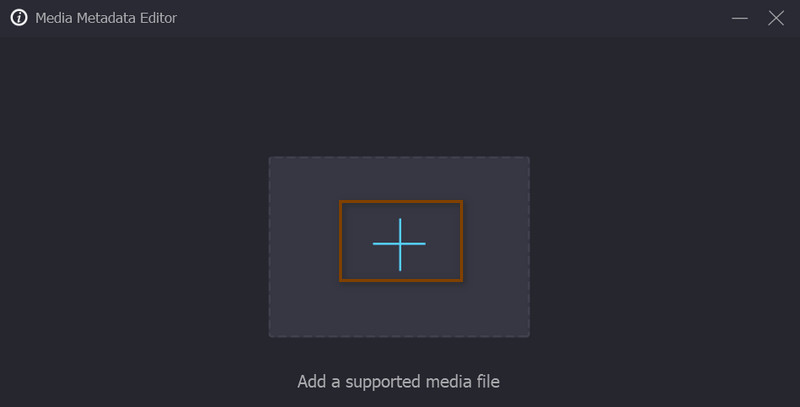
Klicken Sie nun auf die Schaltfläche „Hinzufügen“ in der Mitte des Dialogfelds und suchen Sie in Ihrem Computerordner nach der gewünschten Mediendatei. Sobald die Datei erfolgreich hinzugefügt wurde, sehen Sie die Tags, die Sie bearbeiten können, einschließlich des Covers.
Schritt 4. Coverbild ändern
Klicken Sie diesmal auf die „Plus“-Schaltfläche im Coverrahmen, und Ihr Dateiexplorer erscheint. Wählen Sie das passende Bild aus und bestätigen Sie die Änderungen, indem Sie auf die Schaltfläche „Speichern“ klicken.
2. TagMP3.net
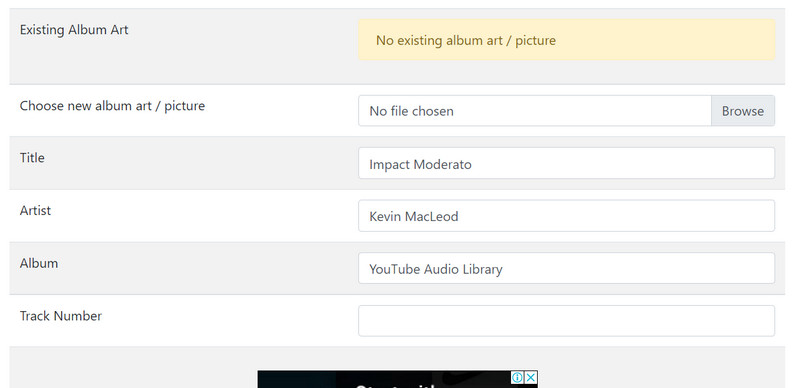
Ein weiteres effektives Tool, mit dem Sie das Cover Ihrer Musikdateien ändern können, ist TagMP3. Dieses webbasierte Programm ermöglicht es Ihnen, Tags bequem in Ihrem Browser zu bearbeiten. Sie müssen nichts herunterladen, da alles online erledigt wird. Da es sich jedoch um Freeware handelt, müssen Sie damit rechnen, dass auf der Seite Werbung eingeblendet wird. Nichtsdestotrotz ist es ein großartiges Tool, um Albumcover auf dem Mac oder unter Windows zu ändern.
Vorteile:
- Drag-and-drop-Oberfläche.
- Kein Herunterladen von Anwendungen erforderlich.
Nachteile:
- Im eigentlichen Bearbeitungsfenster werden Anzeigen eingeblendet.
Teil 3. FAQs zu Albumcover-Änderungsprogrammen
Kann ich Canva für Albumcover verwenden?
Ja. Sie können mit Canva ein geeignetes Bild für das Album erstellen und sicherstellen, dass die Bildgröße für das Album-Cover passend ist.
Ist es möglich, Bilder in jedem Format hinzuzufügen?
Ja. Es gibt jedoch Fälle, in denen das Fotoformat akzeptiert werden muss. Am besten verwendet man für Fotos ein gängiges Format, nämlich JPEG.
Kann ich Albumcover bearbeiten?
Ja. Die Albumcover sind dieselben wie die Bilder, die Sie online sehen. Sie unterscheiden sich außer in den Abmessungen nicht wesentlich. Daher werden Sie sie wahrscheinlich mit einem herkömmlichen Bildbearbeitungsprogramm bearbeiten.
Fazit
Das war’s! Die fünf besten Programme, um Albumcover auf dem Mac, unter Windows, auf Android‑ und iOS‑Geräten zu ändern. Außerdem wurde ein Online‑Tool vorgestellt, sodass Sie je nach Ihren Vorlieben das passende Tool auswählen können. Inzwischen ist es am besten, wenn Sie jedes Tool selbst ausprobieren.