Die ehrlichste Bewertung des Canva Video Editors – Können wir ihn verwenden?
Wir sind inzwischen im Zeitalter der Kurzvideos angekommen. Die Menschen haben sich daran gewöhnt, die von ihnen aufgenommenen Videos auf großen Social-Media-Plattformen zu teilen. Doch bevor wir posten, müssen wir das Originalvideo oft auf irgendeine Weise bearbeiten und einige Spezialeffekte hinzufügen, die das Video attraktiver machen. Dafür benötigen wir professionelle Videoschnitt‑Software. Da inzwischen so viele Produkte auf dem Markt erschienen sind, brauchen wir Hilfe bei der Auswahl. Canva, ganz oben auf der Liste, hat ebenfalls einen Video-Editor auf den Markt gebracht, der direkt im Browser verwendet werden kann. Lohnt sich diese Wahl für uns? In diesem Artikel geben wir Ihnen eine ausführliche Bewertung des Canva Video Editors, damit Sie sich ein umfassendes Bild machen können.

SEITENINHALT
- Teil 1. Was ist der Canva Video Editor
- Teil 2. Preise für den Canva Video Editor
- Teil 3. Hauptfunktionen des Canva Video Editors
- Teil 4. So verwenden Sie den Canva Video Editor
- Teil 5. Vor- und Nachteile des Canva Video Editors
- Teil 6. Häufige Probleme mit dem Canva Video Editor
- Teil 7. Beste Alternative zum Canva Video Editor
- Teil 8. FAQs zur Bewertung des Canva Video Editors
Teil 1. Was ist der Canva Video Editor
Bevor wir uns mit der Leistung des Canva Video Editors in allen Bereichen befassen, sollten wir uns zunächst einen einfachen Überblick verschaffen. Wenn Sie viel mit Videos arbeiten, haben Sie sicher schon von der Canva‑Plattform gehört. Sie bietet den Nutzern vielfältige Dienste für Inhaltsbearbeitung und Design. Ihr offensichtlichster Vorteil ist, dass die Oberfläche sehr ansprechend und übersichtlich gestaltet ist, sodass selbst Einsteiger schnell zu wahren Content‑Profis werden können. Der kostenlose Canva Online Video Editor ist eines der wichtigsten Werkzeuge im Portfolio. Er ermöglicht es den Nutzern, Videos zu erstellen und mit Hilfe der zahlreichen Clips und Vorlagen zu bearbeiten. Außerdem stellt dieses Tool viele integrierte Effekte und Musikstücke zur Auswahl. Ganz gleich, ob Sie Inhalte für soziale Medien veröffentlichen oder Marketingmaterial erstellen möchten – es ist ein hervorragender Helfer für Sie.
Teil 2. Preise für den Canva Video Editor
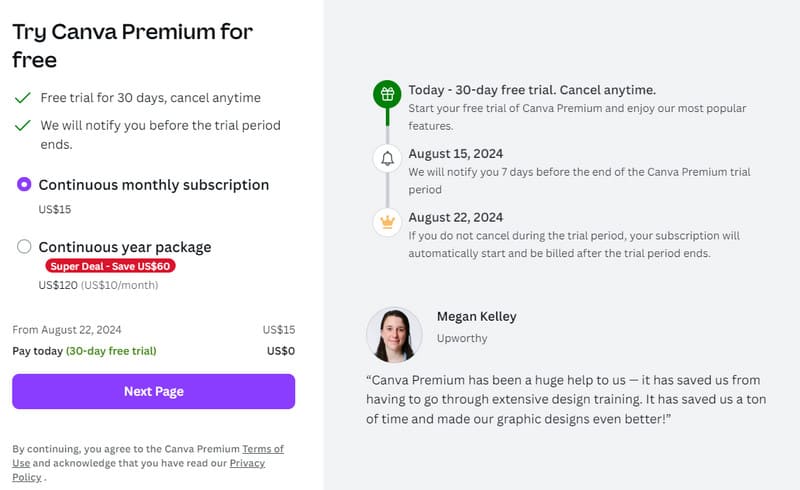
Da Canva viele Funktionen bietet, ist der kostenlose Video Editor nur teilweise gratis. In der Basisversion können Sie nur einen Teil der Funktionen freischalten; einige Effekte und Filter stehen nicht zur Verfügung. Wenn Sie auf die Premium‑Version upgraden möchten, stehen derzeit zwei Zahlungsmodelle zur Auswahl: ein Monats- und ein Jahresabo. Unabhängig davon, welches Modell Sie wählen, können Sie eine 30‑tägige kostenlose Testphase nutzen.
Wenn Sie sich für das Monatsabo entscheiden, zahlen Sie $15 pro Monat. Beim Jahresabo leisten Sie eine einmalige Zahlung von $120, was durchschnittlich nur $10 pro Monat entspricht. Das ist immer noch ein recht gutes Angebot und nicht teurer als vergleichbare Produkte. Im Vergleich ist der Jahresplan kostengünstiger. Sie können je nach Bedarf wählen.
Teil 3. Hauptfunktionen des Canva Video Editors
Nun kommen wir zum Kern dieses Artikels, nämlich zu der Frage, was der Canva Video Editor uns bieten kann. Wir gehen kurz auf einige seiner Hauptfunktionen ein, damit Sie sehen können, ob etwas dabei ist, das Sie benötigen.
• Videos mit bereitgestellten Vorlagen erstellen
Der Canva Video Editor stellt sehr viele Presets zur Verfügung, aus denen Sie wählen können. Nutzer können einzelne Teile zusammenfügen, um ein vollständiges Video zu erstellen. Wenn Sie eigene Video- oder Bildclips verwenden möchten, können Sie diese auch direkt auf die Plattform hochladen. Mit Hilfe des Canva‑Videomakers können Sie sich sogar direkt über die Webcam Ihres Computers aufnehmen und das gewonnene Video als Material verwenden.
• Animationen und Effekte hinzufügen
Wenn Ihr Video zu eintönig ist, können Sie auf den Clip‑Fundus von Canva zurückgreifen. Zahlreiche Effekte, Animationen, Sticker und mehr lassen sich zu Ihren Videos hinzufügen.
• Texte und Untertitel zu Ihrem Video hinzufügen
Wenn Sie Textbeschreibungen zu bestimmten Teilen des Videos hinzufügen oder das Video untertiteln möchten, stehen Ihnen ebenfalls zahlreiche Schriftarten und Farben zur Verfügung. Die von Ihnen eingefügten Texte wirken dadurch nicht mehr langweilig, und die farbenfrohen Bilder ziehen mehr Zuschauer an.
• Bietet verschiedene Werkzeuge zur Videobearbeitung
In der Regel müssen sowohl aufgenommene als auch produzierte Videos weiter bearbeitet werden. Mit den Videoschnitt‑Werkzeugen von Canva brauchen Sie kein zusätzliches Schnittprogramm. Derzeit werden Bearbeitungsfunktionen wie Schneiden, Zuschneiden und das Anpassen visueller Elemente unterstützt.
• Hintergrundmusik oder Soundeffekte hinzufügen
Stumme Videos oder reine Sprachaufnahmen können für Zuschauer monoton sein. Sie können ein Lied aus der von Canva Video Editor bereitgestellten Musikbibliothek als Hintergrundmusik für Ihr Video auswählen. Zur Szene passende Musik macht Ihr Video deutlich fesselnder.
Teil 4. So verwenden Sie den Canva Video Editor
Jetzt kennen wir die Funktionen des Canva Video Editors. Im nächsten Schritt geht es an die praktische Nutzung. Wir zeigen Ihnen anhand eines Beispiels, wie Sie damit ein Video erstellen und bearbeiten, und liefern eine vollständige Schritt‑für‑Schritt‑Anleitung für den Canva Video Editor. Folgen Sie einfach unseren Schritten.
Schritt 1. Öffnen Sie den Canva Video Editor in Ihrem Browser.
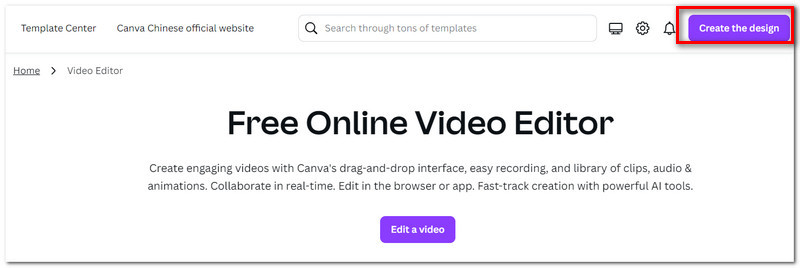
Schritt 2. Suchen Sie oben rechts nach Design erstellen und klicken Sie darauf, um ein neues Projekt anzulegen.
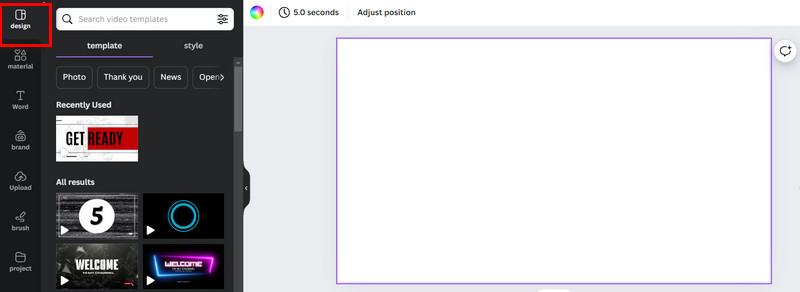
Schritt 3. Anschließend werden Sie auf eine neue Seite weitergeleitet. Hier können Sie mit der Erstellung und Bearbeitung Ihres Videos beginnen. Oben links finden Sie den Reiter Design. Dort stehen Ihnen zahlreiche Vorlagen zur Auswahl.
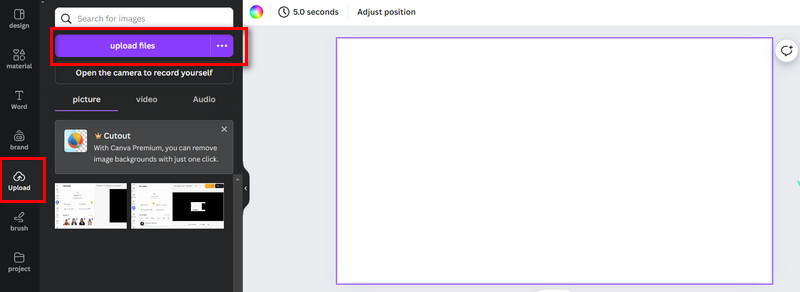
Schritt 4. Wenn Sie Ihre aufgenommenen Clips hochladen möchten, wechseln Sie zum Reiter Uploads. Sie können auf „Dateien hochladen“ klicken, um Ihre Bilder oder Videos hinzuzufügen.
Wenn Sie weitere Inhalte einfügen möchten, ist das Bedienprinzip dasselbe. Wenn Sie Hintergrundmusik hinzufügen wollen, gehen Sie zu den Optionen unter Elemente. Wenn Sie Untertitel für Ihr Video erstellen möchten, wechseln Sie zur Option Text.
Schritt 5. Ihre ausgewählten Dateien und Vorlagen werden auf der Timeline angezeigt. Sie können auf die Schaltfläche Play klicken, um das Ergebnis in der Vorschau anzusehen. Wenn Sie die Reihenfolge Ihrer Clips ändern möchten, nutzen Sie die Drag‑and‑Drop‑Funktion von Canva.
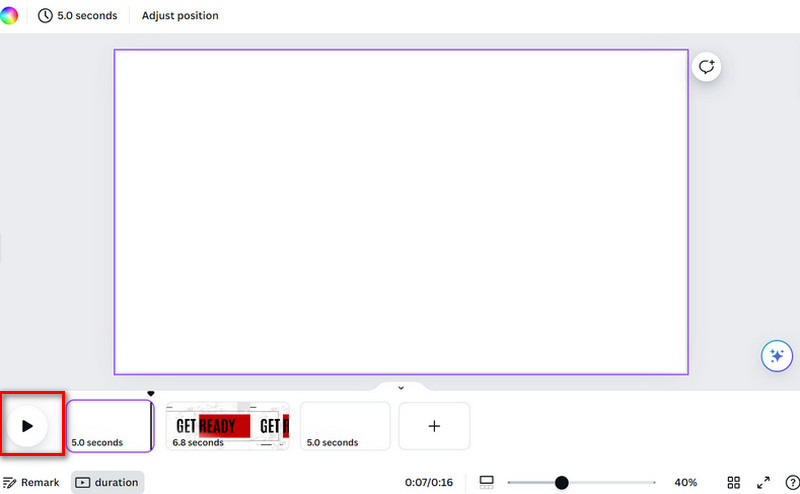
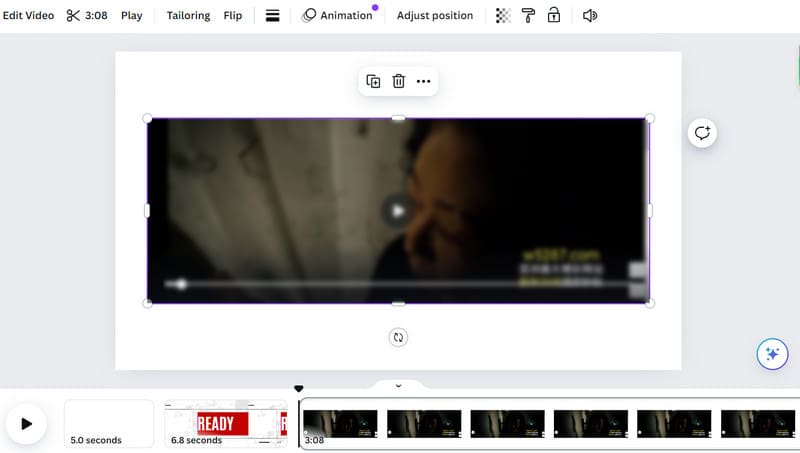
Schritt 6. Bevor wir exportieren, müssen wir das erstellte Video bearbeiten. Wählen Sie in der Timeline den Clip aus, den Sie bearbeiten möchten. Er wird dann im Vorschaufenster angezeigt. Klicken Sie darauf, um ihn zu markieren. Anschließend sehen Sie Bearbeitungsoptionen, mit denen Sie Ihr Werk anpassen können.
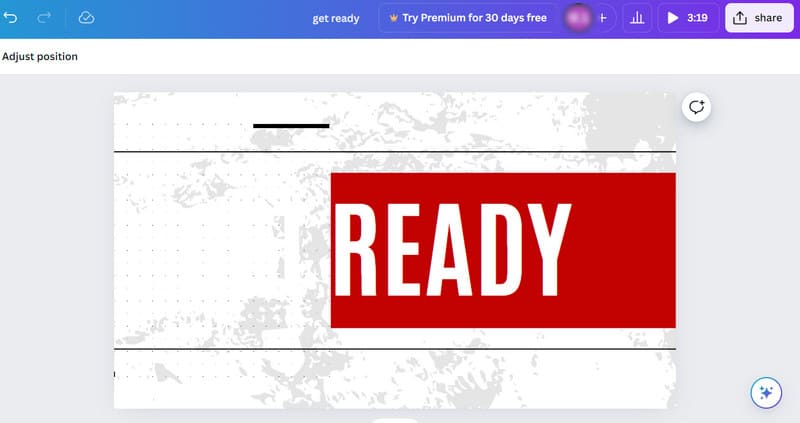
Schritt 7. Wenn Sie mit dem Ergebnis zufrieden sind, klicken Sie oben rechts auf Teilen. So können Sie das Video auf Ihren Computer exportieren.
Teil 5. Vor- und Nachteile des Canva Video Editors
Vorteile
• Zahlreiche Vorlagen zur Auswahl.
Wenn Sie ein Video erstellen möchten, aber noch keine Idee haben, können Sie eine der vielen Vorlagen wählen, die Canva anbietet. Sie können sogar nach verschiedenen Stilen auswählen. Diese optisch ansprechenden Vorlagen lassen Ihr Video professioneller wirken.
• Benutzerfreundliche Oberfläche.
Dies ist einer seiner herausragendsten Vorteile. Die Funktionen sind auf der Oberfläche sehr übersichtlich angeordnet, sodass Sie die benötigten Schaltflächen schnell finden. Sie müssen keine zusätzliche Zeit in das Erlernen komplizierter Abläufe investieren.
• Bietet verschiedene Exportoptionen.
Wenn Sie mit Canva Videos exportieren, stehen Ihnen mehrere Optionen zur Verfügung. Sie können zum Beispiel einen Link zur Zusammenarbeit generieren, das Video auf Social‑Media‑Plattformen teilen oder die Videodatei direkt auf Ihren Computer herunterladen.
Nachteile
• Eingeschränkte Bearbeitungsfunktionen.
Die Videobearbeitungsmöglichkeiten von Canva sind eher begrenzt. Zwar gibt es viele Effekte und Vorlagen zur Auswahl, doch der Umfang der grundlegenden Bearbeitung ist relativ klein und beschränkt sich im Wesentlichen auf Schneiden, Zuschneiden und das Anpassen einiger Basisparameter.
• Die kostenlose Version kann nur einen Teil der Funktionen nutzen.
Wenn Sie die kostenlose Version verwenden, können Sie nur einige der Filter und Effekte nutzen. Die einzige Möglichkeit, die umfangreiche Materialbibliothek freizuschalten, ist eine kostenpflichtige Version. Wenn Ihr Budget knapp ist, könnten die Kosten ein Problem darstellen. Außerdem unterstützt nur die Premium‑Version das Ändern der Auflösung Ihres Videos.
Teil 6. Häufige Probleme mit dem Canva Video Editor
• Exportbeschränkungen
Wenn Sie die normale Version verwenden, können Sie beim Export die Videoqualität nicht frei anpassen. Außerdem unterstützt Canva derzeit nur den Export im MP4‑Format. Wenn Ihr Gerät andere Formate erfordert, brauchen Sie möglicherweise zusätzliche Format‑Konverter.
• Schlechte Längenkontrolle beim Bearbeiten von Videos
Zwar unterstützt Canva das Anpassen der Videolänge, doch derzeit können Sie die Länge nur über die Eingabe von Schnittpunkten als Zahlenwerte verändern, nicht direkt auf der Timeline. Das bedeutet auch, dass es schwierig ist, die Bildanzahl eines Clips präzise zu steuern.
• Läuft manchmal träge.
Wenn Sie das Bearbeitungsfenster öffnen und einen Effekt auswählen, kann es vorkommen, dass die Seite ruckelt und Sie warten müssen, bis der Ladevorgang abgeschlossen ist. Das kann Ihre Produktivität bremsen.
Teil 7. Beste Alternative zum Canva Video Editor
Oben haben wir einige der aktuellen Probleme des Canva Video Editors und den Mangel an umfassenden Bearbeitungsfunktionen erläutert. Wenn Sie diese Schwierigkeiten vermeiden möchten, empfehlen wir Ihnen eine der besten Alternativen: den Vidmore Video Converter. Canva unterstützt beim Export nur das MP4‑Format, während Vidmore mehr als 200 Multimedia‑Dateiformate abdeckt. Sie müssen sich also keine Sorgen mehr über Formatinkompatibilitäten machen. Darüber hinaus finden Sie in seiner Toolbox alle Bearbeitungswerkzeuge, die Sie möglicherweise benötigen. Außerdem können Sie Ihr Video in einem Format exportieren, das für verschiedene soziale Medien optimiert ist – ideal, wenn Sie Videos auf Social‑Media‑Plattformen teilen möchten.
- Konvertieren Sie Video, Audio oder Bilder zwischen über 200 Formaten.
- Erstellen Sie Musikvideos mit Ihren hochgeladenen Bildern und Clips.
- Führen Sie Videobearbeitungsfunktionen wie Zuschneiden, Trimmen, Komprimieren usw. durch.
- Verarbeiten Sie Videos mit hochwertigen und professionellen Algorithmen.
Teil 8. FAQs zur Bewertung des Canva Video Editors
Ist der Canva Video Editor kostenlos?
Der Canva Videoeditor bietet eine Reihe von Funktionen und Tools kostenlos an, aber einige Premium-Elemente und -Funktionen sind nur mit Canva Pro verfügbar, einem abonnementbasierten Dienst.
Ist der Canva Video Editor gut?
Der Canva Video Editor ist ein beliebtes Online-Tool mit einer benutzerfreundlichen Oberfläche, einer Vielzahl an anpassbaren Vorlagen und diversen Bearbeitungsfunktionen zur Erstellung professionell wirkender Videos. Er gilt als ein gutes Werkzeug.
Kann ich mit Canva ein Video erstellen?
Ja, Sie können Canva zum Erstellen von Videos verwenden. Canva bietet einen integrierten Video-Editor, mit dem Nutzer ganz einfach individuelle Videos für verschiedenste Zwecke erstellen können.
Fazit
Dies ist eine vollständige Bewertung des Canva Video Editors. Wir haben seine Vor- und Nachteile im Detail analysiert und die Probleme aufgelistet, auf die Sie während der Nutzung stoßen könnten. Wenn Sie Hilfe beim Einstieg brauchen, nutzen Sie bitte unsere Schritt‑für‑Schritt‑Anleitung. Wir hoffen, dass unsere Inhalte Ihre Fragen beantworten konnten.