Kdenlive Video Editor: Alles, was Sie wissen möchten [Neueste Aktualisierung]
Wenn Sie online nach einem Open‑Source‑Videoeditor suchen, werden Ihnen mehrere beliebte Programme angezeigt, eines davon ist Kdenlive. Dieses Programm ist kostenlos und für alle Desktop‑Betriebssysteme verfügbar. Es beansprucht, sowohl für Erstnutzer als auch für erfahrene Videoeditoren geeignet zu sein. In diesem Beitrag gehen wir genauer darauf ein, was es den Anwendern bieten kann. Außerdem wird ein alternatives Programm vorgestellt, das Ihnen hervorragend dabei hilft, ein hochwertiges Video zu erstellen. Ohne weitere Umschweife – weiter mit den folgenden Details.

SEITENINHALT
Teil 1. Was ist Kdenlive
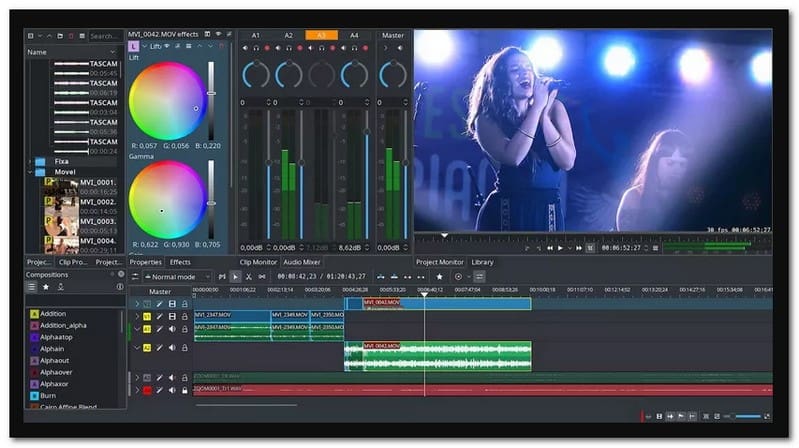
Kdenlive ist ein Akronym für KDE Non-Linear Video Editor. Es ist ein frei zugänglicher, quelloffener Editor, der mit Linux-, Mac- und Windows‑Geräten kompatibel ist. Er bietet professionelle Standard‑Bearbeitungsoptionen sowie eine breite Palette an Audio‑, Video‑ und Compositing‑Effekten. Dieses Programm stellt zahlreiche eindrucksvolle Videoeffekte und Übergänge bereit, wie etwa Weichzeichnen, Verdrehen, Drehen und Farbanpassung. Darüber hinaus bietet es Audioeffekte wie Balance, Lautstärke, Audiofilter und mehr. Die Flexibilität des Editors macht ihn für Erstnutzer attraktiv, während die erweiterten Funktionen verschiedenste professionelle Einsatzmöglichkeiten eröffnen. Kdenlive verfügt in der Tat über mehrere Bearbeitungsoptionen, mit denen sich ein einfaches Video auf die nächste Stufe bringen lässt.
Um diese Bearbeitungsoptionen kennenzulernen, haben wir sie für Sie aufgelistet – sehen Sie sie sich an:
- Audiomixer
- Audiorekorder
- Lautstärke‑Änderung
- Audio‑Editor
- Untertitel‑Editor
- Farb‑Analyzer
- Keyframe‑Effekte
- Marker
- Multitrack‑Bearbeitung
- Option zur Aufnahme von Voiceovers
- Option für Projekt‑Notizen
- Projekt speichern und öffnen
- Rasierklingen‑Werkzeug
- Untertitel‑Editor
- Video‑Snapping
Kdenlive verfügt über fünf Arbeitsbereiche: Audio, Farbe, Bearbeitung, Effekte und Protokollierung. Arbeitsbereiche sind die Optionen im oberen Menü, die die jeweils benötigten Komponenten der Oberfläche einblenden. Wenn Sie zum Beispiel zum Arbeitsbereich Bearbeitung wechseln, sehen Sie nur die erforderlichen und dazugehörigen Bearbeitungsoptionen, die Sie verwenden werden. Dadurch ist es, wann immer Sie einen Arbeitsbereich auswählen, besonders einfach und übersichtlich, auf alles zuzugreifen, was Sie brauchen.
Wenn Sie jedoch einen veralteten Computer besitzen, werden Sie eine langsame Reaktion, Abstürze, Verzögerungen und unvermeidliche Probleme erleben. Es gibt zudem Bugs und Absturzprobleme, die behoben werden müssen, um eine bessere Kompatibilität zu erreichen. Außerdem bietet es nur begrenzte Ausgabeoptionen und unterstützt nicht einmal MOV, AVI und MKV.
Teil 2. Wie man Kdenlive verwendet
Dieser Abschnitt zeigt Ihnen, wie Sie Kdenlive für verschiedene Zwecke verwenden. Um mehr darüber zu erfahren, orientieren Sie sich an den folgenden Informationen.
So funktioniert das Zuschneiden von Videos in Kdenlive:
Schritt 1. Beginnen Sie damit, ein Projekt mit Ihrer bevorzugten Zuschneidegröße zu starten. Sie müssen ein Projektprofil anlegen, wenn kein Profil mit der benötigten Größe verfügbar ist. Drücken Sie dazu auf die Schaltfläche Mage project profiles und wählen Sie Create New Project.
Schritt 2. Passen Sie die Profileinstellungen nach Bedarf an. In Ihrem Fall stellen Sie 900 x 690 ein. Laden Sie anschließend Ihren Videoclip in den Projekt‑Bin und platzieren Sie ihn auf der Zeitleiste.
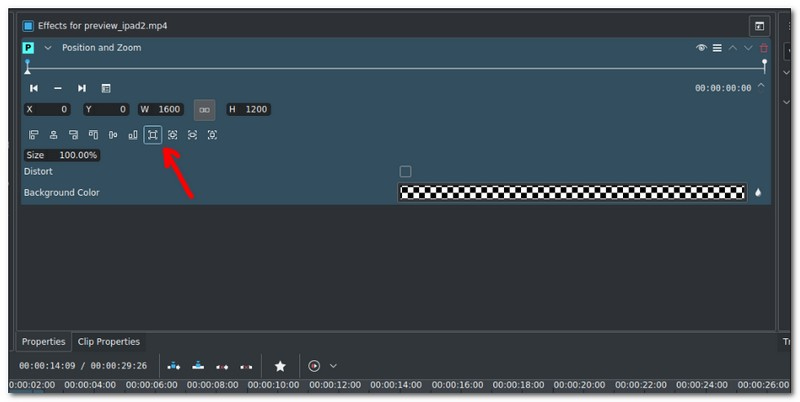
Schritt 3. Wenden Sie die Effekte Position und Zoom auf Ihren Videoclip an. Drücken Sie dann unter den Effekt‑Einstellungen auf adjust the original size.
Schritt 4. Ändern Sie abschließend X und Y, um die Position des zugeschnittenen Bereichs nach Ihren Vorstellungen anzupassen.
So funktioniert der Video‑Export in Kdenlive:
Schritt 1. Angenommen, Sie haben Ihr Video bereits importiert sowie die notwendigen Anpassungen und Schnitte vorgenommen. Sobald Sie mit dem Ergebnis zufrieden sind, klicken Sie in der oberen rechten Ecke der Oberfläche in der Menüleiste oben auf Project.
Schritt 2. Es erscheint ein Dropdown‑Menü aus dem Tab Project; wählen Sie daraus Render aus.
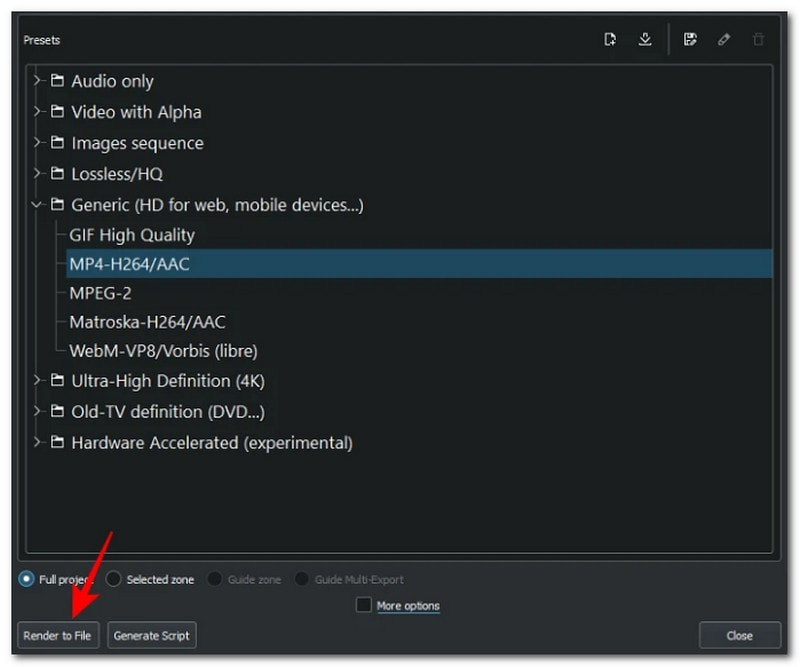
Schritt 3. Das Fenster Rendering erscheint auf Ihrem Bildschirm. Wählen Sie hier unter der Schaltfläche Render Project Ihr gewünschtes Format‑Preset aus der Dropdown‑Liste. Falls Sie sich nicht entscheiden können, wählen Sie das MP4-Preset und stellen Sie sicher, dass Full Project ausgewählt ist.
Schritt 4. Klicken Sie zum Schluss auf die Schaltfläche Render to File, um Ihr Video zu exportieren, und warten Sie, bis der Exportvorgang abgeschlossen ist.
Sie haben verschiedene Wege kennengelernt, wie Kdenlive für unterschiedliche Aufgaben funktioniert. Damit haben Sie verschiedene Aspekte des Programms entdeckt, die Sie möglicherweise für die Videobearbeitung benötigen.
Teil 3. Kdenlive‑Alternative
Kdenlive weist zahlreiche Nachteile auf, die verhindern, dass es zum besten Videoeditor auf dem Markt wird. Trotz seiner grundlegenden und erweiterten Funktionen, von denen sowohl Einsteiger als auch professionelle Anwender profitieren, ist es für wirklich professionelle Bearbeitung nicht optimal geeignet. Daher sollten Sie ein Programm in Betracht ziehen, das Ihre Anforderungen erfüllt und Ihren Erwartungen gerecht wird. Ziehen Sie die Verwendung von Vidmore Video Converter in Betracht, das die grundlegenden Bearbeitungsfunktionen bietet, die Sie benötigen.
Vidmore Video Converter verfügt über einen integrierten Collage‑Maker, einen Konverter, eine MV‑Funktion und einen Bereich mit verschiedenen Werkzeugen. Diese integrierten Funktionen helfen Ihnen, genau das Projekt zu erstellen, das Sie sich vorgenommen haben. Um ihre Arbeitsweise näher zu erläutern, lesen Sie die folgenden Abschnitte.
Collage‑Maker
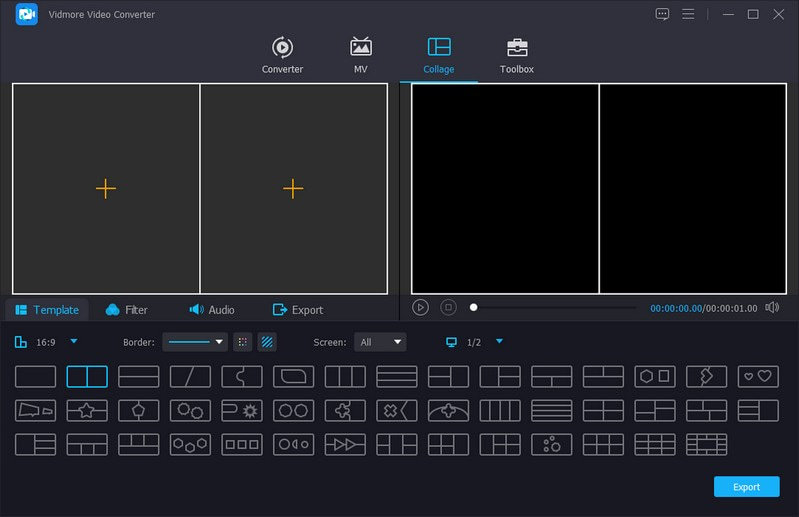
Der Collage‑Maker ermöglicht es Ihnen, eine Collage aus Ihren Bild‑ und Videodateien zu erstellen. Sie können hier beliebig viele Multimedia‑Dateien hochladen, da es keine Begrenzung für die Anzahl der zu importierenden Dateien gibt. Er bietet neununddreißig Grundlayout‑Vorlagen mit unterschiedlicher Anzahl an Bildschirmen, Stilen und Designs. Zusätzlich können Sie Ihrer Collage Musik hinzufügen, um sie ansprechender zu gestalten.
Converter
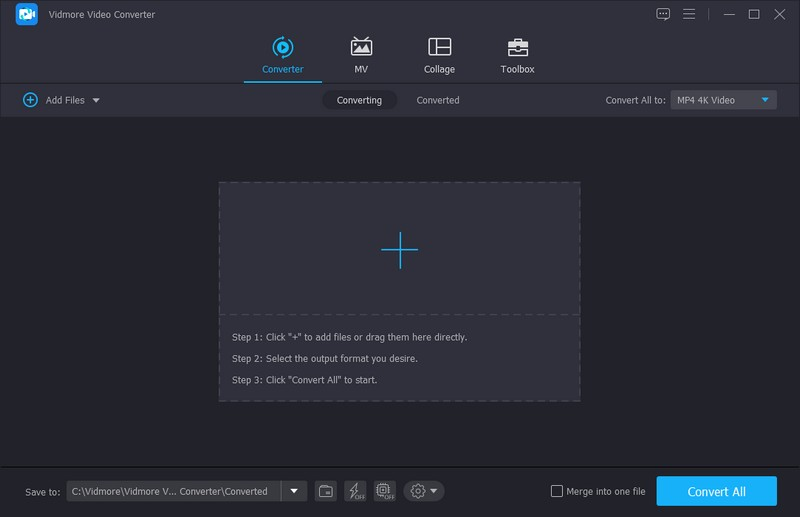
Der Konverter kann gängige Audio‑ und Videoformate schnell und mühelos umwandeln. Wenn Sie viele Dateien haben, können Sie sie alle gleichzeitig konvertieren, da Batch‑Konvertierung unterstützt wird. Außerdem kann er die Qualität Ihrer Videodatei verbessern, bevor er sie konvertiert.
MV
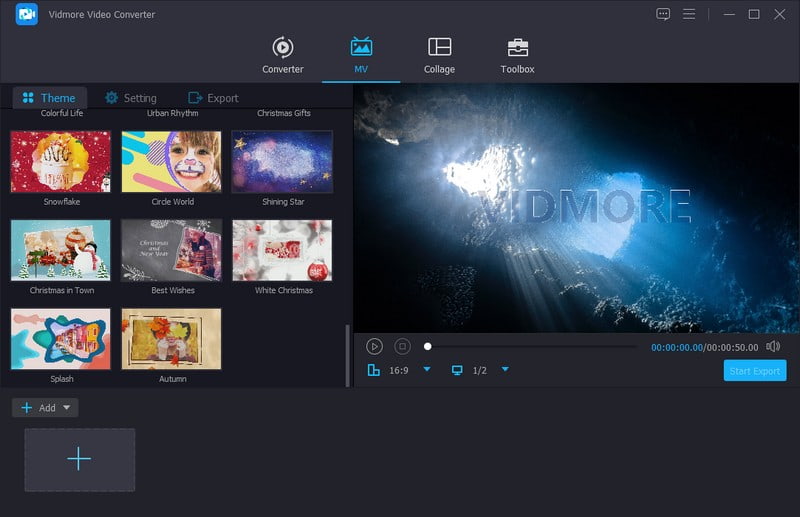
Die MV‑Funktion ermöglicht es Ihnen, ein Video für Präsentationen, Diashows, Filmtrailer oder sonstige Online‑Videoinhalte zu erstellen. Sie bietet Bearbeitungsoptionen, um Ihr Projekt weiter zu verfeinern, wie Drehen & Zuschneiden, Effekte & Filter sowie ein Wasserzeichen.
Darüber hinaus bietet sie einundvierzig vorgefertigte Vorlagen, die Sie auf Ihr Video anwenden können. Sie können Text am Anfangs‑ und Endteil Ihres Projekts einfügen. Außerdem können Sie Ihr Video mit Musik unterlegen, um es lebendiger zu machen. Sie können das Format, die Bildrate, die Qualität und die Auflösung Ihres Videos nach Belieben ändern. Erstaunlich, oder?
Toolbox
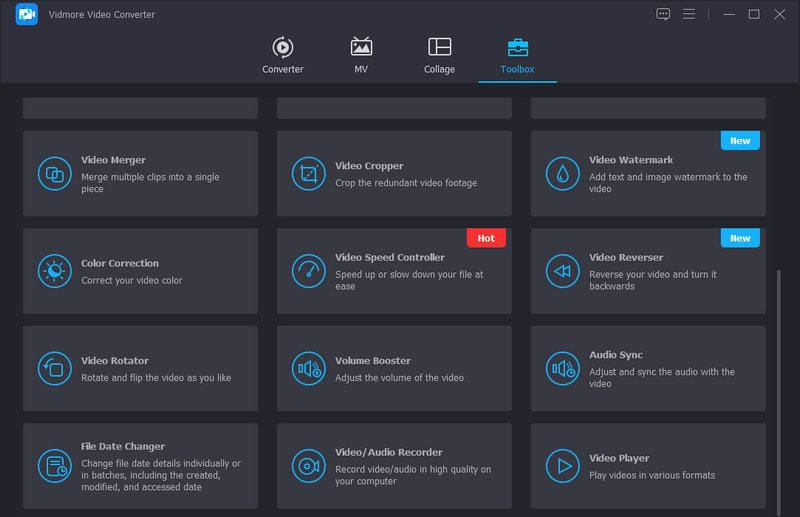
Die Toolbox bietet einundzwanzig Werkzeuge, mit denen Sie Ihre Projekte – ob Audio, Bild oder Video – weiter bearbeiten können. Zu den Werkzeugen, die Sie verwenden können, zählen Video Compressor, Audio Compressor, Video Watermark Remover, GIF Maker, Image Converter, 3D Maker und mehr. Eine ganze Menge, nicht wahr?
Es gibt nichts Vergleichbares zu Vidmore Video Converter – ohne Zweifel: Es bietet zahlreiche integrierte Funktionen und Bearbeitungsoptionen, die Sie nutzen können. Es enthält alles, was Sie benötigen, um ein hochwertiges Projekt zu erstellen, das Ihren Vorstellungen entspricht.
Teil 4. FAQs zu Kdenlive
Kdenlive vs. Davinci Resolve?
Kdenlive ist kostenlos und Open Source, während DaVinci Resolve ein kostenpflichtiges Programm ist und nicht Open Source. Allerdings besteht der größte Vorteil von DaVinci Resolve darin, dass es kaum Verzögerungen oder Abstürze gibt, wohingegen Kdenlive-Nutzer häufig mit Bugs, Ruckeln und Abstürzen zu kämpfen haben.
Kdenlive vs. OpenShot?
Die Benutzeroberfläche von OpenShot ist benutzerfreundlicher, während Kdenlive nicht allzu komplex ist; man muss nur mehr Zeit investieren, um auf die Funktionen zuzugreifen. Außerdem ist Kdenlive beim Rendern von Projekten langsamer, während OpenShot schneller ist als andere.
Kdenlive vs. Shotcut?
Kdenlive unterstützt das Bearbeiten mit Proxy-Dateien, während Shotcut diese Funktion nicht bietet. Außerdem erhält Shotcut häufiger Aktualisierungen als Kdenlive.
Fazit
Wenn Sie den Kdenlive Video Editor verwenden, ist das ebenfalls eine gute Wahl. Allerdings hat er Nachteile, unter denen Nutzer bis heute leiden. Zum Glück gibt es die perfekte Alternative zu Kdenlive: den Vidmore Video Converter. Es ist ein außergewöhnlicher Videoeditor, der es Ihnen erlaubt, alle erweiterten Funktionen zu nutzen, ohne Vorkenntnisse zu benötigen. Seien Sie nicht zögerlich – probieren Sie ihn aus!