KineMaster Review: Ist es eine lohnenswerte App zur Videobearbeitung? Finden Sie es heraus!
KineMaster ist eine ausgezeichnete App zur Videobearbeitung, auf die Sie auf Ihren iOS- und Android-Geräten zugreifen können. Sie bietet verschiedene Bearbeitungsfunktionen zur Verbesserung von Videos und ist damit sowohl für professionelle als auch für nicht professionelle Nutzer geeignet. Wenn Sie also weitere Informationen über die Anwendung suchen, helfen wir Ihnen gerne weiter. In dieser Rezension besprechen wir alles über KineMaster. Dazu gehören eine vollständige Beschreibung, die wichtigsten Funktionen, Vor- und Nachteile sowie eine Anleitung zur Verwendung. Anschließend stellen wir Ihnen auch die besten Alternativen vor, damit Sie viele Optionen haben, um Ihre Videos effektiv zu bearbeiten und zu verbessern. Um alles über dieses Thema zu erfahren, sollten Sie diesen Inhalt vollständig lesen.

SEITENINHALT
Teil 1. Was ist KineMaster
Die KineMaster-App ist eine beliebte Anwendung zur Videobearbeitung, die auf iOS- und Android-Geräten verfügbar ist. Sie bietet verschiedene grundlegende und erweiterte Bearbeitungsfunktionen und ist damit sowohl für Anfänger als auch für professionelle Anwender bequem nutzbar. Perfekt wird sie dadurch, dass sie Videos in professioneller Qualität erzeugen kann. Sie unterstützt sogar Videos bis zu 4K. Daran erkennt man, dass die App mit jeder Art von Inhalt problemlos umgehen kann.
Neben der Bearbeitung von Videos können Sie sich mit dieser App auch auf die Verbesserung Ihres Audios verlassen. Sie können verschiedene Audio-Bearbeitungsfunktionen nutzen, die Ihre Datei ausgewogener machen. Insgesamt gehört die KineMaster-Software bei der Bearbeitung Ihrer Inhalte auf mobilen Geräten zweifellos zu den leistungsstärksten Apps, auf die Sie sich verlassen können.
Teil 2. Hauptfunktionen von KineMaster
Videobearbeitung
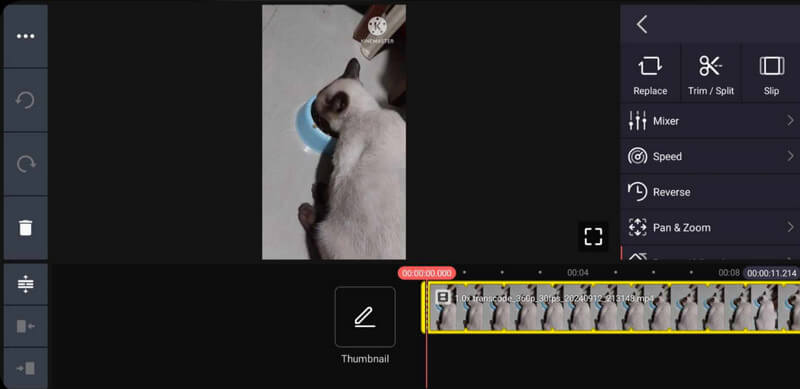
Die Kernfunktion dieser Anwendung ist die Videobearbeitung. Sie bietet nahezu alle Werkzeuge zur Videobearbeitung, die Sie verwenden können, etwa Trimmer, Zuschneidewerkzeug, Rückwärtsfunktion und mehr. Mit diesen Tools können Sie ein ausgezeichnetes Ergebnis erwarten. Außerdem können Sie Helligkeit, Farbton, Kontrast und Deckkraft des Videos anpassen. Es gibt sogar eine Funktion als Video-Sättigungs-Editor, die es Ihnen erleichtert, die Farbbalance im Video herzustellen. Nach der Nutzung dieser vielfältigen nützlichen Funktionen kann ich sagen, dass die App perfekt ist, um ein beeindruckendes Ergebnis zu erzielen. Sie kann außerdem Videos in hoher Qualität ausgeben, was sie noch idealer und attraktiver macht.
Videoeffekte
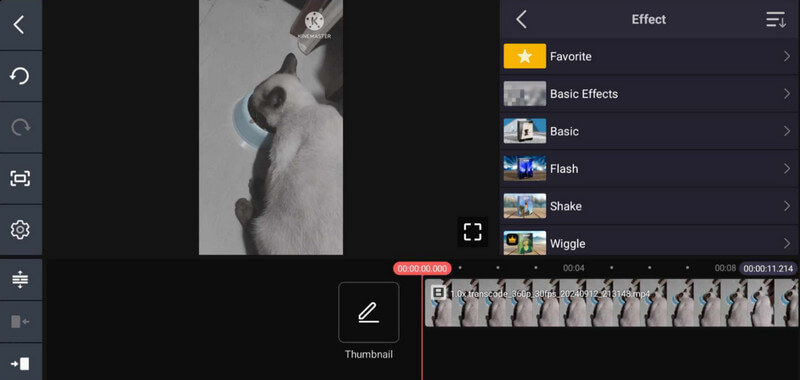
Sie können außerdem verschiedene gebrauchsfertige Videoeffekte auswählen. Diese Effekte können Ihnen helfen, ein ansprechenderes Video zu erhalten. Sie können das Thema und die Filter ändern. Zudem können Sie unter dieser Funktion auch die Stimme in den Videos verändern. Es ist ebenfalls möglich, Übergänge einzufügen, um das Seherlebnis zu verbessern. Nach der Nutzung dieser Funktion bin ich zufrieden. Sie bietet alle Effekte, die ich benötige, um mein gewünschtes Ergebnis zu erzielen. Und das Beste ist, dass die Bedienung der Funktionen einfach ist.
Audiobearbeitung
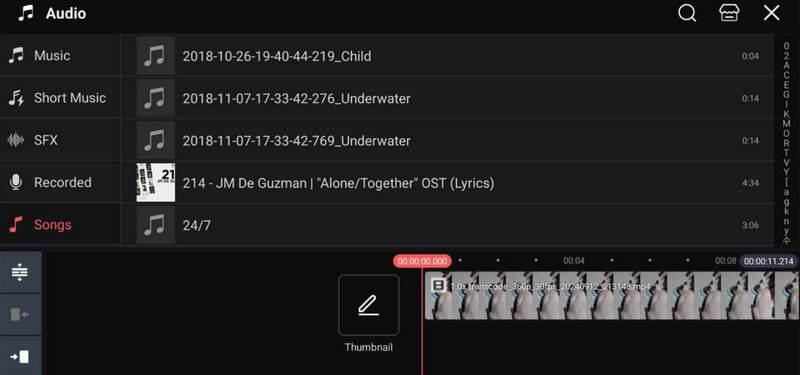
Neben der Bearbeitung Ihrer Videos können Sie auch verschiedene Audiodateien in Ihre Videos einfügen. Sie können einen Sound oder Musik anhängen oder eine Sprachspur zum Video hinzufügen. Damit können Sie Ihre Audiodateien mit Ihren Videos kombinieren. Diese Funktion ist perfekt, wenn Sie dem Video zusätzlichen Ausdruck verleihen möchten. Nach der Nutzung dieser Funktion erkenne ich, dass es eine großartige Idee ist, Audio zum Video hinzuzufügen. Zusätzliche Dateien einzubinden ist ein perfekter Schritt, um ein beeindruckendes Meisterwerk zu schaffen.
Text zum Video hinzufügen
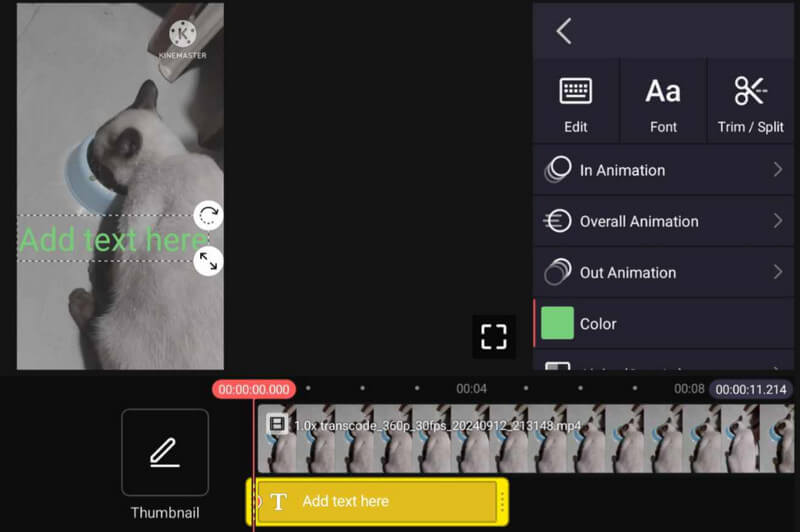
Eine weitere großartige Funktion der Anwendung ist die Möglichkeit, Text in das Video einzufügen. Diese Funktion ist ideal, wenn Sie einen aussagekräftigen Titel für das Video hinzufügen wollen. Sie können diese Funktion auch nutzen, um Untertitel zu erstellen. Dadurch werden Ihre Videos verständlicher. Für mich spielt diese Funktion für alle Nutzer eine wichtige Rolle. Sie hilft jedem, den Inhalt des Videos besser zu verstehen. Mit dieser Fähigkeit kann, wie ich finde, eine klare Botschaft an alle Zuschauer übermittelt werden.
Audio aufnehmen
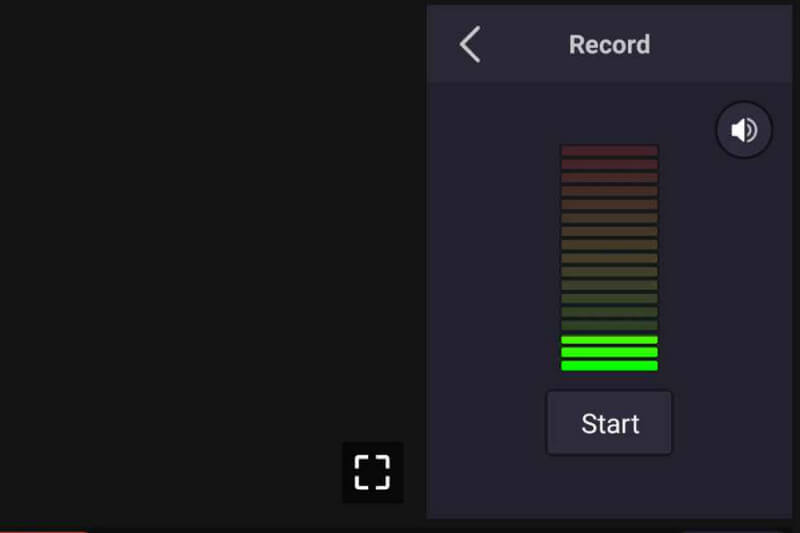
Möchten Sie Ihre Stimme aufnehmen, während das Video abgespielt wird? Dann können Sie die Aufnahmefunktion der App nutzen. Nachdem Sie das Video eingefügt haben, können Sie auf die Schaltfläche „Aufnehmen“ drücken. So können Sie während der Videowiedergabe effektiv eine Sprachspur hinzufügen. Als Content-Ersteller kann ich sagen, dass diese Funktion nützlich ist. Ich kann direkt eine Sprachspur zum Video aufnehmen. Außerdem liefert die Funktion nach der Verwendung eine klare Stimme, was sie noch spannender in der Nutzung macht.
Teil 3. Wie man KineMaster verwendet
Möchten Sie Ihr Video mit KineMaster bearbeiten? Dann sehen Sie sich die vollständige Anleitung unten an. Sie erfahren, wie Sie Ihre Videos mit dem KineMaster-Video-Editor perfekt bearbeiten.
Schritt 1. Laden Sie die KineMaster-App auf Ihr Gerät herunter. Nachdem Sie die App gestartet haben, drücken Sie die Schaltfläche „Neu erstellen“. Dann können Sie Ihr bevorzugtes Seitenverhältnis auswählen und mit dem Durchsuchen des Videos beginnen.
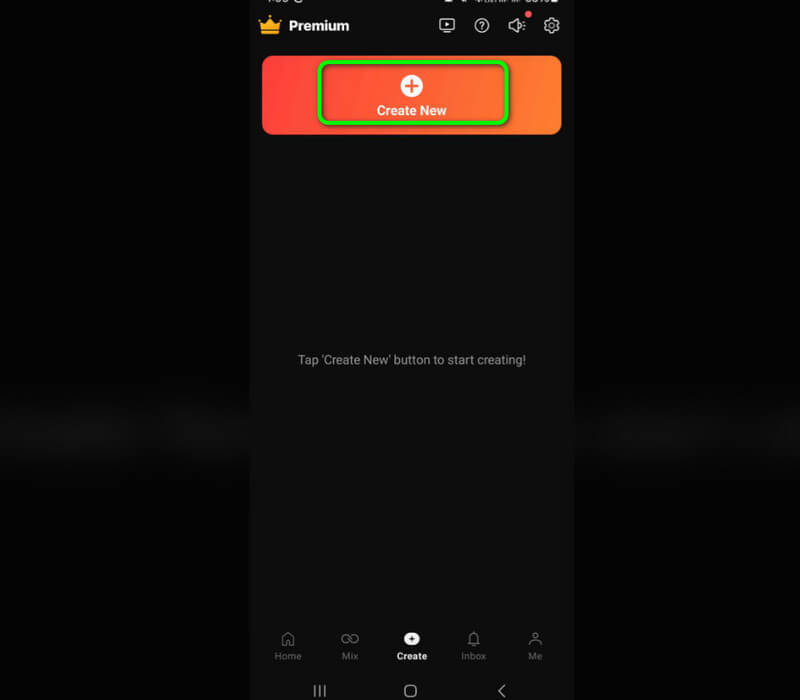
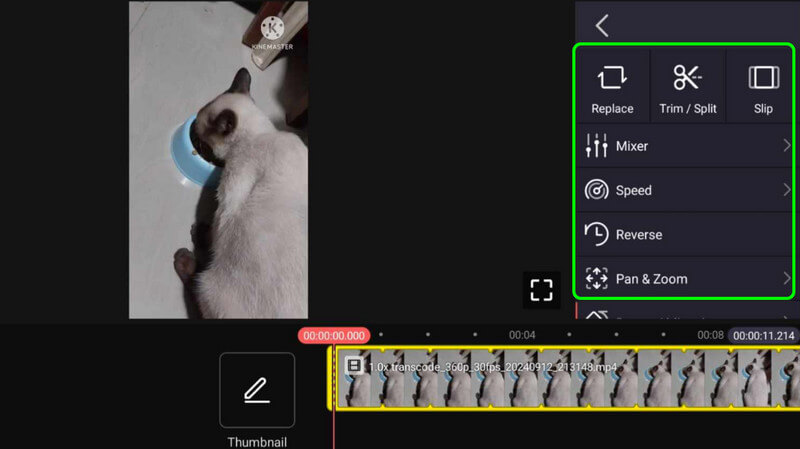
Schritt 2. Nachdem Sie das Video hinzugefügt haben, können Sie bereits verschiedene Funktionen nutzen. Klicken Sie auf das Video in der Zeitleiste und Sie sehen die Funktionen auf der rechten Seite der Oberfläche. Sie können das Video rückwärts abspielen, die Videogeschwindigkeit ändern, zuschneiden und mehr.
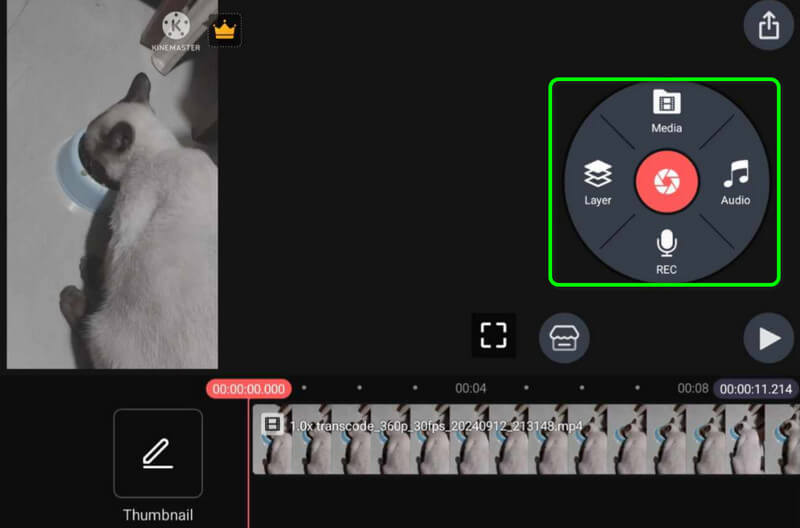
Schritt 3. Wenn Sie weitere Dateien hinzufügen möchten, drücken Sie die Option „Medien“. Sie können auch die Option „Ebenen“ wählen, um eine zusätzliche Ebene in der App einzufügen. Um dem Video einen Sound oder Musik hinzuzufügen, können Sie die Funktion „Audio“ verwenden. Wenn Sie durch eine Aufnahme eine Sprachspur zum Video hinzufügen möchten, nutzen Sie die Funktion „Aufnehmen“.
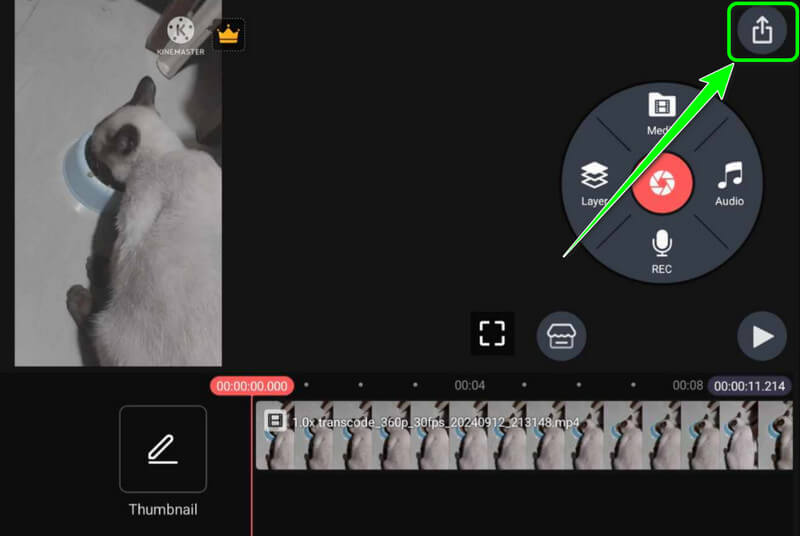
Schritt 4. Wenn Sie mit der Bearbeitung des Videos fertig sind, können Sie das „Export“-Symbol in der oberen Leiste drücken. Auf diese Weise erhalten Sie nun einen vollständigen Einblick, wie Sie KineMaster zur Videobearbeitung verwenden.
Mit dieser Anleitung können Sie nach der Videobearbeitung Ihr gewünschtes Ergebnis erzielen. Sie hilft Ihnen, das Video durch Zuschneiden, Trimmen, Anpassen der Videogeschwindigkeit, Rückwärtswiedergabe und mehr zu verbessern. Außerdem können Sie mit hochwertigen Videos arbeiten, was das Ganze noch beeindruckender macht.
Teil 4. Vor- und Nachteile von KineMaster
Positive Aspekte der App
• Die App bietet verschiedene Funktionen zur Videobearbeitung.
• Sie kann mit hochwertigen Videos umgehen.
• Die App ermöglicht es den Nutzern, verschiedene Mediendateien zu den Videos hinzuzufügen.
• Sie erlaubt es den Nutzern, eine Sprachspur zum Video hinzuzufügen.
• Sie ist sowohl mit iOS als auch mit Android kompatibel.
Nachteile der Anwendung
• Einige Funktionen sind nur in der kostenpflichtigen Version verfügbar.
• Um das KineMaster-Wasserzeichen zu entfernen, müssen Sie ein Abonnement abschließen.
• Einige fortgeschrittene Videobearbeitungsfunktionen sind schwer zu bedienen.
Teil 5. Beste Alternativen zu KineMaster
1. Vidmore Video Converter
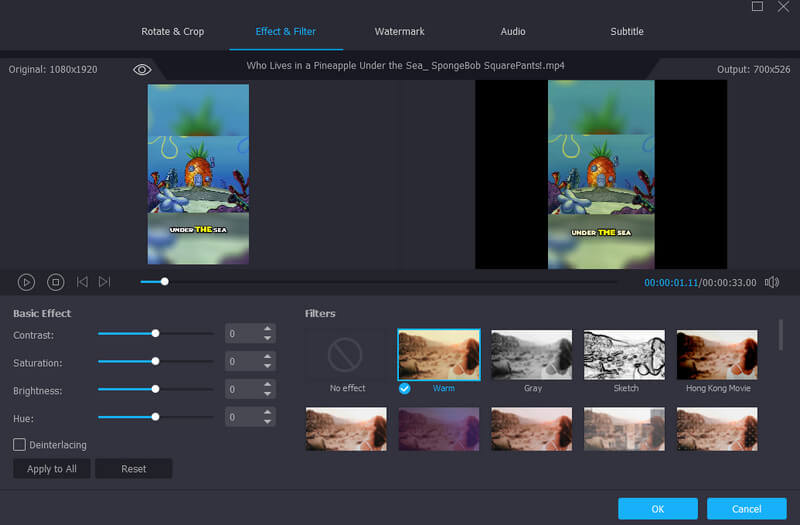
Möchten Sie ein KineMaster für den PC? Dann können Sie den Vidmore Video Converter verwenden. Diese großartige Alternative bietet alle Funktionen, die Sie auch bei KineMaster finden. Der Vorteil dieses Programms ist jedoch, dass es eine deutlich einfachere Benutzeroberfläche hat. Sie können alle Videobearbeitungsfunktionen ohne Schwierigkeiten bedienen. Zu den großartigen Bearbeitungsfunktionen, die Sie nutzen können, gehören Video-Zuschneiden, Zusammenführen, Trimmen, Verbessern, Videogeschwindigkeit ändern und mehr.
Darüber hinaus können Sie auch die Konvertierungsfunktion der Software nutzen. Damit können Sie Ihre Videodatei in verschiedene Videoformate umwandeln. Dazu gehören MP4, M4V, FLV, AVI, MOV, WMV und über 200 weitere digitale Formate ohne Qualitätsverlust. Sie können außerdem mehrere Videodateien gleichzeitig konvertieren. Mit dieser Funktion sparen Sie mehr Zeit bei der Bearbeitung Ihrer Dateien. Wenn Sie also gleichzeitig nach einem beeindruckenden Video-Editor und Konverter suchen, ist der Vidmore Video Converter die perfekte Wahl.
Weitere Funktionen, die Sie nutzen können, sind:
• Video Compressor, um die Dateigröße des Videos zu verringern.
• Noise Remover, um störende Geräusche aus der Datei zu entfernen.
• Video Trimmer, um die Datei entsprechend der gewünschten Länge zu schneiden.
• Video Reverser, um das Video rückwärts abzuspielen.
• Audio Sync, um die Audiodatei mit der Videodatei zu synchronisieren.
2. Vid.Fun
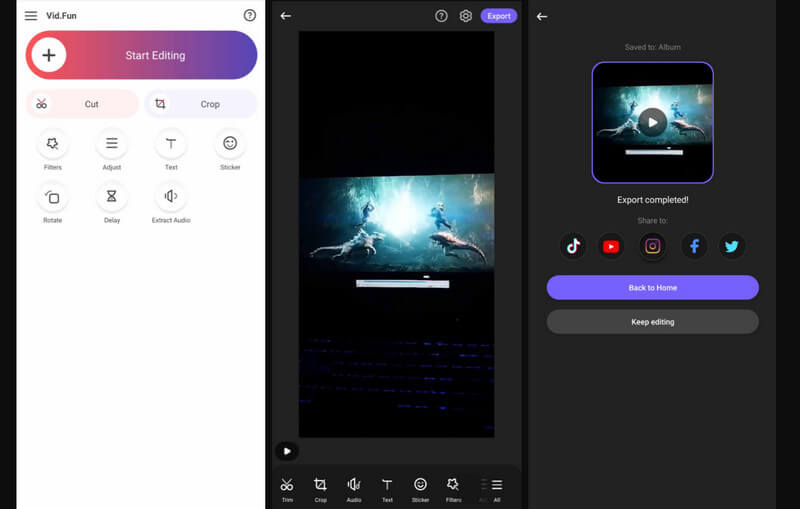
Wenn Sie Ihr Video auf Ihrem Mobiltelefon bearbeiten möchten, können Sie die Vid.Fun-App verwenden. Diese App ist in der Lage, verschiedene Funktionen bereitzustellen, die Sie nutzen können. Zu ihren grundlegenden Funktionen gehören Zuschneiden, Schneiden, Farbanpassung und mehr. Sie können auch die Delay-Funktion verwenden, um die Videoverzögerung anzupassen und sie mit dem Audio in Einklang zu bringen. Zudem können Sie verschiedene Elemente in das Video einfügen. Sie können ein Wasserzeichen, Text, Sticker, Emojis und mehr einfügen. Das Gute daran ist, dass Vid.Fun ein unkompliziertes Bearbeitungsverfahren bietet und damit eine hervorragende Anwendung für alle Nutzer ist. Der einzige Nachteil ist, dass Sie ein Abonnement benötigen, um alle erweiterten Funktionen für die Erstellung von Ausgaben in hoher Qualität zu erhalten.
Fazit
Mit dieser KineMaster-Rezension erhalten Sie alle Details, die Sie für die Videobearbeitung benötigen. Sie können auch seine Kernfunktion entdecken, was die Rezension noch hilfreicher macht. Wenn Sie darüber hinaus auf der Suche nach dem besten Ersatz für KineMaster sind, empfehlen wir Ihnen den Vidmore Video Converter. Diese Offline-Videobearbeitungssoftware bietet verschiedene Bearbeitungsfunktionen, mit denen Sie außergewöhnliche Ergebnisse erzielen können. Sie eignet sich außerdem perfekt, um Ihre Dateien in über 200 digitale Formate zu konvertieren und ist damit leistungsstark und ideal für alle Nutzer.