LumaFusion iOS‑Videoeditor im Test: Funktionen & Tutorial
Die meisten Menschen denken bei der Videobearbeitung (unterbewusst) daran, dass sie nur am Computerbildschirm stattfinden kann. Einen Computer ständig mitzunehmen ist jedoch unpraktisch, und wir nutzen unser Smartphone oft als Werkzeug zum Filmen. Wenn wir die Aufnahmen dann mit einer Desktop-Software bearbeiten, müssen wir das Material meist erst vom Handy auf den Computer übertragen. Daher haben viele Softwareentwickler mobile Apps zur Videobearbeitung für Smartphones und Tablets auf den Markt gebracht. LumaFusion ist eine davon, und gängige Rezensionen halten sie für den besten iOS‑Videoeditor. Sind die Funktionen also wirklich so leistungsstark? Im Folgenden werden wir LumaFusion bewerten, um Ihnen eine möglichst objektive Einschätzung zu liefern.

SEITENINHALT
Teil 1. Was ist LumaFusion
LumaFusion‑Einführung
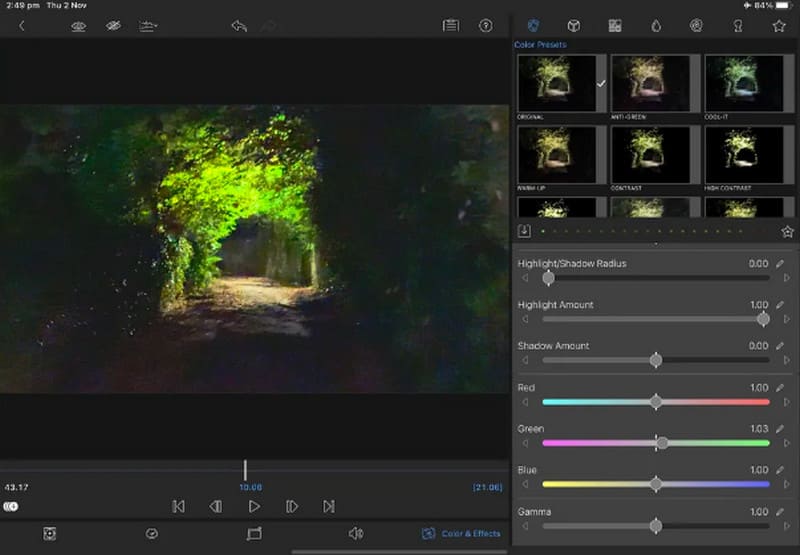
Beginnen wir damit, was LumaFusion ist. LumaFusion ist ein von LumaTouch speziell für mobile Geräte entwickelter Videoeditor. Er verfügt über fortgeschrittene Videobearbeitungsfunktionen, mit denen Sie auch auf kleinen Bildschirmen komplexe Projekte erstellen und bearbeiten können. Er lässt sich derzeit auf mobilen iOS‑ und Android‑Geräten installieren und kann zudem als Plug‑in zu Google Chrome hinzugefügt werden. Die elegante und einfache Oberfläche enthält alle professionellen Funktionen, die Sie benötigen, um eine vollständige Geschichte zu erzählen.
LumaFusion Preis
Um LumaFusion auf Ihrem Gerät zu nutzen, müssen Sie eine Gebühr zahlen. Sie müssen $29,99 bezahlen, um die App im App Store zu erwerben. Nach dieser Einmalzahlung können Sie wie gewohnt neue Projekte erstellen und Videos in LumaFusion bearbeiten. Alle zukünftigen Updates sind in diesem Preis enthalten. Allerdings verfügt die App über einige erweiterte Videobearbeitungsfunktionen, für deren Freischaltung zusätzliche Kosten anfallen. Die meisten Nutzer werden diese nicht benötigen.
Multicam Studio
Diese Funktion kostet $20 und ermöglicht es Ihnen, zwischen Kameras zu wechseln, in Echtzeit zu schneiden und bis zu sechs Quellen zu synchronisieren.
Export zu Apple Final Cut Pro
Diese Funktion hilft Ihnen dabei, Ihre Bearbeitungsvorgänge in eine FCPXML‑Datei umzuwandeln. Sie können diese mit der Videodatei zusammenführen, exportieren und anschließend zu Final Cut Pro auf dem Mac hochladen, um weiter zu bearbeiten. Auch diese Funktion kostet $20.
Storyblocks
Sie benötigen ein zusätzliches Abonnement, um die Musik, Soundeffekte, Videos und Hintergründe aus der Storyblocks‑Bibliothek zu verwenden. Zur Freischaltung dieser Option zahlen Sie $10 pro Monat.
Teil 2. Was kann LumaFusion leisten
Videos auf der innovativen Zeitleiste bearbeiten
Die Timeline von LumaFusion bietet ein herausragendes Schnitterlebnis. Manche Nutzer bevorzugen das Schneiden und Betrachten auf einer gemischten Timeline, andere ordnen ihre Clips lieber um eine Hauptspur herum an. LumaFusion kombiniert diese beiden Ansätze perfekt und gibt den Nutzern so eine präzise Kontrolle.
Bietet verschiedene Effekte
LumaFusion bietet eine sehr große Auswahl an Effekten. Nutzer können verschiedene Übergangsanimationen anwenden und die Farben des Bildes korrigieren.
Audio anpassen
LumaFusion unterstützt die Nutzer beim Anpassen der Lautstärke per Keyframes. Wenn die Tonqualität des Videos nicht ausreichend ist, kann LumaFusion außerdem den Audio‑EQ neu einstellen und einen Panning‑Effekt anwenden.
Titel in unterschiedlichen Stilen erstellen
Mit LumaFusion können Sie mehrschichtige Titel für Ihre Videos erstellen. Nutzer können ihre Lieblingsschriften, Logos oder Grafiken importieren sowie Titel mit neuen Farben füllen, Umrandungen und Schatten hinzufügen.
Projekt verwalten
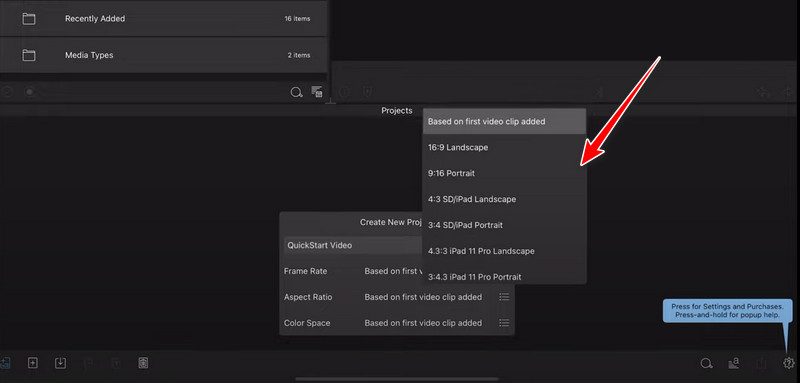
LumaFusion unterstützt die Erstellung von Projekten mit unterschiedlichen Seitenverhältnissen, darunter 16:9, 9:16, quadratisch usw. Nutzer können Projekte zudem archivieren, um Sicherungskopien anzulegen, bevor sie die bearbeiteten Videos exportieren.
Teil 3. LumaFusion‑Tutorial
Wenn Sie feststellen, dass die Funktionen von LumaFusion genau Ihren Bedürfnissen entsprechen, können Sie es aus dem App‑Store herunterladen und Ihre Projekte erstellen. Damit Ihnen der Einstieg leichter fällt, stellen wir Ihnen ein einfaches LumaFusion‑Tutorial zur Verfügung.
Sie müssen die folgenden Schritte befolgen, um LumaFusion anzuwenden. Wir verwenden dabei ein iOS‑iPad als Beispiel.
Schritt 1. Neues Projekt erstellen
Nachdem wir die App auf unserem Gerät gestartet haben, sehen wir eine kurze Anleitung auf dem Bildschirm. Zuerst müssen wir auf die Plus‑Schaltfläche tippen, um ein neues Projekt zu erstellen. Anschließend vergeben wir einen Namen und legen das Seitenverhältnis fest.
Schritt 2. Clips hinzufügen
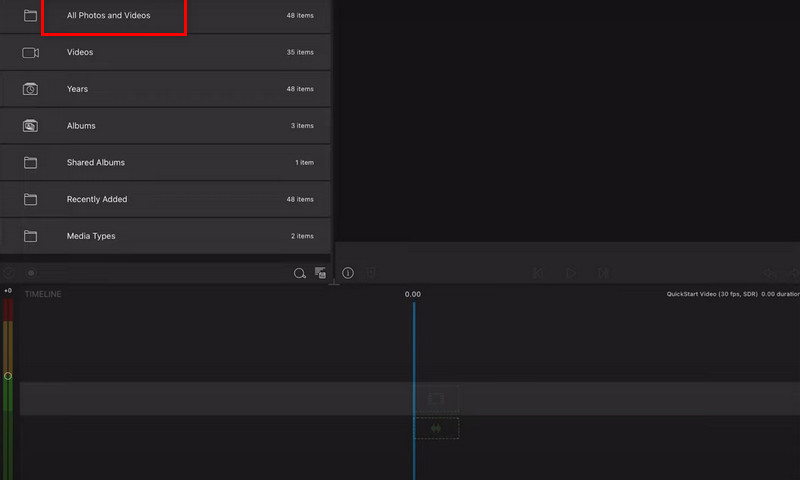
Nachdem das Projekt erstellt ist, müssen wir damit beginnen, das benötigte Material hinzuzufügen. Tippen Sie auf Alle Fotos und Videos > Medien importieren, um auf die Dateien auf unserem Gerät zuzugreifen.
Schritt 3. Mit dem Schneiden beginnen
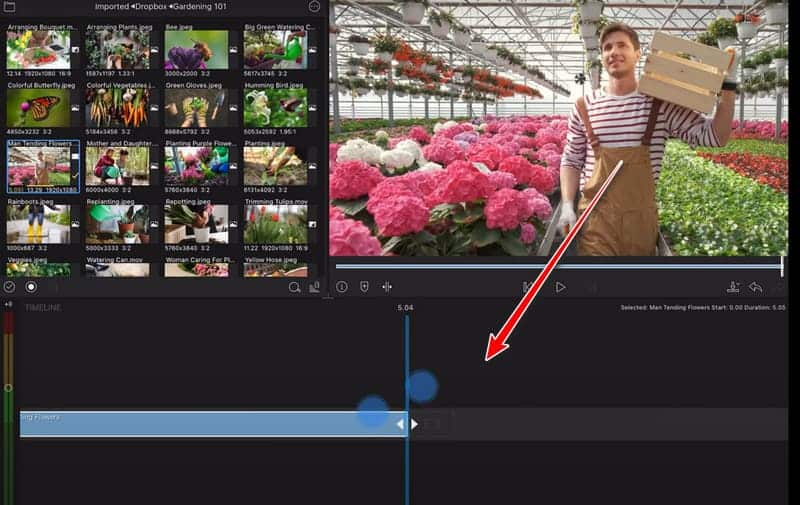
Wählen Sie einen Clip aus, den Sie verwenden möchten, tippen Sie darauf und ziehen Sie ihn in die Timeline. Um die Abspielzeit eines Clips zu verlängern, ziehen Sie die Enden des Clips in der Timeline auseinander.
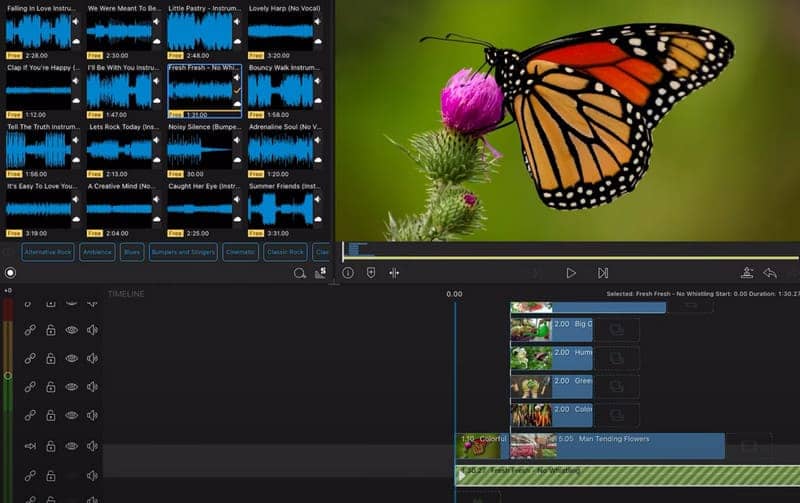
Wenn Sie Hintergrundmusik hinzufügen möchten, tippen Sie auf Musik und ziehen Sie die gewünschte Audiodatei aus der Bibliothek in die Timeline.
Schritt 4. Video exportieren
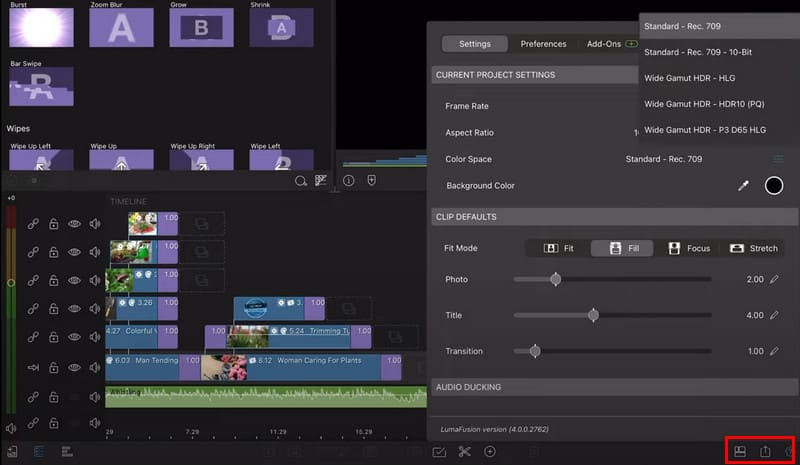
Sobald Ihr Video den gewünschten Effekt erreicht hat, müssen Sie es exportieren. Unten rechts auf der Seite sehen Sie ein Teilen‑Symbol. Tippen Sie darauf, und Sie können auswählen, das Video in „Fotos“ zu speichern. Vorher müssen Sie jedoch die Ausgabequalität und das Format wählen.
Teil 4. Vor- und Nachteile
Vorteile
Besitzt eine hohe Kompatibilität
Anfangs war LumaFusion nur für iOS‑Geräte verfügbar, doch nach Rückmeldungen von Nutzern brachte die Plattform die LumaFusion‑Android‑Version und LumaFusion für Windows als Chrome‑Erweiterung auf den Markt.
Bietet detaillierte Video‑Tutorials
Auf der offiziellen Website von LumaFusion gibt es eine sehr ausführliche Videoanleitung mit konkreten Schritten für jeden Abschnitt. Nutzer, die die App noch nie verwendet haben, können sich daran orientieren.
Die magnetische Timeline ist sehr praktisch
Diese App unterstützt Sie bei der Mehrspur‑Videobearbeitung. Sie können die Videolänge frei anpassen, verschiedene Audioclips mischen und unterschiedliche Effekte auf der Timeline hinzufügen.
Nachteile
Hängt sich oft auf
Viele Nutzer haben berichtet, dass die Leistung eher schwach ist. Beim Schneiden kommt es häufig zu Rucklern, und die App stürzt gelegentlich ab. Kleinere Fehler, wie etwa der Verlust der Farbsättigung im Video, treten beim Hochladen ebenfalls gelegentlich auf.
Tasten‑/Touch‑Steuerung reagiert nicht gut
Als mobile App sind wir meist auf den Touchscreen angewiesen. Die Steuerung mit den Fingern ist jedoch schwierig, und das Problem verbessert sich erst, wenn der Nutzer einen Eingabestift verwendet.
Teil 5. Beste Alternativen
Desktop-Software
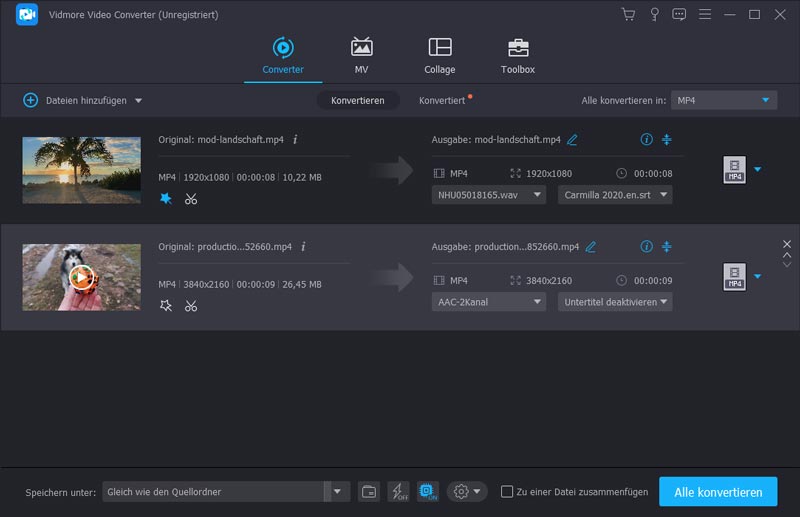
Das Spezialgebiet von LumaFusion ist die Videobearbeitung auf mobilen Geräten. Vidmore Video Converter ist die bessere Unterstützung, wenn wir Videos am Computer bearbeiten möchten. Das Programm kann auf Windows‑ und Mac‑Computern verwendet werden und verarbeitet Hunderte von Video‑ und Audioformaten. Wir können damit unsere Videos schneiden, komprimieren, zuschneiden, drehen und verbessern sowie neue Effekte und Filter hinzufügen. Die Bearbeitungsoberfläche ist übersichtlich, und die Anleitung für neue Nutzer ist sehr gut gelungen. Vidmore Video Converter ist die beste Wahl für Computeranwender.
Mobile App
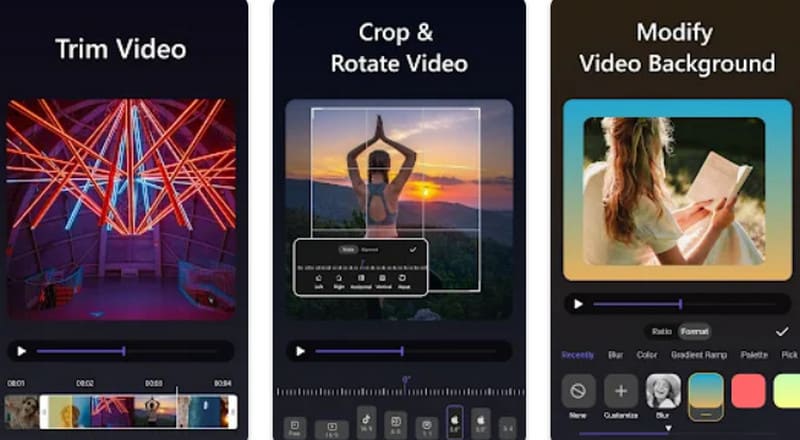
Wenn Sie nach einer mobilen App mit ähnlichen Funktionen wie LumaFusion suchen, empfehlen wir Vid.Fun. Es handelt sich um einen All‑in‑One‑Videoeditor, der den Export von HD‑ und 4K‑Videos unterstützt. Sie können damit Videos schneiden lassen, Videoparameter anpassen, das Seitenverhältnis von Videos ändern und den Videohintergrund ersetzen. Vid.Fun versieht Ihre Videos außerdem mit keinem Wasserzeichen, was durchaus mit Video‑Bearbeitungssoftware für Einsteiger auf dem Desktop vergleichbar ist.
Teil 6. FAQs zur LumaFusion‑Bewertung
Ist LumaFusion ein Einmalkauf?
Ja, Sie müssen nur $29,99 bezahlen, wenn Sie die App herunterladen. Einige erweiterte Tools erfordern jedoch eine zusätzliche Gebühr, um sie freizuschalten.
Ist LumaFusion besser als iMovie?
Im Vergleich zu iMovie bietet LumaFusion umfangreichere, komplexere Funktionen und eignet sich eher für Nutzer mit etwas Erfahrung in der Videobearbeitung. iMovie ist für Einsteiger benutzerfreundlicher und stellt eher grundlegende Funktionen bereit.
Hat LumaFusion ein Wasserzeichen?
LumaFusion selbst wird keine Wasserzeichen in Ihr Video einfügen, sodass Sie sich beim Export darüber keine Sorgen machen müssen.
Fazit
Dies ist eine Bewertung von LumaFusion. Wir haben seine Hauptfunktionen und den Preis grob erklärt und eine einfache Anleitung zur Nutzung bereitgestellt. Sie können die offizielle Website besuchen und sich die Referenzvideos ansehen, um detailliertere Arbeitsschritte kennenzulernen. Allerdings kommt es gelegentlich zu Rucklern und Bugs, und die Installation ist kostenpflichtig. Wenn Sie auf diese Probleme stoßen, können Sie unsere empfohlenen Alternativen Vidmore Video Converter und Vid.Fun ausprobieren.