Bewertung des Pentaho Metadata Editor mit Anleitung sowie Vor- und Nachteilen
Viele solcher vertrauten Situationen sind Ihnen und der Mehrheit bereits passiert. Das Bearbeiten von Metadaten macht Mediendateien leicht erkennbar oder organisierbar, etwa zu Sortierzwecken. Nun besteht Ihr Ziel darin, ein geeignetes Programm zum Bearbeiten von Metadaten zu finden. Dann sind Sie auf den Pentaho Metadata Editor gestoßen und haben Interesse an diesem Tool bekommen.
Dieses Programm ist hervorragend. Aber die Wahrheit ist, dass die Navigation darin deutlich anspruchsvoller ist. In diesem Beitrag werden wir dieses Tool genauer unter die Lupe nehmen und zeigen, wie Sie es nutzen können, um Metadaten in Ihren Mediendateien zu verwalten. Sehen Sie sich die Rezension des Pentaho Metadata Editor und die Schritt-für-Schritt-Anleitung zur Nutzung an.

SEITENINHALT
Teil 1. Pentaho Metadata Editor – Bewertung
Der Pentaho Metadata Editor ist nicht die übliche App zum Bearbeiten von Metadaten. Er bietet Funktionen und Features, die sich von denen bekannter Metadaten-Editoren unterscheiden. Außerdem setzt das Tool beim Anwender grundlegende Kenntnisse und Fähigkeiten in der Datenbankverwaltung voraus. Das heißt, Sie müssen wissen, wie man Tabellen importiert, Aggregationen zuweist, Beziehungen zwischen Tabellen erstellt, Sicherheit zuweist und andere datenbankbezogene Aufgaben ausführt. Daher ist umfangreiches Wissen im Bereich Datenbankmanagement sehr wichtig.
So überwältigend es auch klingen mag, Sie können erwarten, dass das Programm seine Aufgabe gut erfüllt. Ihre Geduld wird aufgrund der komplizierten und umständlichen Einrichtung ebenfalls auf die Probe gestellt. Am Ende werden Sie jedoch die Früchte Ihrer Geduld ernten. Nichtsdestotrotz haben wir eine Liste mit Vor- und Nachteilen sowie eine Pentaho-Metadata-Editor-Anleitung für Sie vorbereitet, damit Sie das Programm weiter prüfen können.
Vorteile
- Das Programm ist wertvoll und für Unternehmen deutlich funktionaler.
- Es ist in der Lage, umfangreiche Metadaten zu erstellen, die aus verschiedenen Quellen stammen.
- Es ist möglich, das von Ihnen erstellte Modell mit der Datenbank zu verbinden.
Nachteile
- Es weist eine hohe Lernkurve auf, insbesondere für absolute Anfänger.
- Es ist nur für Personen nützlich, die ein Unternehmen betreiben.
- Datenbankadministration ist eine unverzichtbare Fähigkeit.
- Es erfordert sowohl die Software als auch den Server, um zu funktionieren.
Wie man den Pentaho Metadata Editor verwendet
Schritt 1. Installieren und starten Sie das Tool
Das Erste, was Sie tun müssen, ist, den Pentaho Metadata Editor auf Ihr Gerät herunterzuladen. Besuchen Sie einfach die offizielle Website des Programms und laden Sie das Installationsprogramm herunter. Installieren Sie anschließend das Programm und starten Sie es auf Ihrem Computer.
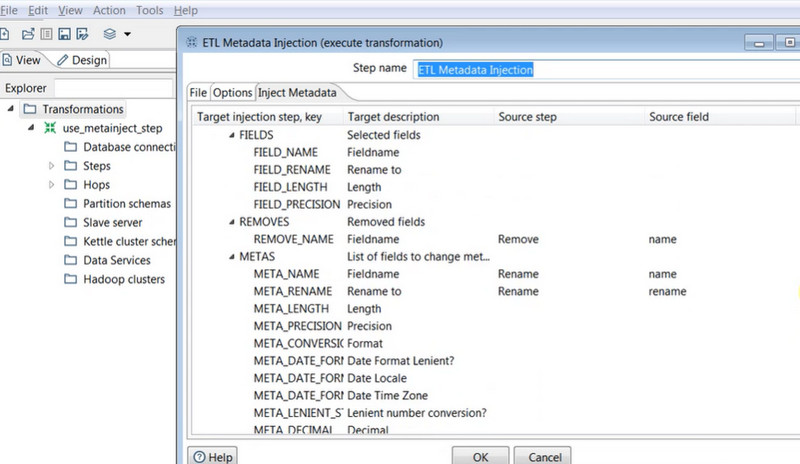
Schritt 2. Aus XMI-Datei importieren
Klicken Sie in der Hauptoberfläche des Programms auf das Menü „Datei“. Dann sollten Sie eine Auswahl an Optionen sehen. Klicken Sie anschließend auf „Aus XMI-Datei importieren“.
Schritt 3. Auf den Pentaho-Server zugreifen
Suchen Sie nun den Pentaho Server und öffnen Sie das Stahlrad-Menü. Wählen Sie hier die .xmi-Datei aus, die Sie gerade importiert haben.
Schritt 4. Einen Bericht erstellen
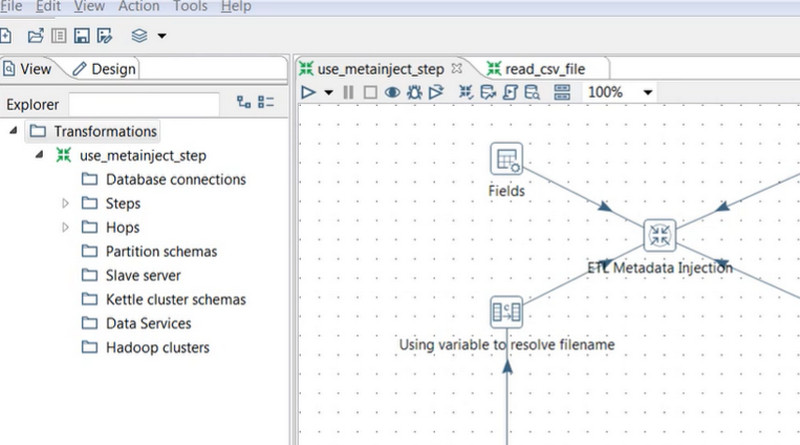
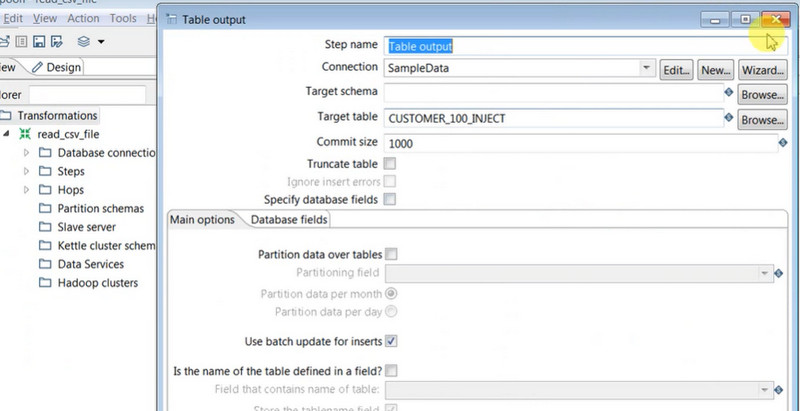
Um einen neuen Bericht zu erstellen, geben Sie Sample Data im Dialogfeld Modell speichern ein. Melden Sie sich an der User Console an und klicken Sie auf die Schaltfläche Neuer Bericht. Danach sollten die Daten in der Datei gespeichert sein.
Teil 2. Großartige Alternative zum Pentaho Metadata Editor für Windows/Mac
Sie können zu einem einfacheren Programm wechseln, wenn Sie den Pentaho Metadata Editor für zu kompliziert halten. Zum Glück gibt es leicht verständliche Programme wie den Vidmore Video Converter. Mit diesem Tool können Sie Ihre Metadaten schnell bearbeiten, ohne komplizierte Einstellungen anpassen zu müssen oder technisches Fachwissen zu benötigen.
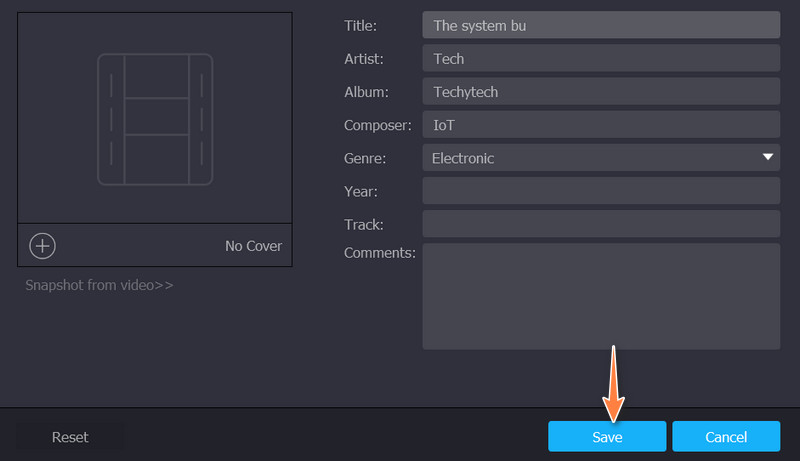
Das Programm unterstützt die neuesten Metadaten-Tags, sodass Sie Titel, Künstler, Album, Komponist, Track und vieles mehr ändern können. Für das Genre steht bereits eine Reihe von Genres zur Auswahl bereit. Sie können unter anderem zwischen Pop, Rock, Alternative, Folk, Country und vielen weiteren wählen. Außerdem können Benutzer verschiedene Audio- und Videodateien hochladen. Um diese Alternative zum Pentaho Metadata Editor zu verwenden, lesen Sie die folgenden Schritte.
Schritt 1. Tool herunterladen und installieren
Zunächst müssen Sie das Programm über die Schaltfläche „Free Download“ unten herunterladen. Achten Sie nur darauf, das richtige Installationspaket entsprechend dem Betriebssystem Ihres Computers zu wählen. Installieren und starten Sie anschließend das Tool, um seine Arbeitsoberfläche zu sehen. Dann können Sie sich darin umsehen, um sich mit der Navigation vertraut zu machen.
Schritt 2. Medien-Metadaten-Editor öffnen
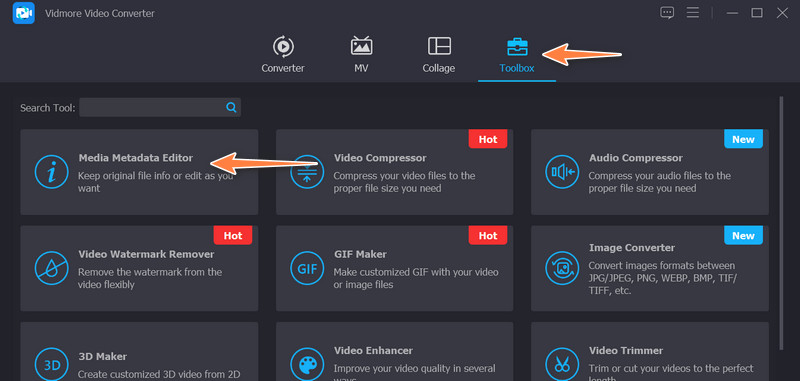
Beim Öffnen des Programms werden vier Hauptregisterkarten angezeigt. Zu diesen Tabs gehört die Registerkarte Toolbox. Klicken Sie auf diese Option und wählen Sie Media Metadata Editor aus der Sammlung von Optionen in der Toolbox.
Schritt 3. Mediendatei zum Bearbeiten der Metadaten importieren
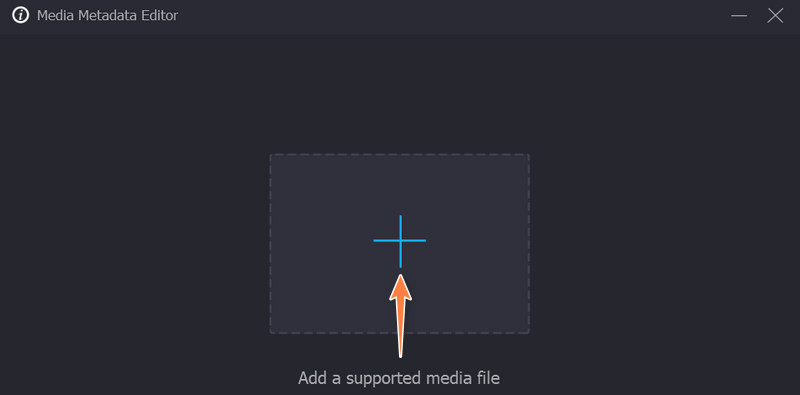
Nachdem Sie die genannte Option angeklickt haben, erscheint ein Dialogfeld. Klicken Sie nun auf die Schaltfläche mit dem Plus-Symbol und suchen Sie die Mediendatei, die Sie hochladen möchten. Sobald die Datei hochgeladen ist, zeigt der Editor die Metadaten an, die Sie bearbeiten können.
Schritt 4. Metadaten bearbeiten und Änderungen speichern
Klicken Sie nun auf ein bestimmtes Feld der jeweiligen Metadaten. Dann können Sie die Metadaten bearbeiten, indem Sie Ihre gewünschten Informationen eingeben. Wenn Sie mit dem Bearbeiten fertig sind, klicken Sie unten rechts auf die Schaltfläche Speichern, um die Änderungen zu bestätigen.
Teil 3. FAQs zum Pentaho Metadata Editor
Kann ich den Pentaho Metadata Editor auf dem Mac verwenden?
Ja. Es ist möglich, die Pentaho-Anwendung auf anderen Systemen, etwa auf dem Mac, zur Bearbeitung von Metadaten zu verwenden. Allerdings gibt es dabei keinerlei Änderungen an der Oberfläche, den Funktionen oder den Leistungsmerkmalen. Wenn es Ihnen daher nur um Änderungen für eine einfachere Navigation geht, könnte es bessere Lösungen geben, als nach einem Pendant auf anderen Systemen zu suchen.
Können nur Personen mit DBA-Kenntnissen den Pentaho Metadata Editor nutzen?
Es ist von großem Vorteil, wenn Sie über Fähigkeiten und technisches Wissen im Bereich der Datenbankadministration verfügen. Andererseits lassen sich DBA-Kompetenzen mit Entschlossenheit von Körper und Geist erwerben. Man kann mit gutem Recht sagen, dass sie grundsätzlich jedem offenstehen, der die Geduld aufbringt, das Werkzeug zu erlernen.
Gibt es einen bestimmten Grund, warum ich Pentaho nicht verwenden kann?
Ja. Einer der häufigsten Gründe dafür, dass es in Verbindung mit dem Server nicht funktioniert, ist folgender: Es kann nicht arbeiten, wenn das Programm nicht mit dem Server verbunden ist. Sowohl der Server des Tools als auch das Programm müssen gestartet sein.
Fazit
Es ist sinnvoll, ungewöhnliche, aber effektive Programme zur Bearbeitung von Metadaten wie den Pentaho Metadata Editor zu erkunden. Sie bieten möglicherweise Funktionen, die bei den am häufigsten verwendeten Online-Programmen fehlen. Der Prozess kann zwar mühsam sein, aber er wird die aufgewendete Geduld und Zeit wert sein. Außerdem können Sie eine einfache Alternative wie den Vidmore Video Converter verwenden, während Sie Ihr neu entdecktes Programm zur Bearbeitung von Metadaten erlernen. Nichtsdestotrotz sind beide Programme für die Bearbeitung von Metadaten effektiv.