Was ist OpenShot Video Editor und was ist die beste Alternative dazu
Wenn du nach einem Videobearbeitungsprogramm suchst und die Empfehlung für OpenShot erhältst, möchtest du neben seinen Funktionen und seiner Leistungsfähigkeit wahrscheinlich auch wissen, ob es wirklich kostenlos ist und weitere damit verbundene Informationen. In diesem umfassenden Testbericht zum OpenShot Video Editor stellen wir dir verschiedene Aspekte der Software vor, helfen dir, ihre Möglichkeiten besser zu verstehen und zu entscheiden, ob sie zu deinen Bearbeitungsanforderungen passt.

SEITENINHALT
Teil 1. Was ist OpenShot Video Editor
OpenShot Video Editor ist eine beliebte, quelloffene Videobearbeitungssoftware, die sowohl von Einsteigern als auch von Profis weit verbreitet genutzt wird. OpenShot stellt ein leistungsstarkes Werkzeugset für Videobearbeitungsaufgaben bereit. Dieser plattformübergreifende Videoeditor ist für Windows, macOS und Linux verfügbar.
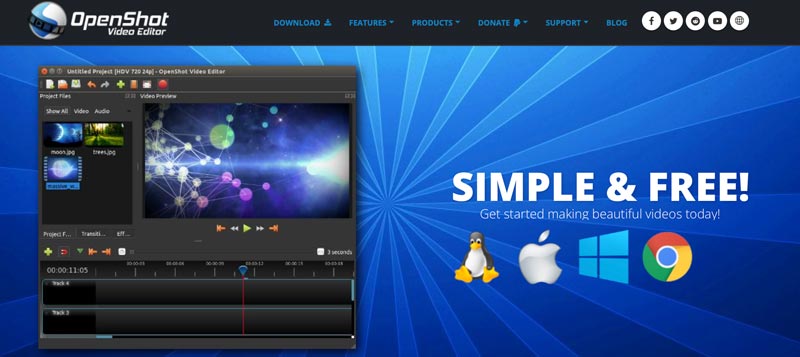
OpenShot Video Editor verfügt über eine aufgeräumte und übersichtliche Benutzeroberfläche. Sein Fenster ist in drei Bereiche unterteilt: die Projektbibliothek, die Zeitleiste und das Vorschaufenster. Die Projektbibliothek enthält alle Mediendateien, die in das Projekt importiert wurden, wie Videoclips, Audiodateien und Bilder. In der Zeitleiste setzen die Nutzer ihre Videos zusammen, indem sie Mediendateien per Drag & Drop in verschiedene Spuren ziehen. Im Vorschaufenster wird angezeigt, wie das Video beim Export aussehen wird.
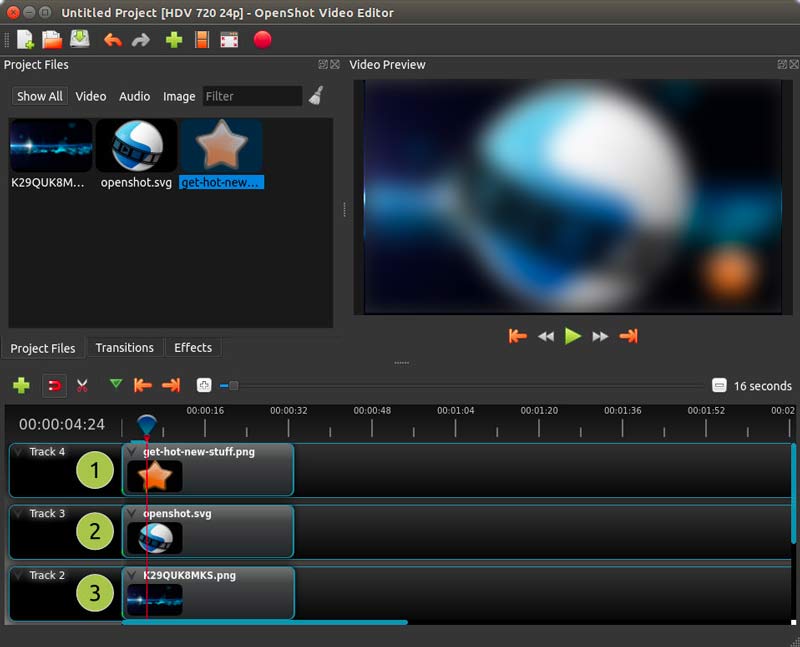
Hauptfunktionen von OpenShot Video Editor
Als nicht-linearer Videoeditor ermöglicht dir OpenShot Video Editor, deine Videos in beliebiger Reihenfolge zu bearbeiten. Er bietet viele grundlegende Bearbeitungsfunktionen zum Schneiden, Zuschneiden, Aufteilen, Zusammenführen und Drehen von Videos. Außerdem stellt er eine Bibliothek mit Übergängen, Effekten und Titeln bereit.
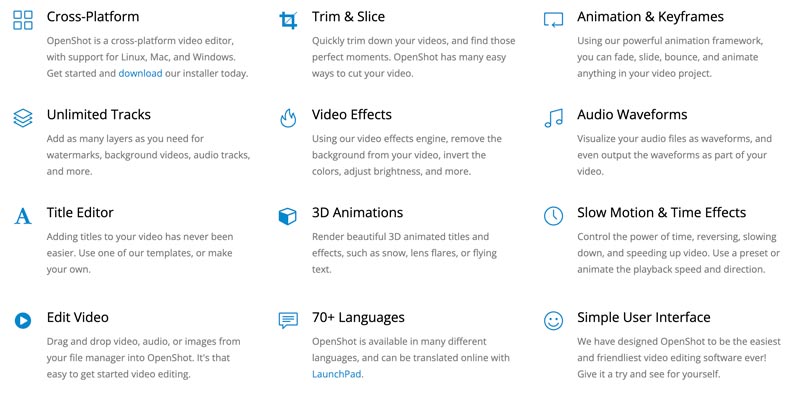
OpenShot Video Editor unterstützt eine große Bandbreite an Videoformaten, darunter MP4, MOV, FLV und AVI. Er bietet eine mehrspurige Zeitleiste, um Video-, Audio- und Bilddateien auf getrennten Spuren zu bearbeiten. Er zeigt eine Vorschau der Videos in Echtzeit an. So kannst du sehen, wie deine Änderungen aussehen, bevor du exportierst.
Vorteile und Nachteile von OpenShot Video Editor
OpenShot Video Editor ist kostenlos herunterzuladen und zu nutzen, und es handelt sich um Open-Source-Software. Das bedeutet, dass der Quellcode für jeden zur Einsicht und Modifikation verfügbar ist. Er hat eine übersichtliche Oberfläche, die den Zugriff und die Nutzung auch für Anfänger leicht macht. OpenShot Video Editor bietet viele nützliche Funktionen für die Videobearbeitung. Außerdem ist er mit einer großen Auswahl an Video-, Audio- und Bildformaten kompatibel.
OpenShot Video Editor ist nicht so leistungsstark wie manche kommerzielle Videoeditoren wie Adobe Premiere Pro oder Final Cut Pro. Ihm fehlen einige erweiterte Funktionen wie Farbkorrektur und Greenscreen-Bearbeitung. Auf älteren Computern kann er langsam sein, insbesondere bei der Bearbeitung von hochauflösenden Videos.
Teil 2. Wie man mit OpenShot Video Editor Videos bearbeitet
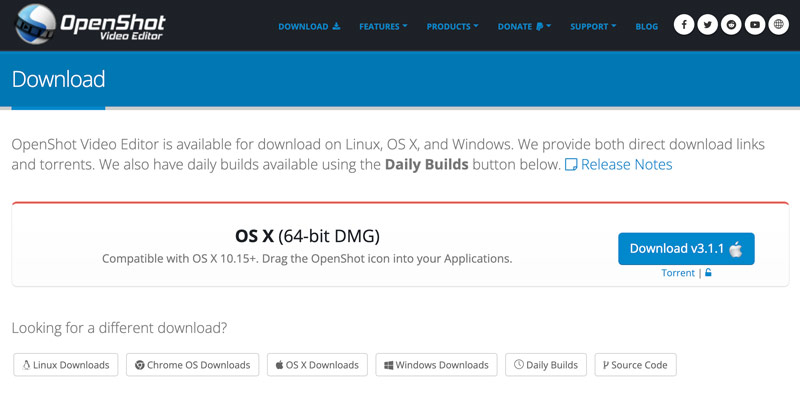
Rufe die offizielle OpenShot-Website auf und klicke auf die Schaltfläche Download, um die richtige Version auf deinem Computer zu installieren. Danach kannst du der folgenden Anleitung folgen, um deine Videos mit OpenShot Video Editor zu bearbeiten.
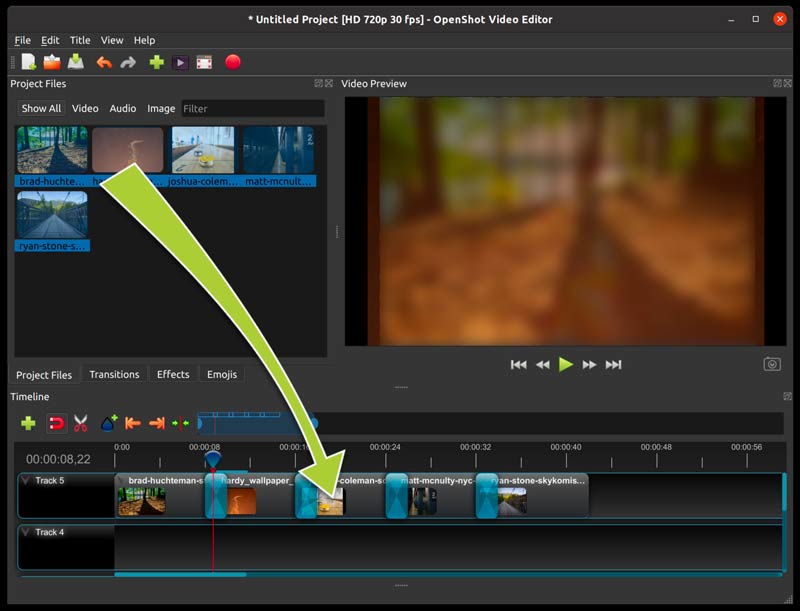
Schritt 1. Starte OpenShot Video Editor und ziehe deine Videodatei einfach per Drag & Drop in das Fenster Project Files. Dann solltest du sie zur Bearbeitung auf die Zeitleiste ziehen. Du kannst deine Videoclips auf der Zeitleiste schneiden, zuschneiden, aufteilen und zusammenführen.
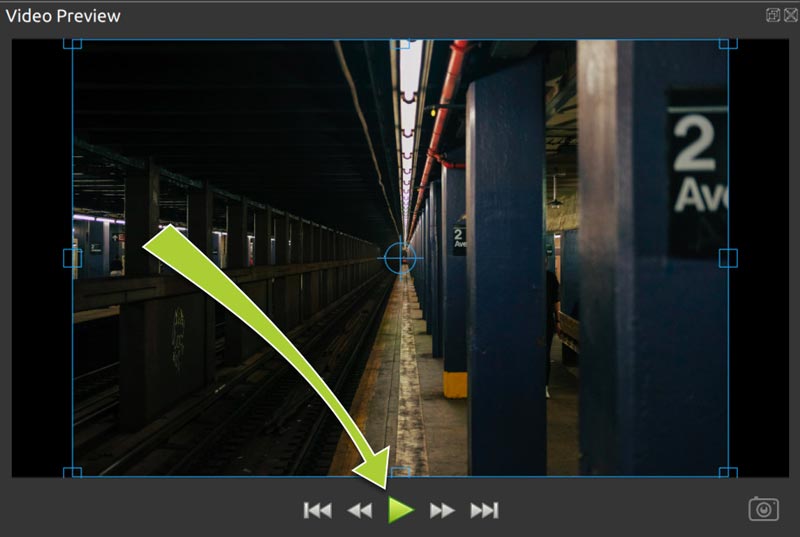
Schritt 2. OpenShot Video Editor enthält eine Bibliothek mit Übergängen, Effekten und Emojis, mit denen du deine Videos aufwerten kannst. Um einen Übergang hinzuzufügen oder einen Effekt anzuwenden, kannst du ihn aus der Transitions- oder Effects-Bibliothek auswählen und auf die Zeitleiste ziehen. Du kannst das Bearbeitungsergebnis und die Änderungen überprüfen, indem du im Fenster Video Preview auf die Schaltfläche Play klickst.
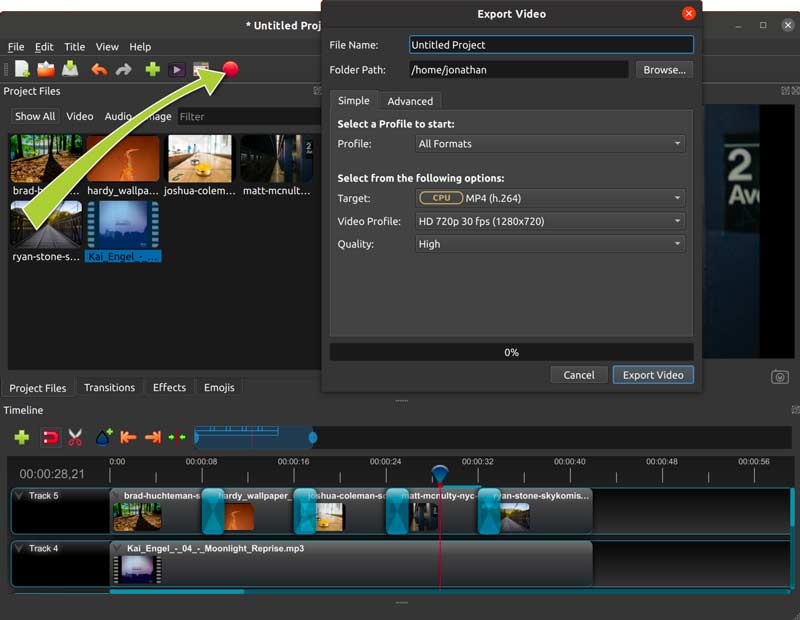
Schritt 3. Wenn du mit der Videobearbeitung zufrieden bist, klicke in der Symbolleiste auf die Schaltfläche Export. Im Dialogfeld „Export Video“ kannst du das Video umbenennen und das gewünschte Exportformat sowie die Auflösung wählen.
Teil 3. Beste Alternative zu OpenShot Video Editor
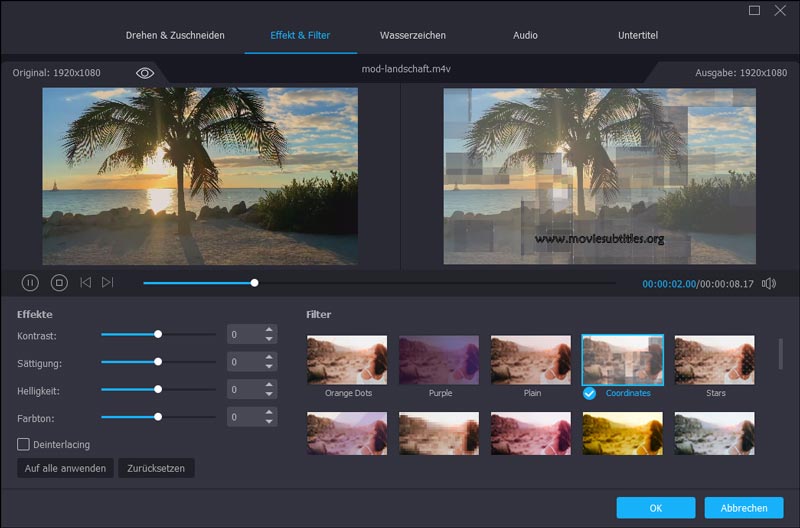
Vidmore Video Converter ist eine hervorragende Alternative zu OpenShot Video Editor. Im Vergleich zu OpenShot bietet es mehr fortgeschrittene Funktionen und unterstützt mehr Video- und Audioformate. Außerdem kann es dir helfen, hochwertige Diashows und Videocollagen ganz einfach zu erstellen. Vidmore Video Converter ist leicht zu bedienen und verfügt über eine benutzerfreundliche Oberfläche. Es ist zudem sehr schnell und effizient und kann Videos rasch konvertieren und bearbeiten.
 Beste Alternative zu OpenShot Video Editor
- Beste OpenShot-Video-Editor-Alternative zum Bearbeiten von Videos.
- Bietet alle gängigen Funktionen zur Videobearbeitung und -verbesserung.
- Verschiedene Filter anwenden und Text, Sticker, Übergänge und Musik hinzufügen.
- Ausgabeeffekte und -qualität anpassen und in jedes Format konvertieren.

Vidmore Video Converter ist eine leistungsfähigere und vielseitigere Videobearbeitungssoftware als OpenShot Video Editor. Es bietet einen größeren Funktionsumfang, darunter erweiterte Funktionen wie Farbkorrektur und Greenscreen-Bearbeitung. Außerdem ist es schneller und effizienter als OpenShot Video Editor.
Teil 4. FAQs zu OpenShot Video Editor
Frage 1. Ist OpenShot sicher zu benutzen?
Ja, der OpenShot Video Editor gilt im Allgemeinen als sicher in der Anwendung. Er ist eine kostenlose Open-Source-Software und wurde über 100 Millionen Mal von der offiziellen Website heruntergeladen. Es sind keine Sicherheitslücken im OpenShot Video Editor bekannt geworden, und die Open-Source-Community überprüft ihn regelmäßig.
Frage 2. Wie fügt man Text in OpenShot Video Editor ein?
Klicken Sie in der Symbolleiste auf die Schaltfläche „Titel“, um die gewünschte Titelvorlage auszuwählen. Geben Sie den Text ein, den Sie zu Ihrem Video hinzufügen möchten, und verwenden Sie anschließend die verschiedenen Optionen im Titel-Editor-Fenster, um den Text anzupassen. Wenn Sie mit dem Text zufrieden sind, klicken Sie auf die Schaltfläche „Speichern“.
Frage 3. Hat OpenShot ein Wasserzeichen?
Nein, OpenShot hat kein Wasserzeichen. Dieser kostenlose, quelloffene Video-Editor ermöglicht es den Nutzern, ihre Videos ohne jegliches Branding oder Wasserzeichen zu exportieren. Dies ist einer der wichtigsten Vorteile von OpenShot gegenüber anderen kommerziellen Video-Editoren.
Fazit
Dieser Beitrag bietet dir einen vollständigen OpenShot Video Editor-Test, um dir die zugehörigen Informationen vorzustellen. Ob du Hobbyanwender oder professioneller Cutter bist, du kannst ihn für deine Anforderungen bei der Videobearbeitung herunterladen und nutzen.