VSCO‑App: Fotos aufnehmen, bearbeiten und online teilen
Sind Sie es leid, ständig zwischen verschiedenen Apps zu wechseln, um ein Foto oder Video aufzunehmen, es zu bearbeiten und anschließend auf unterschiedlichen Social‑Media‑Kanälen hochzuladen? Wenn Sie alles in nur einer Anwendung erledigen und einfach Ihr Ding machen möchten, gibt es eine perfekte App dafür, auf die Sie zugreifen können.
Die VSCO‑App ist eine All‑in‑One‑Lösung: Sie können Fotos aufnehmen, bearbeiten und hochladen, ohne die Anwendung verlassen zu müssen. Sie bietet Bearbeitungsoptionen und auffällige Filter, die Sie auf Ihr Projekt anwenden können. Zusätzlich stellt dieser Beitrag alternative Tools vor, mit denen Sie Ihre Videoergebnisse bearbeiten können. Möchten Sie erfahren, welche das sind? Dann lesen Sie die folgenden Details weiter.

Teil 1. VSCO im Test
Was ist VSCO
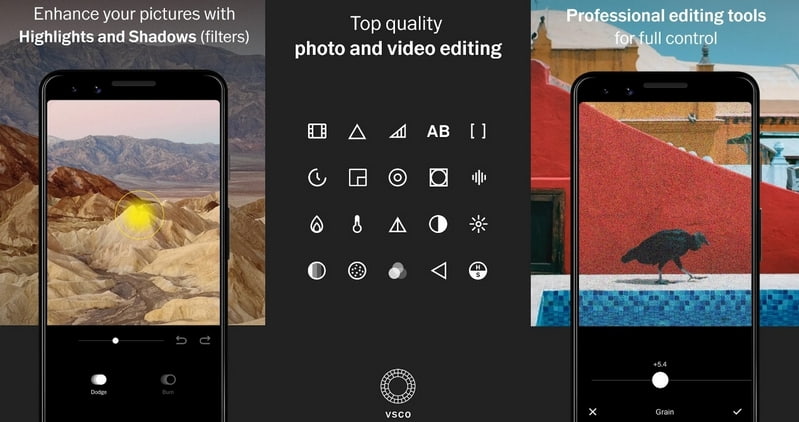
Was ist VSCO? VSCO ist eine Bearbeitungs‑App, mit der Nutzer ihre Bilder bearbeiten und mit Filtern versehen können. Nutzer können ihre Ergebnisse in der App selbst und auf allen unterstützten Social‑Media‑Kanälen teilen. Sie können ihre Kreativität zeigen, indem sie eindrucksvolle Fotos erstellen und auf sozialen Plattformen hochladen. Diese mobile Anwendung besitzt eine einsteigerfreundliche Oberfläche und bietet leistungsstarke Fotoaufnahme- und Bildbearbeitungsfunktionen. Sie verfügt über eine integrierte Kamera, mit der Nutzer ihre Bilder direkt in der App aufnehmen können. Außerdem stellt sie zahlreiche professionell wirkende Presets zur Verfügung, mit denen Nutzer selbst aus misslungenen Aufnahmen etwas Besonderes machen können.
Preise von VSCO
Die Preise von VSCO sind in eine kostenlose und eine kostenpflichtige Version unterteilt; die kostenpflichtige Version kostet 19,99 € pro Jahr.
VSCO‑Hintergründe
Mit dieser Anwendung können Nutzer einen personalisierten Hintergrund aus ihren Bildern erstellen. Außerdem bietet sie Hintergründe, die Sie herunterladen, auf Ihrem Mobilgerät speichern und als Wallpaper nutzen können.
VSCO‑Filter
VSCO ist dafür bekannt, zahlreiche auffällige Presets zu haben, die Nutzer auf ihre Bilder anwenden können. Diese Presets können Ihre Fotos mit Details schmücken; jedes Preset besitzt unterschiedliche Stile, aus denen Sie je nach Geschmack wählen können. Die VSCO‑Filter können Ihre Fotos verbessern, ohne die Qualität zu beeinträchtigen. Das Preset‑Symbol finden Sie in der unteren linken Ecke der App. Es gibt über 200 Presets, was für Erstnutzer überwältigend sein kann. Die Anwendung hat sie in verschiedene Unterkategorien aufgeteilt. Dadurch wird es einfacher, ein Preset nach Ihrem Geschmack zu durchsuchen und auszuwählen.
VSCO privat machen
VSCO bietet keine Möglichkeit, das Konto auf „privat“ zu stellen. Wann immer Sie Medien auf Ihrem Konto posten, werden diese öffentlich angezeigt und sind für alle Nutzer der App sichtbar.
Was tun, wenn VSCO‑Bilder nicht geladen werden
In diesem Abschnitt erfahren Sie, was zu tun ist, wenn VSCO‑Bilder nicht geladen werden – ein Problem, das während der Nutzung auftreten kann. Um dies zu vermeiden und zu wissen, wie Sie vorgehen müssen, folgen Sie den bereitgestellten Schritten.
Schritt 1. Tippen Sie auf Ihrem Mobilgerät auf diesen Link: vsco://feed.
Schritt 2. Klicken Sie auf die Symbole Profil und Einstellungen, wählen Sie Präferenzen und deaktivieren Sie Kamera starten.
Schritt 3. Erzwingen Sie das Schließen der App, öffnen Sie sie erneut, und Sie kehren zurück; Ihre Bilder werden geladen und angezeigt.
So schnell und einfach können Sie dieses Problem lösen, falls Ihre Bilder einmal nicht geladen werden. Dadurch können Sie Ihre Bilder weiterhin problemlos und ohne Umstände aus der Anwendung heraus aufrufen.
Teil 2. VSCO‑Alternative
In diesem Abschnitt werden VSCO‑Alternativen vorgestellt, die Sie zum Bearbeiten Ihrer Bilder und Videos verwenden können. Wenn Sie beispielsweise nach einer deutlich leistungsstärkeren Bearbeitungs‑App suchen, können Sie auf diese Anwendungen zurückgreifen. In diesem Teil werden Desktop‑ und Mobilprogramme vorgestellt, mit denen Sie Ihre Ergebnisse noch weiter bearbeiten können. Ohne weitere Verzögerung – lesen Sie die folgenden Informationen.
1. Vidmore Video Converter
Wenn Sie Ihre Bilder und Videos auf einem Desktop‑Gerät bearbeiten möchten, können Sie auf Vidmore Video Converter setzen. Dieses Programm wird Sie als Erstnutzer mit seinen Möglichkeiten überraschen. Es verfügt über eine einsteigerfreundliche Oberfläche, die es Nutzern erleichtert, die integrierten Funktionen und Bearbeitungswerkzeuge zu finden und zu verwenden.
Werfen wir einen genaueren Blick auf die integrierten Funktionen:
Converter
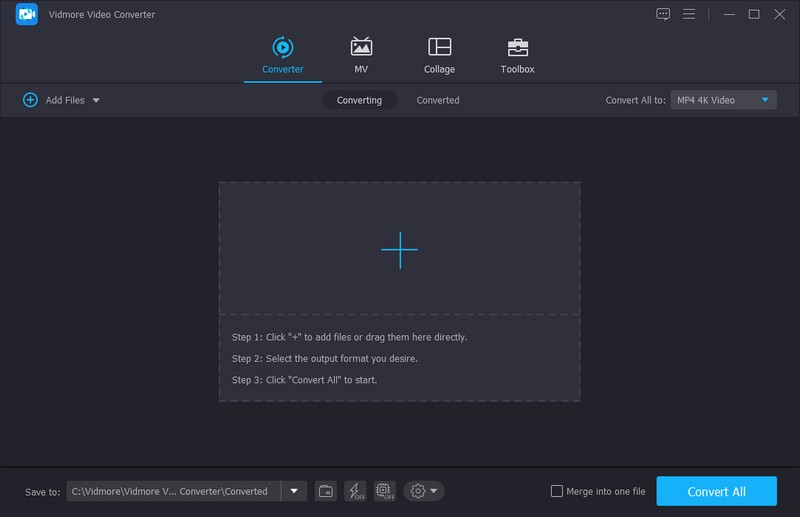
Mit dieser Funktion können Sie Ihre Audio‑ und Videodateien in das gewünschte Ausgabeformat konvertieren. Außerdem unterstützt sie Stapelkonvertierung, sodass Sie mehrere Audio‑ und Videodateien gemeinsam umwandeln können. Wenn Sie zum Beispiel die Qualität Ihrer Ausgabe verbessern möchten, ist das möglich: Die Funktion kann die Auflösung hochskalieren, Videowackler und Bildrauschen reduzieren sowie Helligkeit und Kontrast optimieren. So erhalten Sie ein Video, das auf dem Bildschirm klarer und schärfer wirkt.
MV
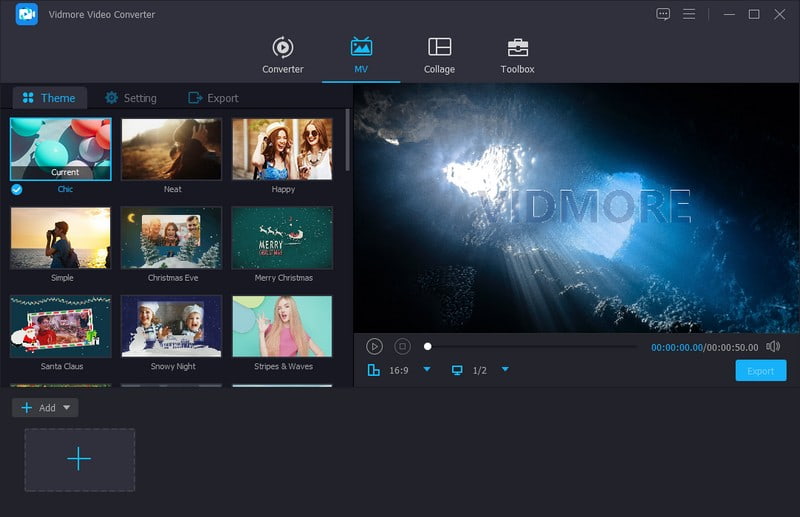
Mit dieser Funktion können Sie aus Ihren Bild- und Videodateien ein beeindruckendes Projekt erstellen. Sie können so viele Bild- und Videodateien importieren, wie Sie benötigen. Darüber hinaus stehen Ihnen Bearbeitungsoptionen zum Drehen, Zuschneiden, Anwenden von Effekten und Filtern sowie zum Einfügen eines Wasserzeichens zur Verfügung. Es gibt integrierte, vorgefertigte Themes mit unterschiedlichen Stilen und Designs, die Sie auswählen und auf Ihr Projekt anwenden können. Sie können außerdem einen Anfangs- und Endtitel einfügen, wenn Sie möchten. Zudem können Sie den Originalton beibehalten und eine gewünschte Hintergrundmusik hinzufügen. Beeindruckend, oder?
Collage‑Maker
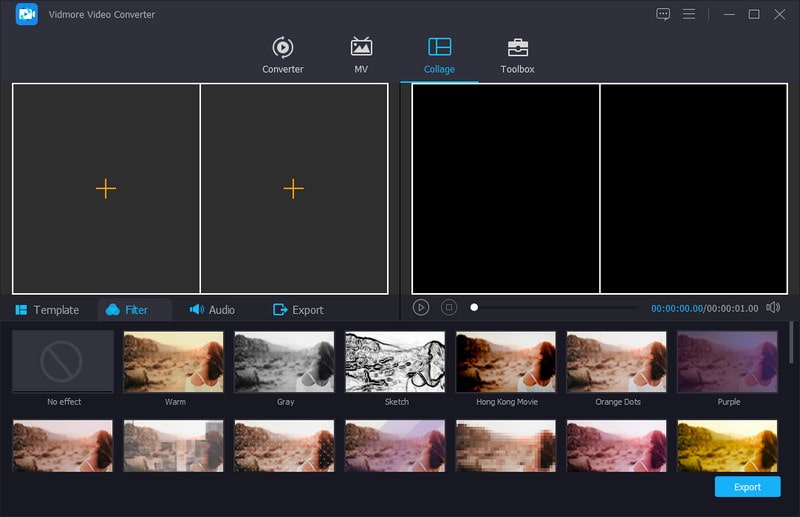
Diese Funktion stellt mehrere Collage‑Vorlagen mit verschiedenen Stilen, Formen und Anzahlen an Feldern bereit. Sie können ein Bild oder Video importieren, um eine Collage zu erstellen, und im Anschluss Ihr gewünschtes Template aus dem Bereich auswählen. Zusätzlich können Sie einen Filter anwenden, Ihr Projekt mit Audio unterlegen und mehr.
Toolbox
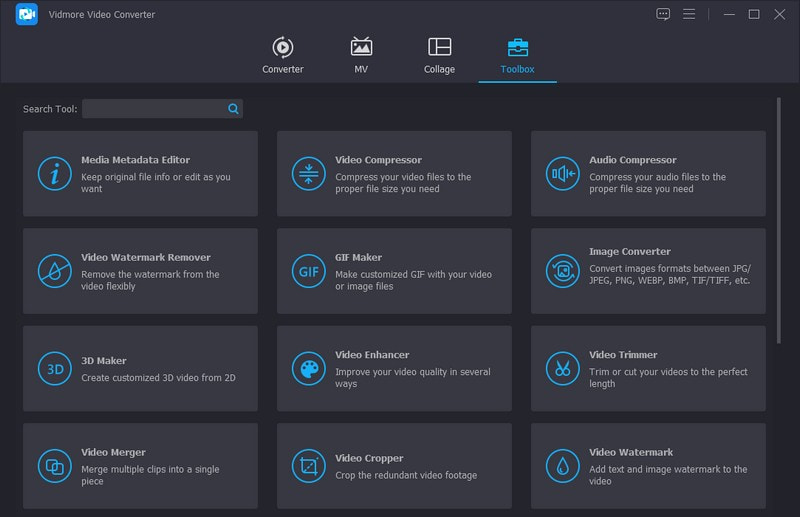
Diese Funktion bietet zahlreiche Werkzeuge, die für die Bearbeitung von Audio, Bildern und Videos nützlich sind. Sie umfasst einen Audio‑ und Videokompressor, einen Wasserzeichen‑Entferner, einen Video‑Merger und ‑Reverser, einen Video‑Geschwindigkeitsregler und vieles mehr.
Vidmore Video Converter kann Ihnen tatsächlich helfen, eindrucksvolle Bilder und hochwertige Videos zu erstellen, die im Internet garantiert Aufmerksamkeit erregen.
2. Vid.Fun
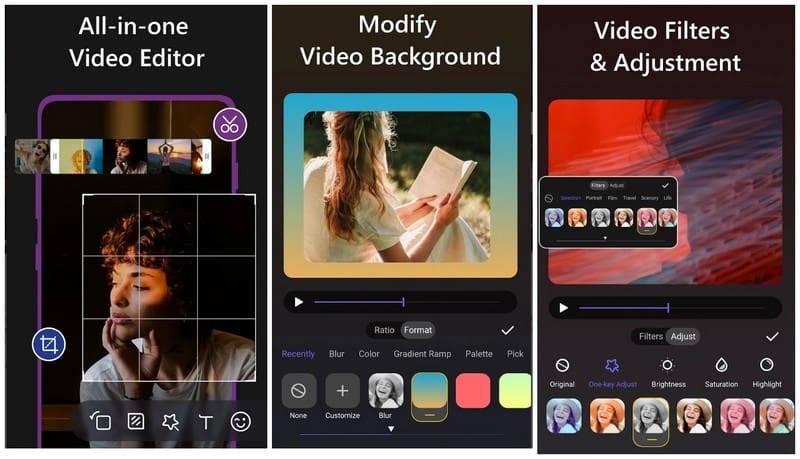
Ein weiterer Videoeditor mit zahlreichen integrierten Funktionen und Bearbeitungsoptionen ist Vid.Fun. Diese mobile Anwendung ist ein All‑in‑One‑Videoeditor und Movie‑Maker, mit dem Sie beeindruckende Videos bearbeiten und erstellen können. Sie können Ihre Videos zusammenführen, aufteilen und trimmen, um das gewünschte Ergebnis zu erhalten. Außerdem können Sie Ihr Video zuschneiden, spiegeln und drehen sowie das passende Seitenverhältnis für verschiedene Social‑Media‑Kanäle auswählen. Sie können Helligkeit, Sättigung, Lichter und mehr ganz nach Ihren Vorlieben anpassen.
Darüber hinaus stellt die App über 180 Filter und mehr als 240 dynamische und statische Sticker unterschiedlicher Bildmotive bereit. Sie können Texte einfügen und Untertitel mit verschiedenen Sprechblasen, Schriftarten, Effekten und Stilen erstellen. Dank der intuitiven Oberfläche ist sie für Nutzer aller Erfahrungsstufen geeignet. Vid.Fun ist definitiv eine unverzichtbare App für alle Video‑Fans, die ein leicht verständliches Tool suchen.
Teil 3. FAQs zu VSCO
Benachrichtigt VSCO, wenn Sie einen Screenshot machen?
VSCO-Nutzer können in der App Screenshots machen, da diese andere Nutzer nicht darüber benachrichtigt, wenn Screenshots ihrer Bilder aufgenommen werden.
Zeigt VSCO an, wer Ihr Profil angesehen hat?
VSCO verfügt über keine Funktion, mit der Nutzer sehen können, wer ihr Profil angesehen hat. Daher können Nutzer weder die Liste der Personen einsehen, die ihr Profil besucht haben, noch wie oft es aufgerufen wurde.
Wie fügt man einen VSCO‑Link zur Instagram‑Bio hinzu?
Wenn du dein VSCO-Konto in deiner Instagram-Bio verlinken möchtest, füge vor deinem Benutzernamen „vsco.co/“ ein. Falls das nicht funktioniert, kannst du ebenfalls „vsco.co/“ gefolgt von deinem Benutzernamen hinzufügen.
Fazit
Aus den oben genannten Informationen haben Sie gelernt, was VSCO ist. Es ist ein lohnender Editor, da er grundlegende Optionen zur Verbesserung des Erscheinungsbildes Ihres Projekts bietet. Wenn Sie jedoch einen Videoeditor mit grundlegenden und erweiterten Bearbeitungsfunktionen möchten, sollten Sie Vidmore Video Converter verwenden. Wie oben erwähnt, verfügt er über nützliche integrierte Funktionen und Bearbeitungsoptionen, mit denen Sie das beeindruckende Video erstellen können, das Sie sich wünschen.