Die 3 besten kostenlosen RMVB‑Cutter für die Online‑ und Offline‑Nutzung
Wenn Sie ein Fan von Anime und asiatischen Filmen sind, kennen Sie das RMVB‑Format wahrscheinlich bereits. Es wird häufig für diese Videoclips verwendet. Eine RMVB‑Datei ist die Abkürzung für RealMedia Variable Bit Rate File, eine Variante der gewöhnlichen Real Media (RM)‑Datei. RMVB‑Dateien sind kleiner und haben dennoch eine höhere Qualität als DivX‑Dateien. Das erklärt auch, warum Anime‑ und asiatische Filmtitel oft in diesem Format veröffentlicht werden. Möglicherweise suchen Sie im Internet nach Möglichkeiten, Ihre RMVB‑Dateien zu schneiden. Lesen Sie diesen Beitrag weiter, denn wir stellen Ihnen die ultimativen RMVB‑Cutter aller Zeiten vor.

- Teil 1. Top 3 RMVB‑Cutter mit leistungsstarken Funktionen
- Teil 2. RMVB‑Dateien ganz einfach schneiden
- Teil 3. FAQs zu RMVB‑Cuttern
Teil 1. Top 3 RMVB‑Cutter mit leistungsstarken Funktionen
1. Vidmore Video Converter
Viele Nutzer halten den Vidmore Video Converter für den besten unter den RMVB‑Cuttern, und er wird häufig für seine Leistung gelobt. Mit diesem einzigartigen Tool lassen sich Bilder, Videos und Audiodateien bearbeiten. Dank der benutzerfreundlichen Oberfläche können Sie Ihre Dateien verbessern und optisch ansprechender machen, ohne alle Bearbeitungsfunktionen von Vidmore bis ins letzte Detail nutzen zu müssen. Außerdem ist diese Anwendung in puncto Kompatibilität eine hervorragende Wahl! Es sind keine Kompatibilitätsprobleme mit macOS‑ oder Windows‑Betriebssystemen bekannt.
Mit Vidmore können Sie unerwünschte Teile Ihrer RMVB‑Dateien schnell entfernen. Zudem werden Sie mit dieser Anwendung keinerlei Schwierigkeiten beim Hochladen und Exportieren Ihrer Dateien haben, da sie mehr als 200 verschiedene Audio‑ und Videoformate unterstützt. Es überrascht daher nicht, dass sie eines der leistungsstärksten und am häufigsten verwendeten Produkte auf dem Markt ist.
Vorteile:
- Ein fortschrittliches Softwareprogramm, das dennoch leicht zu bedienen ist.
- Videobearbeitung und Audiobearbeitung auf höchstem Niveau.
- Unterstützung für 4K‑Auflösung.
- Schnelle Konvertierungsraten.
- Für Einsteiger geeignet.
Nachteile:
- Derzeit sind keine Android‑ oder iOS‑Versionen dieser Anwendung verfügbar.
2. TunesKit Video Cutter
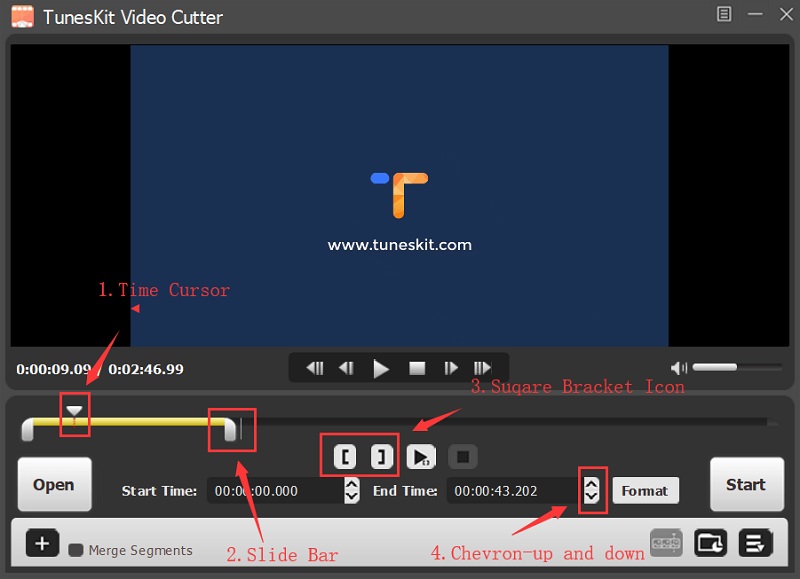
Personen, die die Größe ihrer RealMedia Video‑ (RMVB‑)Dateien reduzieren möchten, werden den TunesKit Video Cutter als ausgezeichnete Lösung empfinden. Es handelt sich um einen Video‑Cutter mit einer Vielzahl unterschiedlicher Funktionen. Mit diesem Tool können Sie Videos schneiden und zusammenfügen sowie das Aussehen und die Benutzerfreundlichkeit Ihrer Ausgabedateien bearbeiten und verbessern. Darüber hinaus ist TunesKit Video Cutter ein hervorragender Videokonverter, den Sie sich näher ansehen sollten.
Alle verfügbaren Ausgabeformate, darunter RMVB, MP4, AVI, MKV und mehr als 30 weitere unterschiedliche Ausgabeformate, werden unterstützt. Es ist daher kaum verwunderlich, dass er zu den am weitesten verbreiteten Video‑Cuttern für RealMedia Video (RMVB) gehört.
Vorteile:
- Die Benutzeroberfläche ist übersichtlich und leicht zu bedienen.
- Das Programm selbst ist einfach nutzbar, ohne merkwürdige Optionen oder Pop‑up‑Werbung, die einen aus dem Konzept bringen.
- Audio lässt sich ebenso leicht wie Video schneiden.
Nachteile:
- Die kostenlose Version ist insofern eingeschränkt, als sie nur kleinere Videodateien konvertieren kann.
- Manche Nutzer empfinden das Design möglicherweise als etwas altmodisch.
3. 123 Apps
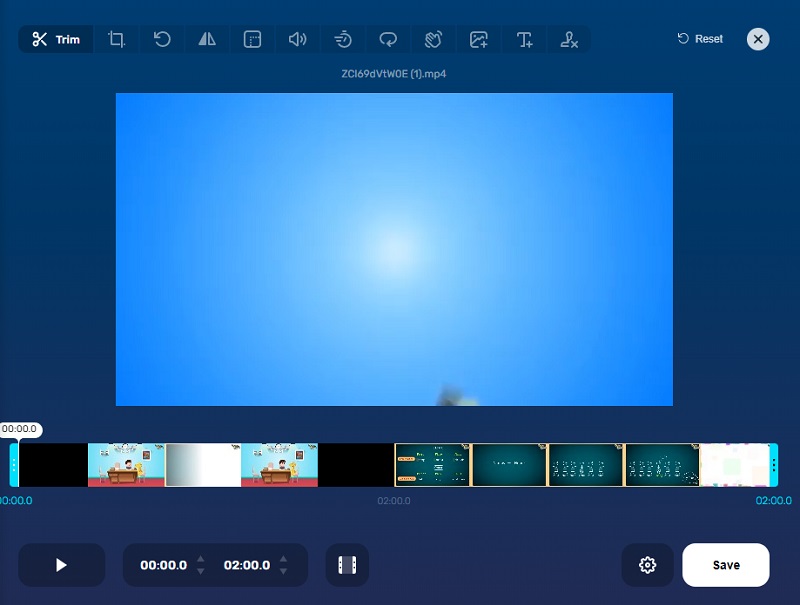
123Apps Video Trimmer ist eine weitere einfach zu bedienende Anwendung, auf die Sie sich verlassen können, um Ihre bevorzugten RMVB‑Dateien in kleinere Teile zu schneiden. Sie ist ebenfalls online verfügbar, da es sich um ein webbasiertes Tool handelt, das mehr als 250 Audio‑ und Videoformate unterstützt. Ein weiterer Vorteil ist, dass Sie diesen Video‑Trimmer dank der bereits integrierten, benutzerfreundlichen Funktionen sehr leicht bedienen können. Daher ist er ideal für Anwender, die gerade erst mit dem Videobearbeiten beginnen oder lediglich unerwünschte Teile aus ihrem Filmmaterial herausschneiden möchten.
Vorteile:
- Kompatibel mit einer Vielzahl gängiger Dateitypen.
- Unterstützung für Cloud‑basierte und Online‑Dateispeicher.
- Es gibt keine Begrenzung für die Anzahl der Dateien, die Sie gleichzeitig konvertieren können.
Nachteile:
- Das Hochladen von Dateien dauert lange.
- Es kommt zu einer Verschlechterung der Audio‑ und Videoqualität.
Teil 2. RMVB‑Dateien ganz einfach schneiden
In diesem Abschnitt finden Sie eine Schritt‑für‑Schritt‑Anleitung zur Verwendung des hervorragenden RMVB‑Cutters, mit dem Sie Dateien schnell trimmen können, ohne die Originaldatei zu verlieren, zu verzerren oder anderweitig zu beschädigen.
Schritt 1: Beschaffen Sie sich den RMVB‑Cutter
Sie können das RMVB‑Schneideprogramm auf Ihren Computer herunterladen und installieren, indem Sie auf eine der Download-Schaltflächen am unteren Rand der Seite klicken. Nach Abschluss der Installation müssen Sie die Software auf Ihrem Gerät aktivieren.
Schritt 2: Fügen Sie Ihre RMVB‑Dateien ein
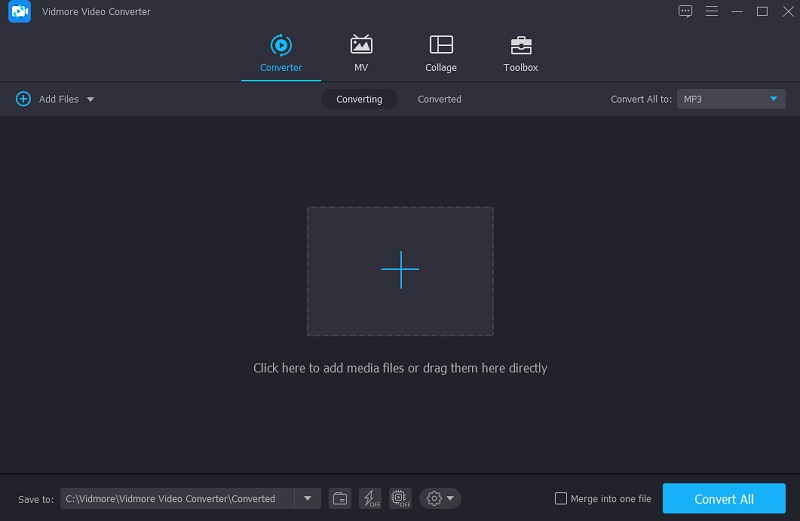
Alternativ können Sie den Upload‑Vorgang für Ihre Dateien aus Ihrem Ordner starten, indem Sie auf die Schaltfläche Dateien hinzufügen klicken, die Sie in der oberen linken Ecke der Seite finden. Außerdem können Sie auf das Plus-Symbol in der mittleren Oberfläche des Fensters klicken, wodurch Ihnen verschiedene Optionen angezeigt werden.
Schritt 3: Gehen Sie zum Bearbeitungsbereich
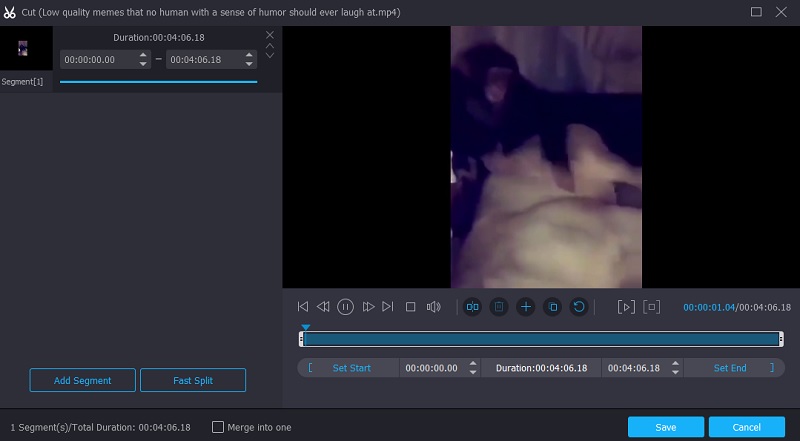
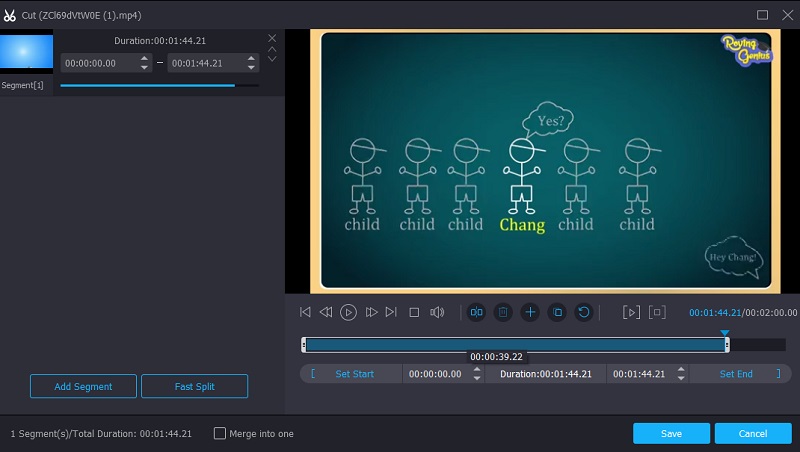
Nachdem Sie Ihren RMVB‑Film in die Timeline importiert haben, klicken Sie auf das Scheren-Symbol unter der Videominiatur. Verschieben Sie dann vorsichtig die linken und rechten Regler des Videos nach links bzw. rechts, um mit dem Löschen unerwünschter Bereiche Ihrer RMVB‑Datei zu beginnen. Sie können die Start‑ und Endzeiten des Clips auch manuell eingeben. Wenn Sie fertig sind, klicken Sie unten rechts auf die Schaltfläche Speichern, um Ihre Änderungen zu sichern.
Schritt 4: Konvertieren Sie Ihre RMVB‑Datei
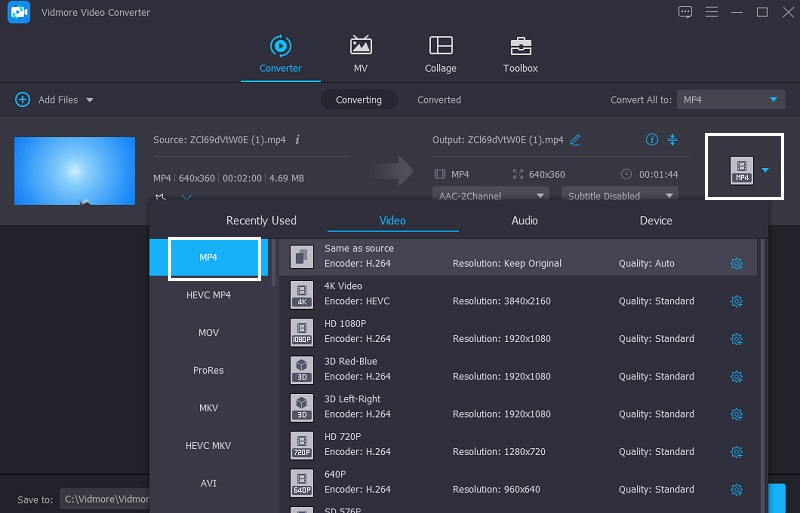
Anschließend müssen Sie, um Ihr Video ohne Qualitätsverlust zu konvertieren, ein Ausgabeformat für die Datei auswählen, die Sie umwandeln möchten. Wählen Sie dazu MP4 aus dem Dropdown‑Menü Profil auf der rechten Seite des Bildschirms aus.
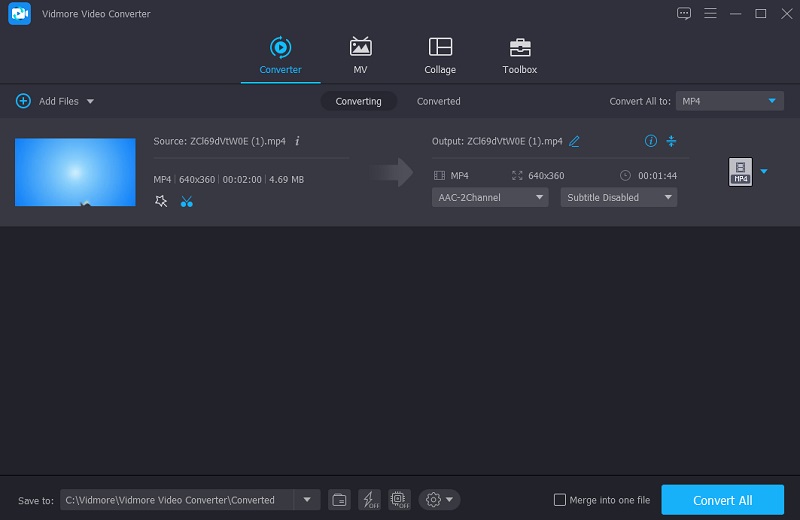
Sobald Sie alle oben genannten Änderungen vorgenommen haben, können Sie diese dauerhaft anwenden, indem Sie unten auf der Seite auf die Schaltfläche Alles konvertieren klicken. Damit ist Ihre Aufgabe erledigt!
Teil 3. FAQs zu RMVB‑Cuttern
Welche Anwendung wird benötigt, um RMVB‑Dateien zu öffnen?
RMVB-Dateien können mit mehreren kostenlosen Mediaplayern wiedergegeben werden, darunter RealNetworks, der VLC Media Player und der GRETECH GOM Player.
In welches alternative Format kann ich meine RMVB‑Datei konvertieren, ohne Qualität einzubüßen?
Die Konvertierung von RMVB-Videos in das MKV-Videoformat hat den Vorteil, dass die RMVB-Videos nach der Aktualisierung der Formatversion nicht weiter an Qualität verlieren.
Hat eine RMVB‑Datei eine hohe Bitrate?
RMVB ist ein Dateityp, der eine niedrige Bitrate, aber eine bessere Qualität bietet.
Fazit
Mit Hilfe der oben beschriebenen, am weitesten verbreiteten RMVB‑Cutter online und offline können Sie unerwünschte Teile Ihres liebsten Videoclips entfernen, ohne dessen Qualität zu beeinträchtigen. Wenn Sie Ihr RMVB‑Video hingegen ohne großen Aufwand schneiden möchten, sollten Sie den Vidmore Video Converter in Betracht ziehen.