Praktische Methoden, wie man Metadaten auf dem iPhone sieht – mit umfassender Anleitung
Metadaten sind wesentliche Informationen über eine Mediendatei. Diese Daten können hilfreich sein, wenn Sie den Aufnahmeort, die Uhrzeit, das Datum des Videos und vieles mehr erfahren möchten. Andererseits gibt der Aufnehmende diese Daten nicht manuell an. Stattdessen werden sie automatisch generiert und als EXIF-Dateien bezeichnet. Währenddessen möchten Sie die Informationen eines bestimmten Videos auf Ihrem iPhone oder iPad herausfinden. Glücklicherweise haben wir eine umfassende Anleitung erstellt, die Sie Schritt für Schritt durch den Prozess führt.
Schauen Sie sich nun die folgende Anleitung an, um zu erfahren, wie man Metadaten auf einem iPhone anzeigt. Außerdem lernen Sie weitere Methoden kennen, mit denen Sie die Informationen Ihrer Mediendateien optimal nutzen können. Lesen Sie weiter und erfahren Sie, wie dies genau funktioniert.


Teil 1. Wie man Bildmetadaten auf dem iPhone mit der Fotos‑App anzeigt
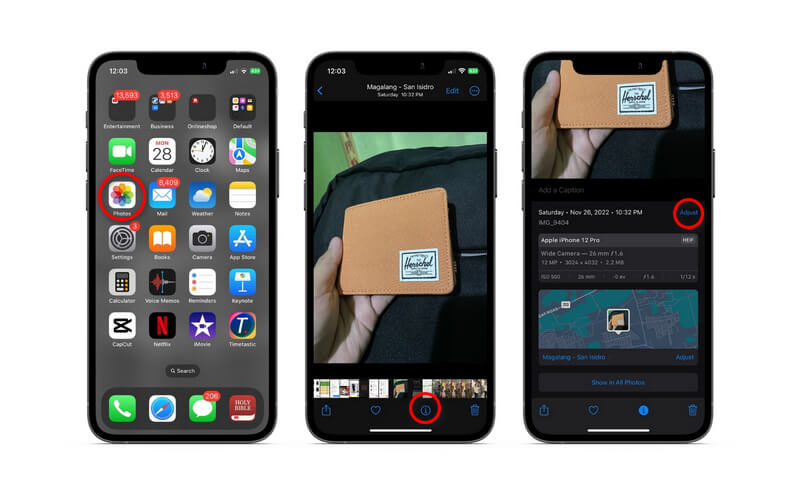
Wenn Sie die Metadaten Ihrer Fotos ansehen möchten, können Sie die Fotos‑App verwenden. Es handelt sich um eine standardmäßige Bildanzeige‑App, die auf iOS‑Geräten wie iPhones und iPads verfügbar ist. Im Folgenden finden Sie die Schritt‑für‑Schritt‑Anleitung, wie Sie Metadaten von iPhone‑Fotos anzeigen können:
Schritt 1. Suchen Sie auf dem Home‑Bildschirm Ihres iPhones nach der Fotos‑App und starten Sie sie. Sie können auch die Suchleiste verwenden, indem Sie über den Bildschirm wischen und “Fotos” eingeben, um das Programm schnell zu finden und zu öffnen.
Schritt 2. Durchsuchen Sie anschließend Ihre Fotos und suchen Sie das Foto, dessen Metadaten Sie sehen möchten.
Schritt 3. Am unteren Bildschirmrand sollten Sie das i‑Symbol in einem Kreis sehen. Tippen Sie auf dieses Symbol, um die Metadaten Ihres Fotos anzuzeigen. Alternativ können Sie auf die Schaltfläche Anpassen tippen, um die Metadaten zu bearbeiten oder Änderungen daran vorzunehmen.
Teil 2. Wie man Video-/Audio‑Metadaten auf dem iPhone mit einer Drittanbieter‑App anzeigt
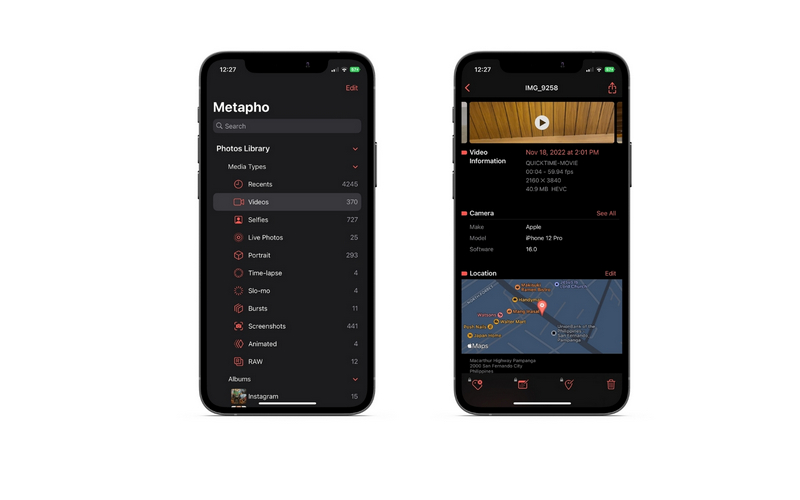
Wenn das integrierte Programm des iPhones für Ihre Bedürfnisse nicht ausreicht, können Sie auf Drittanbieter-Tools zurückgreifen, die auf iPhone‑ und iPad‑Geräten verfügbar sind. In dieser Anleitung sehen wir uns an, wie Metapho Metadaten von Videodateien darstellt.
Der Metadaten‑Reader des Programms für Videos ist dank seiner leicht zu bedienenden Oberfläche äußerst benutzerfreundlich. Sie können die Informationen zum Video sehen, einschließlich Aufnahmezeit und Aufnahmeort. Außerdem können Sie die Informationen vollständig entfernen sowie den Aufnahmeort und das Aufnahmedatum des Videos ändern. Es ist jedoch wichtig, das Tool zunächst selbst auszuprobieren, um zu entscheiden, ob Sie es verwenden möchten oder nicht.
Schritt 1. Gehen Sie in den App Store und installieren Sie die Metapho‑App. Starten Sie anschließend das Programm auf Ihrem Mobilgerät.
Schritt 2. Beim ersten Öffnen des Programms werden Sie aufgefordert, den Zugriff auf Ihr Album zu erlauben. Achten Sie darauf, die Option Für alle Fotos erlauben auszuwählen.
Schritt 3. Danach wird Ihre Fotomediathek angezeigt. Gehen Sie nun zum Bereich „Videos“ und wählen Sie das Video aus, dessen Metadaten Sie sehen möchten.
Schritt 4. Nach der Auswahl werden die Video‑Informationen, einschließlich Kamera und Ort, zu Ihrer Orientierung angezeigt. So können Sie Metadaten auf einem iPhone mit einer Drittanbieter‑App anzeigen.
Bonus: Wie man Metadaten auf dem PC schnell sieht
Es gibt Situationen, in denen Sie lieber an Ihrem Desktop oder PC arbeiten möchten, um die Metadaten Ihrer Video- oder Audiodateien zu sehen. Außerdem ist klar, dass nicht alle Metadaten bearbeitet werden können. Daher möchten viele Nutzer auf Desktop‑Programme umsteigen, um mehr Freiheit beim Zugriff auf weitere benötigte Metadaten zu haben. Neben der Anzeige von Metadaten ermöglicht Ihnen Vidmore Video Converter auch das Bearbeiten und Entfernen von Metadaten. Tags wie Titel, Komponist, Album, Jahr, Kommentar und viele mehr können mit diesem Programm bearbeitet werden.
Außerdem können Sie Albumcover einfügen und löschen, damit der Song oder das Video leichter zu erkennen ist. Das Besondere an diesem Tool ist, dass Sie keine weiteren Programme zum Bearbeiten von Video- und Audiodateien suchen müssen. Es bietet alles, was Sie für Aufgaben rund um Video und Audio benötigen. Im Folgenden finden Sie eine vereinfachte Anleitung dazu, wie Sie Metadaten auf einem Desktop anzeigen können.
Schritt 1. Programm herunterladen und installieren
Klicken Sie zunächst auf eine der Schaltflächen Free Download, je nach Betriebssystem Ihres Computers. Folgen Sie strikt dem Installationsprozess, um das Programm korrekt zu installieren. Am Ende des Vorgangs klicken Sie auf die Schaltfläche Jetzt starten, um es zu öffnen.
Step 2. Access the metadata editor
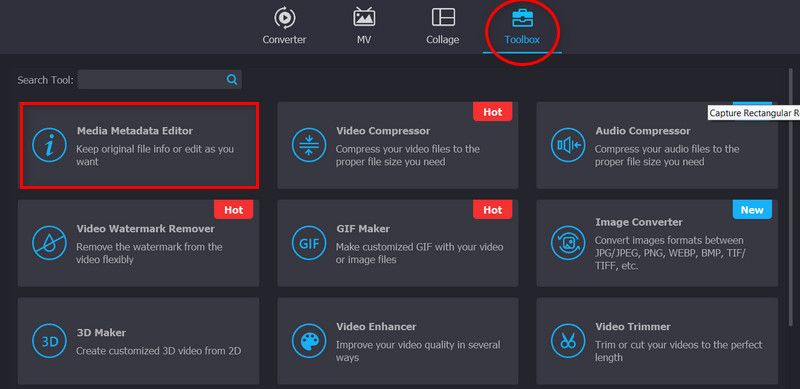
Gehen Sie als Nächstes zur Registerkarte Toolbox und wählen Sie die Option Media Metadata Editor, um darauf zuzugreifen. Es sollte ein Dialogfeld erscheinen, in dem Sie eine Datei hochladen können.
Schritt 3. Video- oder Audiodatei importieren
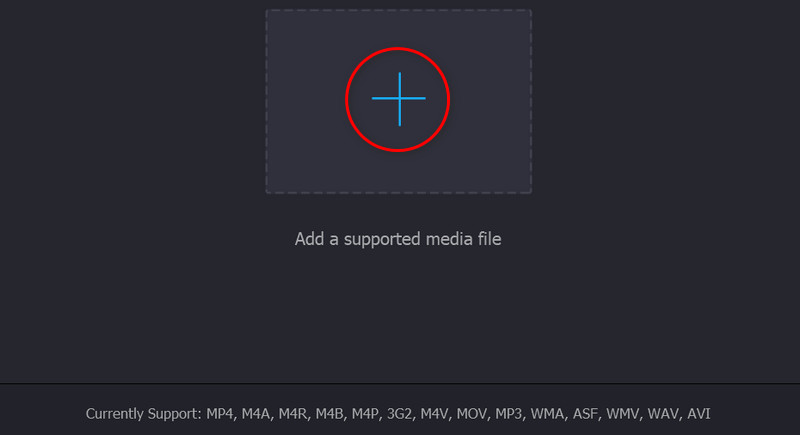
Klicken Sie nun im Dialogfeld Media Metadata Editor auf die Schaltfläche mit dem Plus-Symbol. Daraufhin werden Ihre Computerordner angezeigt, in denen Ihre Dateien zu sehen sind. Suchen Sie hier nach der Mediendatei, die Sie hochladen möchten.
Schritt 4. Metadaten prüfen und bearbeiten
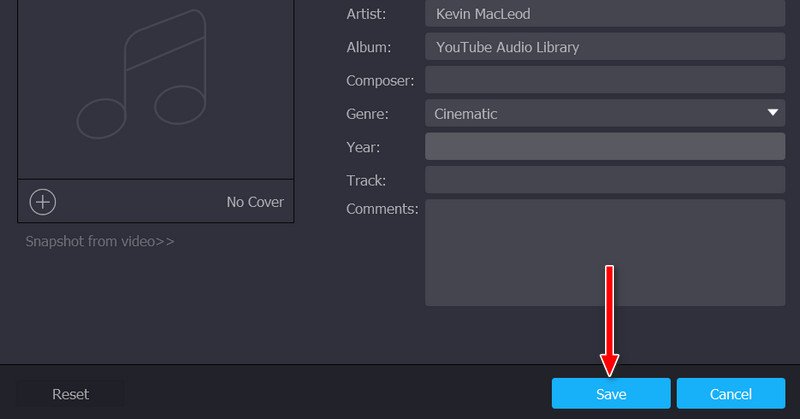
Nachdem Sie Ihre Mediendatei erfolgreich hochgeladen haben, zeigt das Programm deren Informationen an. Sie können auf die jeweiligen Felder der Tags klicken, um diese zu bearbeiten oder zu ändern. Klicken Sie abschließend auf die Schaltfläche Speichern, um die Änderungen zu bestätigen.
Teil 3. FAQs zur Überprüfung von Metadaten auf dem iPhone
Wird die Mediendatei größer, wenn Sie Metadaten hinzufügen?
Das Hinzufügen vieler Informationen wirkt sich erheblich auf die Größe der Mediendateien aus. Dadurch nimmt auch die Mediengröße zu. Wenn Sie jedoch zum Beispiel nur wenige Informationen hinzugefügt haben, fällt die Größenzunahme gering aus. In gewissem Sinne ist sie direkt proportional: Mehr Informationen führen zu einer größeren Mediengröße. Weniger Informationen bedeuten eine kleinere Mediengröße.
Sind die Ortsdaten auf dem iPhone immer genau?
Es ist immer noch ein Bot, und Bots sind nicht zuverlässig. Daher werden Sie immer feststellen, dass der Standort korrigiert werden muss. Andererseits verfügt die Fotos-App über eine Option „Anpassen“, mit der Sie Änderungen vornehmen oder falsche Informationen korrigieren können.
Welche spezifischen Tags kann ich mit der Fotos‑App bearbeiten oder anpassen?
In der Fotos-App können Benutzer einige Tags bearbeiten, darunter Datum und Uhrzeit. Abgesehen davon werden alle übrigen Tags von Ihrem Gerät oder der Anwendung automatisch erzeugt.
Fazit
Ihr Problem, wie man Metadaten auf dem iPhone sieht, lässt sich leicht lösen, wenn Sie die oben vorgestellten Methoden erlernen. Es gibt außerdem Techniken, mit denen Sie die Metadaten Ihrer Videos auf dem iPhone und auf dem Desktop anzeigen können. So wird dieses Problem Sie in Zukunft nicht mehr stören, wenn Sie erneut darauf stoßen.