Wie man die Videoqualität schärft, um den Kantenkontrast zu erhöhen
Das Schärfen eines Videos ist unerlässlich, insbesondere wenn Sie ein detaillierteres und hochwertigeres Video erstellen möchten. Videos zu schärfen bedeutet, ein verschwommenes Video klarer aussehen zu lassen, indem der Kontrast an den Kanten erhöht wird. Es ist möglich, ein Video zu schärfen, indem man die Grundeinstellungen des Videos ändert. Das kann bedeuten: die Helligkeit anpassen, den Kontrast erhöhen, mehr Belichtung hinzufügen und das Bild sättigen. Außerdem kann die Verbesserung der Auflösung Ihres Videos dazu beitragen, ein schärferes Video zu erzeugen. Haben Sie ein Video, das Sie schärfen möchten? Wenn ja, ist dieser Beitrag genau das Richtige für Sie. Er stellt verschiedene Methoden vor, wie man die Videoqualität schärft, und zwar mit unterschiedlichen Geräten. Um mehr über diese Methoden zu erfahren, lesen Sie weiter.

SEITENINHALT
Teil 1. Wie man Videos unter Windows und auf dem Mac-Computer schärft
1. Vidmore Video Converter
Verwenden wir nun das bestgeeignete Programm, um Ihr verschwommenes Video einfach und mühelos zu schärfen. Beim Schärfen Ihres Videos kann Ihnen Vidmore Video Converter helfen, Ihre Aufgabe ohne Internetverbindung zu erledigen. Es verfügt über eine einsteigerfreundliche Benutzeroberfläche, von der insbesondere Erstnutzer profitieren. Dieses Programm ist eine hervorragende Konvertierungsanwendung, die beeindruckende integrierte Funktionen bietet. Es umfasst einen Konverter, fertige Themen, Collage-Ersteller und zusätzliche Werkzeuge, die Sie alle in einem Bereich finden.
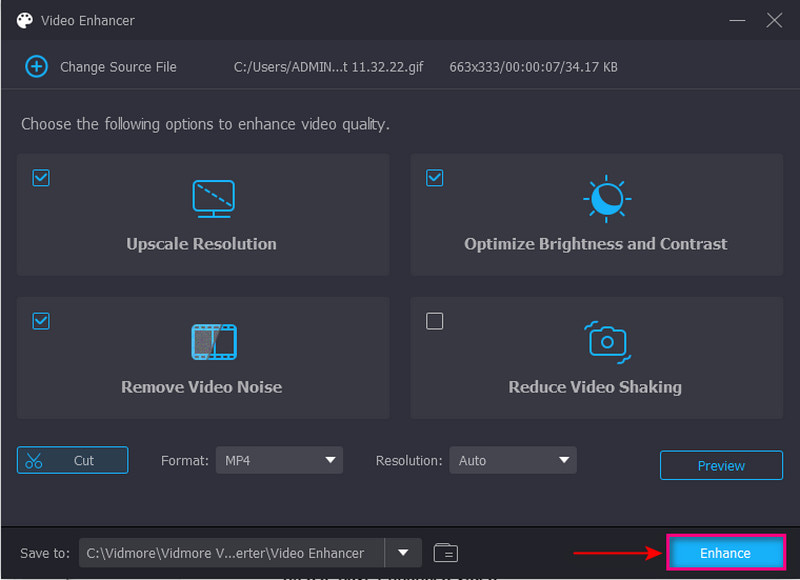
Vidmore Video Converter kann Ihnen helfen, Ihre Videos mit einem der integrierten Werkzeuge des Programms zu schärfen. Es kann die Auflösung hochskalieren, Helligkeit und Kontrast optimieren sowie Videorauschen und Verwacklungen aus Ihrem Video entfernen. Um dies auf Ihr Video anzuwenden, folgen Sie der Anleitung, um zu lernen, wie man die Videoqualität schärft.
Schritt 1. Vidmore Video Converter herunterladen und installieren
Laden Sie das Programm herunter und installieren Sie es auf Ihrem Desktop, um vollen Zugriff zu erhalten. Starten Sie nach Abschluss der Installation das Programm, um mit dem Vorgang zu beginnen.
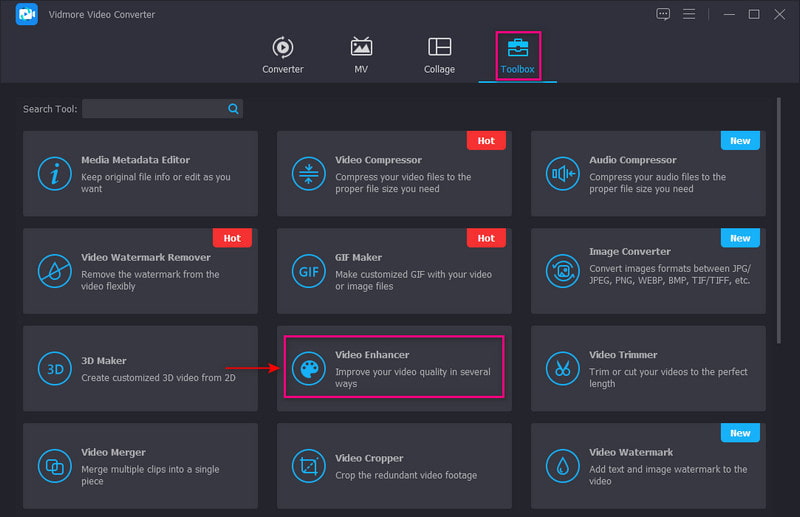
Schritt 2. Video Enhancer auswählen
Sobald das Programm geöffnet ist, wechseln Sie zum Reiter Toolbox und suchen Sie in dem dort angezeigten Bereich nach Video Enhancer. Mit diesem Werkzeug können Sie Ihr Video mithilfe der folgenden Videoverbesserer schärfen.
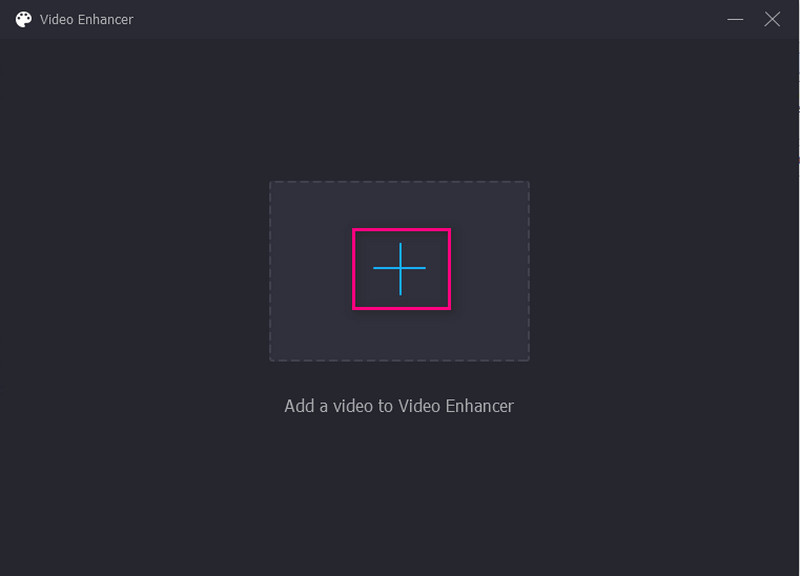
Schritt 3. Video zu Video Enhancer hinzufügen
Klicken Sie auf das in der Mitte des Bildschirms angezeigte (+)-Symbol. Daraufhin wird automatisch Ihr Desktop-Ordner geöffnet, in dem Sie das Video auswählen, das Sie schärfen möchten.
Schritt 4. Video schärfen
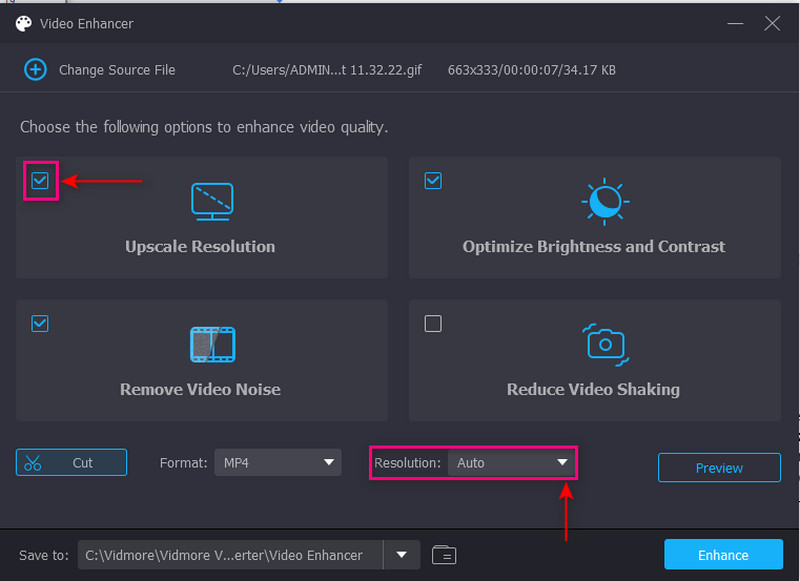
Ein neues Fenster mit den folgenden Optionen zum Schärfen Ihres Videos erscheint auf Ihrem Bildschirm. Diese Optionen sind Auflösung hochskalieren, Helligkeit und Kontrast optimieren, Videorauschen entfernen und Videowackeln reduzieren. Wählen Sie aus diesen Optionen drei Funktionen aus und setzen Sie ein Häkchen, die Ihnen helfen können, Ihr Video zu schärfen. Klicken Sie außerdem auf Auflösung, um Ihre bevorzugte, zu Ihrem Gerät kompatible Auflösung auszuwählen.
Schritt 5. Geschärftes Video speichern
Wenn alles eingestellt ist, klicken Sie auf die Schaltfläche Enhance unten rechts auf Ihrem Bildschirm. Danach wird Ihr geschärftes Video im Desktop-Ordner gespeichert.
- Unterstützt das Schärfen der Videoqualität mit nur 1 Klick per KI.
- Erweiterte KI-Modelle zur Verbesserung der Videoqualität auf 1080P, 4K und 8K.
- Unterstützt nahezu alle gängigen Videoformate.
- Unterstützt Cloud-Beschleunigung zur Verbesserung des Schärfungsprozesses.

2. iMovie
Eine weitere hervorragende, auf Mac-Computern vorinstallierte Anwendung ist iMovie. Dieses Programm ist eine Videobearbeitungsplattform, die häufig zur Erstellung hochwertiger Videoprojekte verwendet wird. Es bietet hochwertige Effekte, Bearbeitungsoptionen und Werkzeuge, die bei der Erstellung von Filmen und Videos helfen. Das Gute an dieser Anwendung ist, dass sie 4K-Videoauflösung unterstützt, die auf dem Bildschirm klarer und detailreicher erscheint. Darüber hinaus verfügt sie über integrierte Funktionen, mit denen Nutzer ihre Videos schnell und mühelos verbessern und schärfen können. Folgen Sie den Schritten, um zu erfahren, wie iMovie Videos schärft.
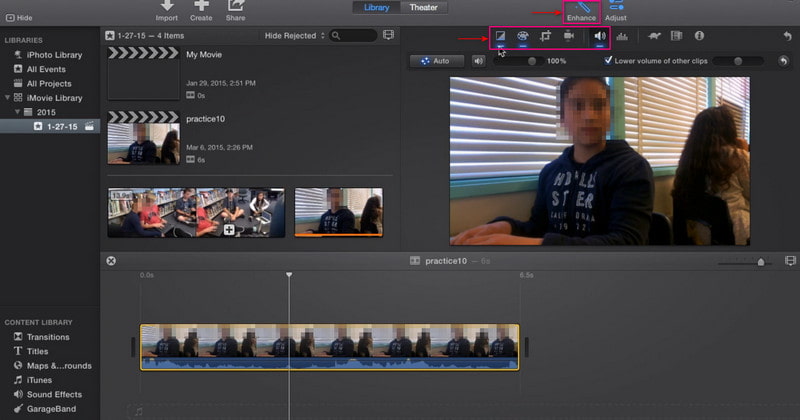
Schritt 1. Starten Sie zunächst iMovie, das Sie im Dock oder im Programme-Ordner finden. Angenommen, Ihr Video wurde bereits in die Zeitleiste des Programms importiert. Klicken Sie in Ihrem Projekt auf das Video und dann in der Symbolleiste auf die Schaltfläche „Verbessern“. Danach erscheinen weitere Werkzeuge auf dem Bildschirm, die Ihnen helfen können, Ihr Video zu schärfen.
Schritt 2. Klicken Sie auf die erste Schaltfläche links, die aus Farbe anpassen, Weißabgleich und Hauttonabgleich besteht. Gehen Sie anschließend zur zweiten Schaltfläche, um die Farbkorrektur zu aktivieren. Passen Sie in diesem Bereich Schatten, Helligkeit, Kontrast, Lichter, Farbsättigung und Farbtemperatur an. Klicken Sie danach auf die fünfte Schaltfläche von links für die Lautstärkeregelung. Um die durchschnittliche Lautstärke des Videos zu maximieren, klicken Sie auf die Schaltfläche Auto. Alternativ können Sie den Ton auch über die Schieberegler anpassen.
Schritt 3. Sobald Sie mit den Änderungen zufrieden sind, gehen Sie zur Schaltfläche Exportieren, um Ihr geschärftes Video in Ihrem Ordner zu speichern.
3. Video online schärfen
Es ist möglich, Ihr Video direkt online mit Flixier zu schärfen. Diese webbasierte Bearbeitungsplattform kann Ihnen helfen, schärfere und detailliertere Videos zu erstellen. Sie kann Ihr Video in wenigen Minuten schärfen, ohne dass Sie eine Anwendung auf Ihrem Gerät installieren müssen. Flixier verlangt, dass Sie sich in Ihrem Konto anmelden, um Ihre Videos in Ihre Bibliothek hochzuladen. Es ermöglicht Nutzern, ihre Videos zu schärfen, indem sie die Auflösung erhöhen. Um zu erfahren, wie man online mit Flixier Videos schärft, beachten Sie die folgenden Schritte.
Schritt 1. Besuchen Sie die offizielle Website von Flixier in Ihrem Browser. Klicken Sie auf die Schaltfläche + Choose Video in der Mitte Ihres Bildschirms. Sie müssen sich in Ihr Konto einloggen, um mit dem Bearbeitungsbereich fortzufahren.
Schritt 2. Sobald der Bearbeitungsbereich geöffnet ist, klicken Sie auf die Schaltfläche Library, klicken Sie mit der rechten Maustaste und anschließend auf die Schaltfläche Import. Wählen Sie ein Video aus, das Sie dem Schärfevorgang unterziehen möchten. Ziehen Sie danach das importierte Video in den Zeitleistenbereich, um mit dem Schärfen Ihres Videos zu beginnen.
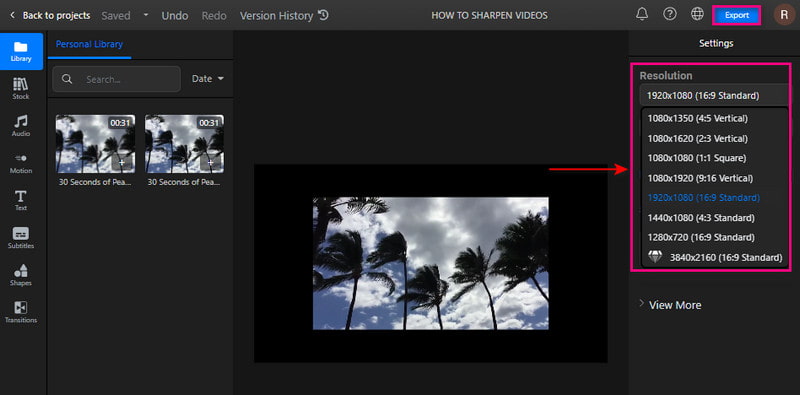
Schritt 3. Gehen Sie in die rechte Ecke Ihres Bildschirms, um den Bereich Resolution zu finden. Stellen Sie über die Auswahlliste die Pixel ein, um Ihr Video zu schärfen. Wenn Sie fertig sind, klicken Sie auf die Schaltfläche Export und dann auf Download, um Ihr Video erfolgreich zu speichern.
Teil 2. Videos auf iPhone und Android schärfen
1. iMovie
Wenn Sie ein hochwertiges Video wie nie zuvor erstellen möchten, können Sie sich auf iMovie verlassen. Diese Anwendung enthält erweiterte Bearbeitungsfunktionen und Werkzeuge, mit denen Sie Ihre Clips bearbeiten und animierte Titel, Filter und Effekte hinzufügen können. Mit den integrierten Funktionen können Sie Ihre Kreativität entfalten und Ihr Projekt in sozialen Netzwerken teilen. Nutzer können die Farbeinstellungen des Videos anpassen und die Auflösung festlegen, um das Video zu schärfen. Sehen wir uns nun an, wie man Videos auf dem iPhone schärft.
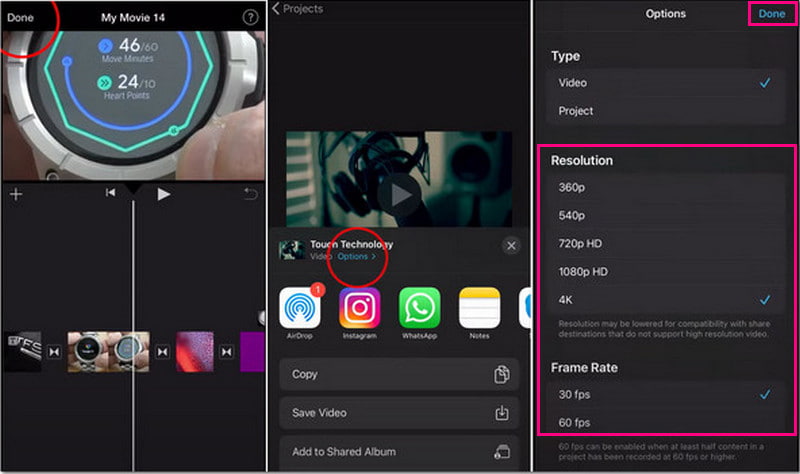
Schritt 1. Angenommen, Sie haben die Bearbeitung Ihres Videos in der Anwendung abgeschlossen. Tippen Sie auf die Schaltfläche Fertig, um mit dem Vorgang fortzufahren.
Schritt 2. Bevor Sie Ihr Video speichern, tippen Sie auf die Schaltfläche Optionen, um die Einstellung zu sehen, in der Sie die Videoauflösung ändern können. Wählen Sie die Auflösung und die Bildrate, die Sie in Ihrem Video verwenden möchten. Wenn alles eingestellt ist, tippen Sie erneut auf die Schaltfläche „Fertig“.
Schritt 3. Tippen Sie anschließend auf die Schaltfläche „Video sichern“. Danach führt die Anwendung den Speicherprozess durch. Sobald dieser abgeschlossen ist, wird Ihr geschärftes Video in Ihrer Galerie gespeichert.
2. Videoshop
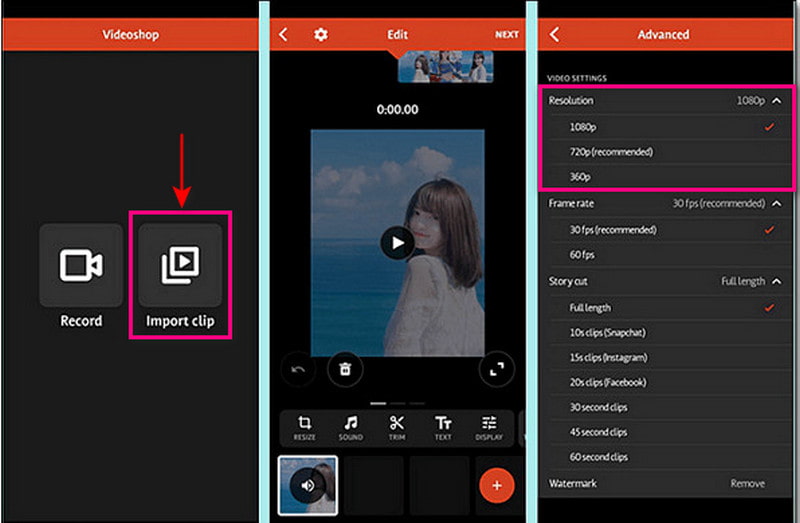
Videoshop verfügt über zahlreiche integrierte Funktionen, wie das Zuschneiden, Hinzufügen von Musik und Soundeffekten sowie das Anwenden von Zeitlupe und Zeitraffer. Diese Anwendung kann Ihnen helfen, Ihr Video zu schärfen, indem Sie die Anzeige anpassen, etwa Helligkeit, Kontrast, Temperatur, Schärfe, Unschärfe, Sättigung, Farbton usw. Darüber hinaus können Sie Ihr Video schärfen, indem Sie im Auflösungsmenü eine höhere Auflösung auswählen. Folgen Sie den angegebenen Schritten, um zu erfahren, wie Sie Ihr Video schärfen.
Schritt 1. Laden Sie die Anwendung auf Ihr mobiles Gerät herunter und installieren Sie sie. Öffnen Sie nach Abschluss der Installation die Anwendung, um den Vorgang zu starten.
Schritt 2. Tippen Sie auf die Schaltfläche Import clip, um das Video hochzuladen, das Sie schärfen möchten. Tippen Sie anschließend auf die Option Adjust Display, um Helligkeit, Kontrast, Sättigung und mehr zu ändern.
Schritt 3. Wenn Sie fertig sind, tippen Sie auf das Häkchen, um zu den Speicheroptionen zu gelangen. Gehen Sie dort zum Bereich Resolution und wählen Sie eine höhere Auflösung für Ihr Video. Ist alles festgelegt, fahren Sie damit fort, Ihr geschärftes Video zu speichern.
Teil 3. FAQ zum Thema Videoschärfen
Was ist der Schärfeneffekt?
Es hebt die Kanten eines Bildes hervor, indem es sich auf unscharfe Bereiche konzentriert und den Kontrast der Pixel erhöht.
Erhöht Schärfen die Auflösung?
Schärfen erhöht nicht die Auflösung. Es verändert jedoch die Dateigröße eines komprimierten Formats wie JPG.
Ist Ausgabeschärfen notwendig?
Schärfen ist einer der Bearbeitungsfaktoren, die zu einem klareren Video beitragen sollten. Außerdem sorgt es für ein besseres Seherlebnis beim Ansehen des Videos.
Fazit
Es wäre besser, ein Video anzusehen, das ein angenehmeres Seherlebnis bietet. Ziehen Sie daher ein schärferes, klareres, detailreicheres und insgesamt scharfes Video in Betracht. Es ist möglich, ein Video zu schärfen, indem Sie die oben genannten Werkzeuge verwenden. Sie können Ihren persönlichen Computer, mobile Geräte und Online-Tools nutzen, um dies zu erreichen. Worauf warten Sie noch? Probieren Sie die vorgestellten Methoden aus!