Video kürzen: 5 unverzichtbare Online‑ und Offline‑Tools
Wir alle wissen, dass es heute eine Menge Tools gibt, mit denen Sie ein Video unter Windows, auf dem Mac und auf mobilen Geräten kürzen können. Dieser Artikel bietet Ihnen Schritt‑für‑Schritt‑Lösungen, wie Sie ein Video kürzen können. Wir haben die Tools zusammengestellt, die Sie auf Windows, Mac, iPhone und Android‑Geräten herunterladen können. Verschwenden Sie also keine Zeit mehr und verlassen Sie sich auf diesen Beitrag.

- Teil 1. Wie man ein Video auf dem Desktop kürzt
- Teil 2. Wie man ein Video auf iPhone und Android kürzt
- Teil 3. FAQs zum Thema Video kürzen
Teil 1. Wie man ein Video auf dem Desktop kürzt
1. Vidmore Video Converter
Angenommen, Sie suchen nach einer Möglichkeit, ein Video auf Ihren Windows‑ und Mac‑Geräten zu kürzen. Dann sollten Sie Vidmore Video Converter verwenden. Es ist ein All‑in‑One‑Editor, da er Audio, Grafiken und Videoclips bearbeiten kann. Deshalb ist es ohne Zweifel die erste Wahl der Anwender beim Schneiden. Ein weiterer Vorteil dieses Tools für alle Nutzer ist seine benutzerfreundliche Oberfläche. Dadurch müssen Sie nicht ewig nach den richtigen Bearbeitungswerkzeugen suchen, weil Sie sofort verstehen, wie Sie sich darin zurechtfinden. Hier also eine einfache Anleitung, wie man ein Video kürzt.
Schritt 1: Tool installieren
Wählen Sie bitte eine der Download-Schaltflächen am unteren Rand dieses Artikels, um mit der Installation und Einrichtung des Videoeditor‑Programms auf Ihrem Computer zu beginnen. Nachdem der Einrichtungsprozess auf Ihrem Gerät abgeschlossen ist, können Sie das Programm verwenden.
Schritt 2: Laden Sie das Video hoch, das Sie kürzen möchten
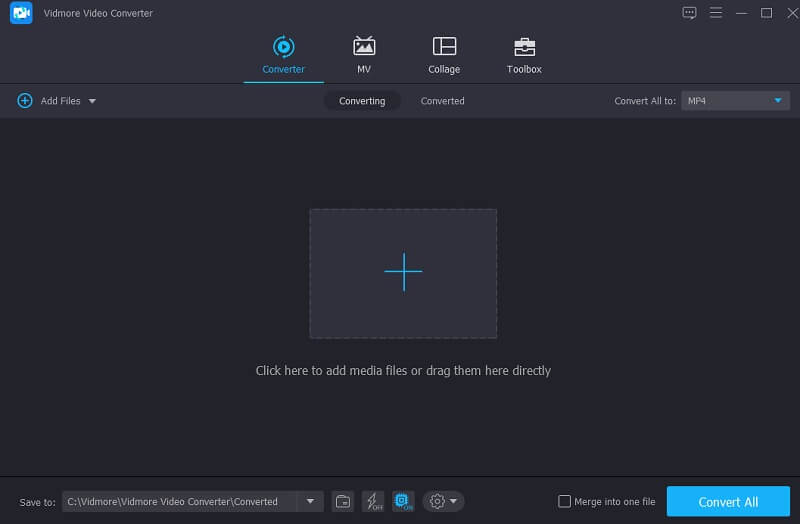
Klicken Sie zunächst auf die Schaltfläche Dateien hinzufügen in der linken oberen Ecke der Zeitleiste. Sobald Sie diese Schaltfläche anklicken, beginnt der Import von Dateien aus Ihrem Ordner automatisch. Sie können Dateien außerdem bequem hochladen, indem Sie auf das Plus-Symbol in der Mitte des Fensters tippen und dort Dateien auswählen.
Schritt 3: Beginnen Sie damit, ein Video zu kürzen
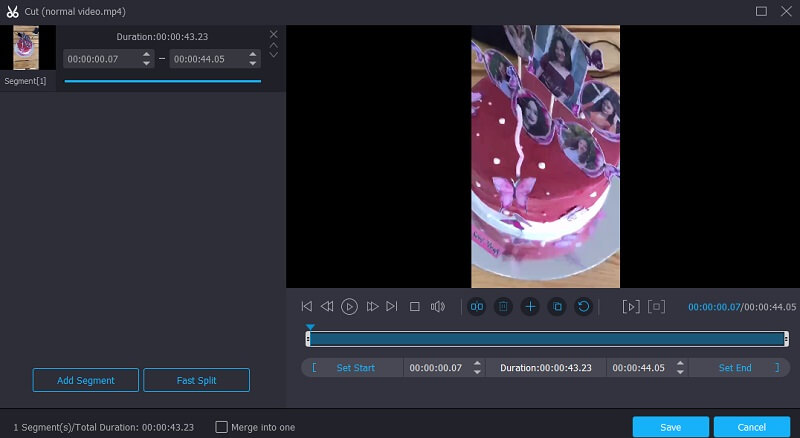
Nachdem die Filme geladen wurden, können Sie diese mit dem Scheren-Symbol im Menü auf der linken Seite in kleinere Teile kürzen. Verschieben Sie dazu die beiden Regler links und rechts und passen Sie so die Ränder des Videos an. Alternativ können Sie auch direkt die Start‑ und Endzeit eingeben. Wenn Sie mit Ihren Anpassungen zufrieden sind, können Sie Ihre Änderungen speichern, indem Sie unten rechts auf Speichern klicken.
Schritt 4: Konvertieren Sie das gekürzte Video
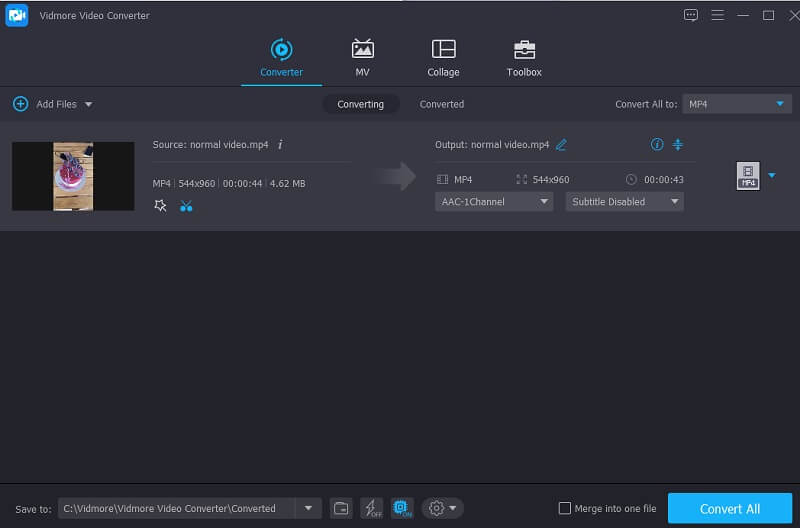
Sobald du die vorherigen Schritte beendet hast, klicke auf das Symbol Alle konvertieren unten rechts auf dem Bildschirm, um die vorgenommenen Anpassungen an deiner Datei zu übernehmen.
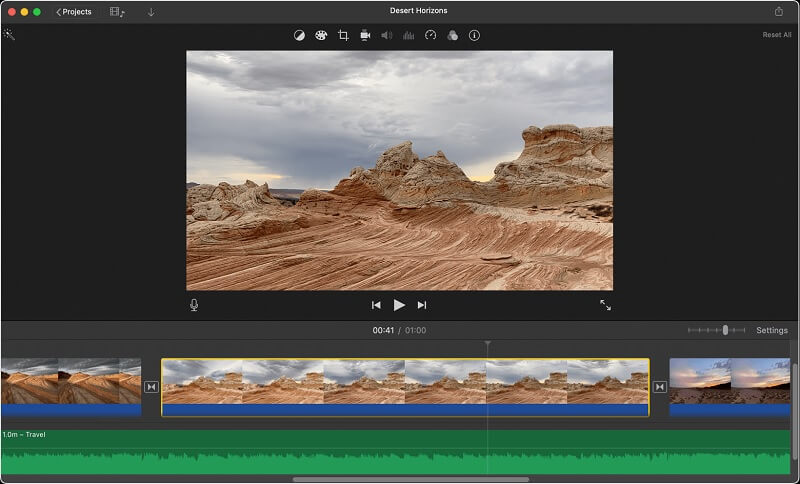
2. iMovie
Teil 2. Wie man ein Video auf iPhone und Android kürzt
1. Snapchat
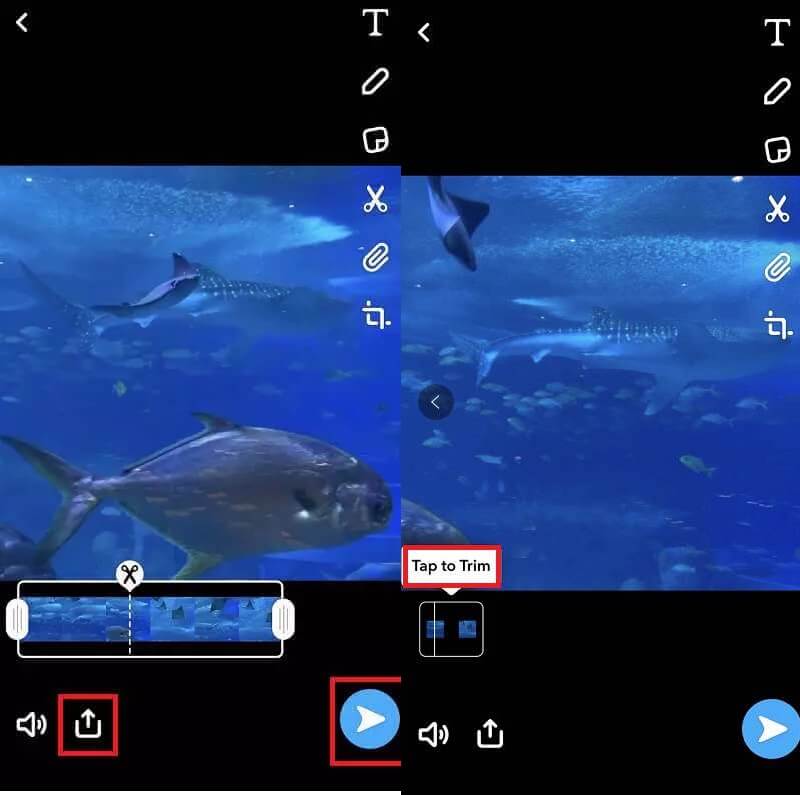
Eine der derzeit beliebtesten Apps ist Snapchat. Diese App ist sowohl mit Android als auch mit iOS kompatibel. Anders als andere Videoeditoren konzentriert sich diese App hauptsächlich auf die Verbesserung der Kameraqualität, indem sie zahlreiche Filter und Effekte bietet. Andererseits unterstützt Snapchat auch einfache Videobearbeitung wie Text und Sticker, Schleifenfunktion und Videoschnitt. Wenn Sie Ihr Video in Snapchat kürzen möchten, finden Sie unten ein Beispiel‑Vorgehen.
Schritt 1: Installieren Sie Snapchat und nehmen Sie ein Video mit Ihrer Kamera auf oder importieren Sie eines aus Ihrer Kamerarolle oder der Snap‑Galerie, indem Sie die Anzeigetaste drücken.
Schritt 2: Tippen Sie oben links auf dem Bildschirm auf das Symbol mit den drei Punkten und wählen Sie Video bearbeiten, um die Videobearbeitung zu aktivieren. Um Ihr Video am Anfang oder am Ende zu kürzen, tippen Sie nach der Aufnahme und dem Speichern auf Tippen zum Trimmen.
Schritt 3: Wenn Sie das Schneiden Ihres Videos abgeschlossen haben, können Sie es exportieren, indem Sie in der Symbolleiste auf das Export‑Symbol tippen.
2. iMovie (iPhone)
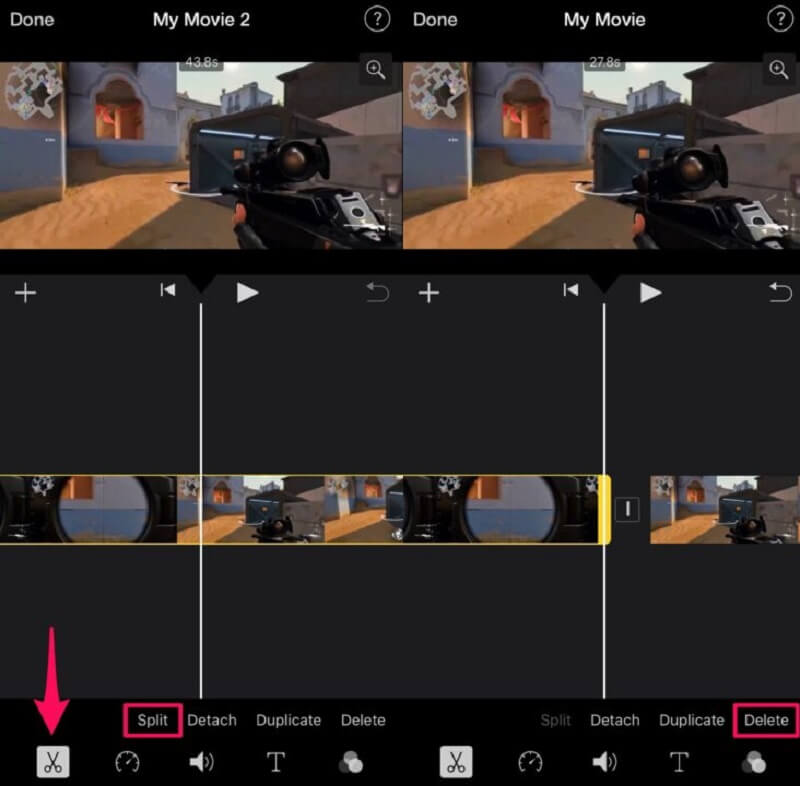
Sie können auch iMovie auf Ihrem iPhone installieren, um ein Video zu kürzen. Alles, was Sie tun müssen, ist, sich die folgende Schritt‑für‑Schritt‑Anleitung anzusehen.
Schritt 1: Öffnen Sie zunächst Fotos, suchen und tippen Sie auf den Videoclip, den Sie kürzen möchten. Tippen Sie dann unten in den Optionen auf Bearbeiten.
Schritt 2: Danach sehen Sie unten auf dem Bildschirm ein Kamera-Symbol, das Sie antippen. Aktivieren Sie es und bewegen Sie dann Ihren Finger nach links oder rechts, um den Videoclip zu kürzen.
Schritt 3: Wenn Sie fertig sind, tippen Sie auf Fertig und wählen Sie anschließend im Dropdown‑Menü Video sichern. Das war’s!
3. InShot
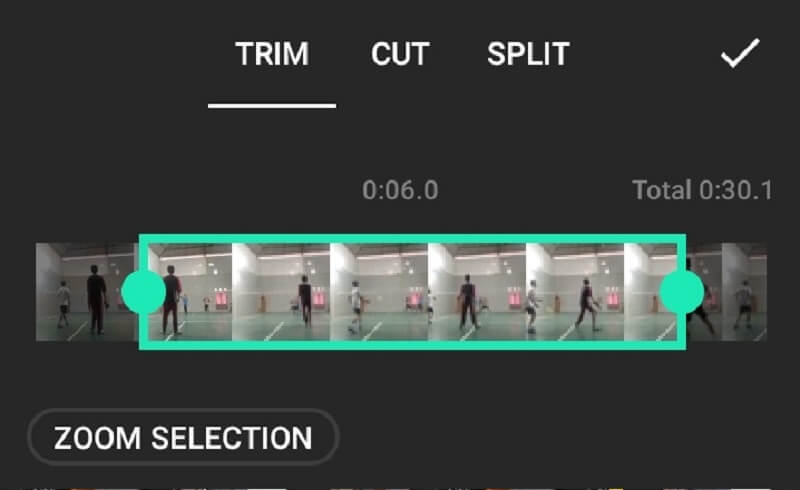
InShot ist ein benutzerfreundliches Videobearbeitungsprogramm, das sowohl mit Android‑ als auch mit iPhone‑Geräten kompatibel ist. Neben nahezu allen komplexen Bearbeitungsfunktionen, die ein professioneller Editor benötigt, ist dieses Tool auch relativ einfach zu bedienen. Selbst wenn Ihnen die nötigen Kenntnisse fehlen, können Sie mit dieser App schnell zu einem versierten Videoeditor werden. Es ist daher wenig überraschend, dass sie verwendet wird, um einen Videoclip zu kürzen.
Schritt 1: Nachdem Sie das Video in das InShot‑Bearbeitungsprojekt importiert haben, wählen Sie im Menü Trimmen aus.
Schritt 2: Entscheiden Sie anschließend, ob Sie den Film am Anfang oder am Ende kürzen möchten.
Schritt 3: Klicken Sie schließlich auf die Speichern-Schaltfläche oben rechts auf dem Bildschirm, um das Video dauerhaft zu kürzen.
Weiterführende Lektüre:
Beste Tools zum Schneiden von Audiodateien auf Computern und Mobilgeräten
Wie man Videos hochskaliert und die Videoauflösung deutlich erhöht
Teil 3. FAQs zum Thema Video kürzen
Wie lang ist ein Snapchat‑Video?
Ein einzelner Snapchat-Videoclip kann bis zu 60 Sekunden lang sein.
Kann ich ein Video online kürzen?
Ja, das können Sie. Zu den am häufigsten empfohlenen Tools, mit denen Sie Ihren Videoclip kürzen können, gehören Clideo und die App 123.
Wie kann man ein Video auf dem iPhone kürzen, ohne eine App herunterzuladen?
Öffne die Fotos-App und tippe auf „Bearbeiten“ bei dem Video, das du bearbeiten möchtest. Anschließend kannst du die Start- und Endzeit des Videos anpassen, indem du die Regler auf beiden Seiten der Videotimeline verschiebst.
Fazit
Die am häufigsten empfohlenen Tools sowie ihre Schritt‑für‑Schritt‑Anleitungen sind oben übersichtlich für Sie aufgeführt. Wählen Sie aus, welche Tools Sie auf Ihrem Android‑Gerät, iPhone und Desktop herunterladen möchten. Doch insgesamt helfen Ihnen alle diese Apps dabei, ein Video zu kürzen.