Wie man ein Video auf Windows, Mac und Mobilgeräten kürzt
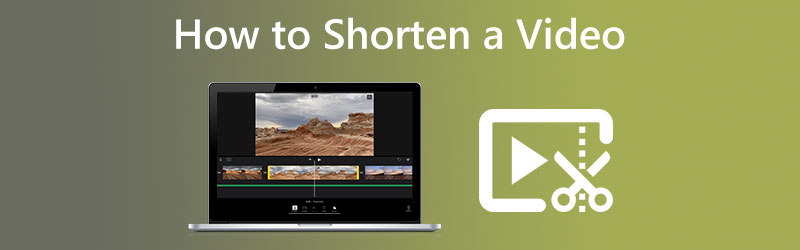
Nehmen wir an, Sie haben ein Video, das zu lang ist, um die maximale Längenanforderung Ihrer Social‑Media‑Plattform zu erfüllen. Haben Sie versucht, eine Videodatei zu übertragen, sind aber gescheitert, weil der Film zu lang war? Die Kürzung der Videolänge könnte die Lösung sein! Vielleicht möchten Sie ein paar Sekunden am Anfang oder Ende Ihres Videos abschneiden, um den lustigsten Teil zu behalten. Außerdem können Sie Abschnitte aus der Mitte des Videos entfernen, um die Gesamtspieldauer zu verkürzen. Sie können auch einen Teil des Videos beschneiden, um es zu verkürzen, ohne den Inhalt zu verändern. In diesem Blog zeigen wir Ihnen, wie Sie ein Video schnell und einfach kürzen können – einschließlich Methoden, bei denen Sie nicht schneiden müssen.

Teil 1. Wie man ein Video auf Mac und Windows kürzt
Vidmore Video Converter ist zuverlässig, egal ob Sie auf einem Mac oder einem Windows‑Gerät arbeiten und unabhängig davon, ob Sie die Länge Ihres Videos verkürzen möchten. Er ist sowohl ein Audio‑Editor als auch ein Video‑Editor. Er ist mit einer Vielzahl von Bearbeitungswerkzeugen ausgestattet, die Sie im Bereich der Benutzeroberfläche unter dem Namen Toolbox finden. Wenn Sie mit Vidmore Video Converter die Länge Ihrer Videos reduzieren, haben Sie zwei Möglichkeiten: Erstens, indem Sie die gesamte Laufzeit verkürzen, und zweitens, indem Sie das Tempo des gesamten Films erhöhen.
Dieses Programm verfügt über ein Trimm‑Werkzeug, mit dem Nutzer die Videolänge schnell reduzieren können, indem nur das betreffende Segment zügig aufgeteilt wird. Das kann hilfreich sein, wenn Sie die Laufzeit Ihres Films durch Kürzen der Länge verringern möchten. Außerdem gibt es eine Option, mit der sich die Schieberegler automatisch bewegen.
Wenn Sie andererseits die Länge Ihres Films reduzieren möchten, ohne irgendetwas zu schneiden, ist der Geschwindigkeitsregler die richtige Wahl. Sie können den Film ein wenig beschleunigen, um ihn auf eine besser handhabbare Länge zu bringen. Sie sehen dann weiterhin das ganze Video, nur wird es deutlich schneller abgespielt. Als Beispiel finden Sie hier die Schritte, denen Sie folgen können.
1. Video Speed Controller
Schritt 1: Nachdem Sie die Ausführung erlaubt haben, installieren Sie den Vidmore Video Converter auf Ihrem Gerät. Sobald die App korrekt installiert wurde, starten Sie sie.
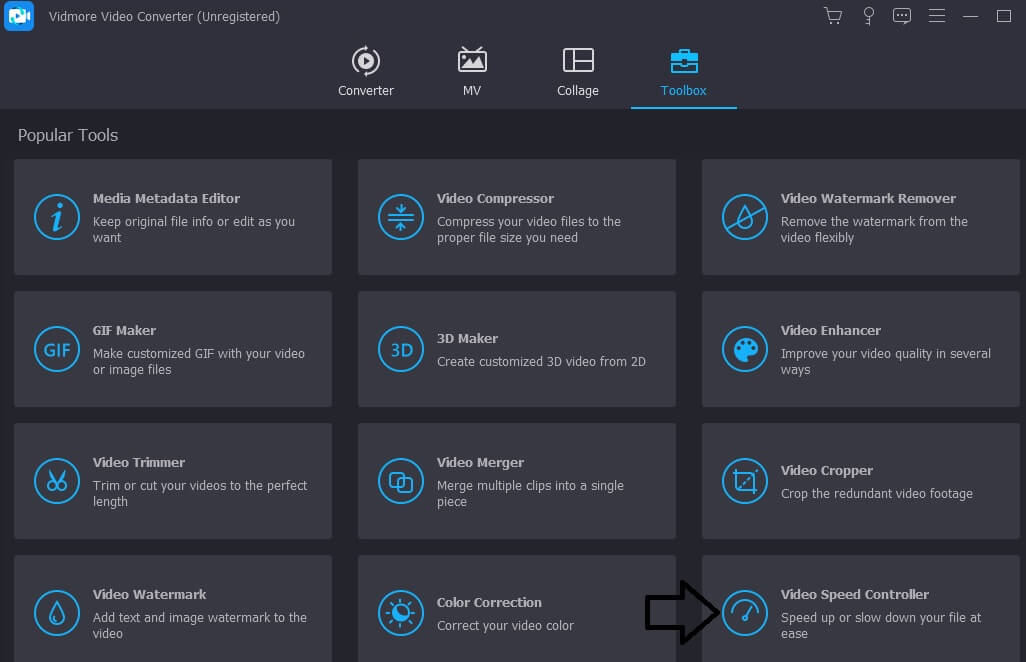
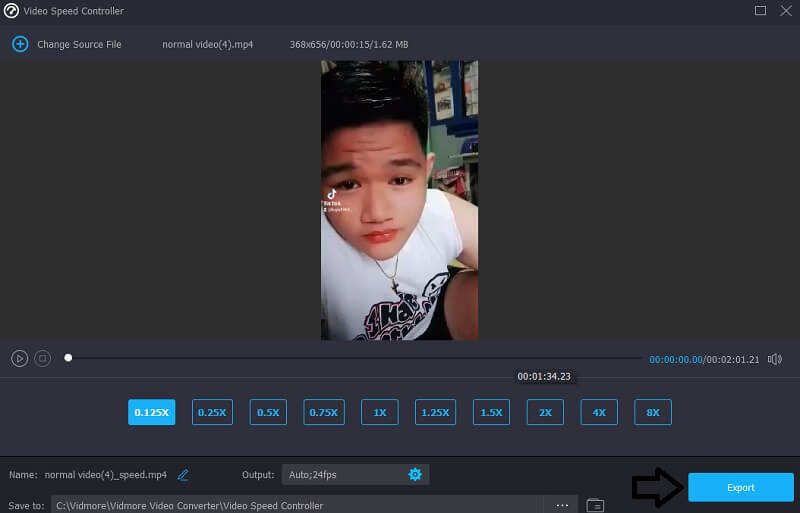
Sie können die Abspielgeschwindigkeit des Videos ändern, indem Sie zum Menü „Toolbox“ gehen und dort die Option Video-Geschwindigkeitsregler auswählen. Damit können Sie festlegen, wie schnell oder langsam die Handlung in Ihrem Film abläuft.
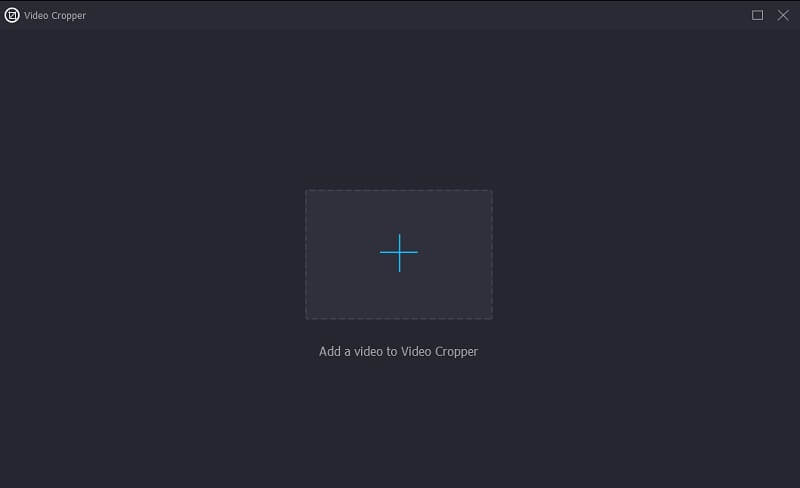
Nachdem Sie in der Seitenleiste auf Video Speed Controller geklickt haben, sehen Sie in der Mitte des Bildschirms ein Plus‑Symbol. Tippen Sie nun auf dieses Plus‑Zeichen. Das Navigationsfeld befindet sich auf der rechten Seite des Bildschirms.
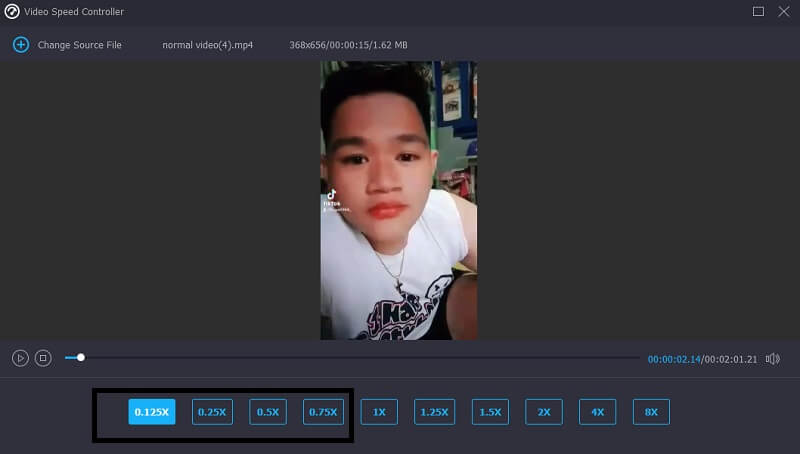
Schritt 2: Sobald der Film geladen ist, erscheint ein Menü, in dem Sie die Abspielgeschwindigkeit des Videos anpassen können. Sie können den Schwierigkeitsgrad für den Nutzer und die Wiedergabegeschwindigkeit einfach per Knopfdruck verändern.
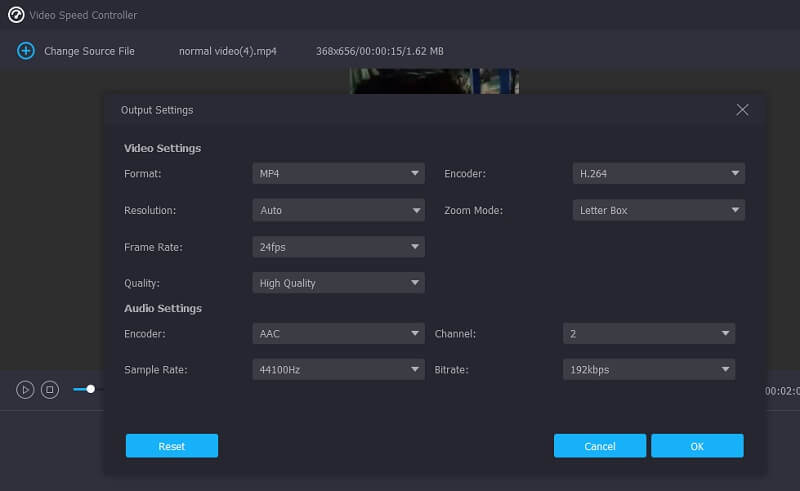
Im Bereich Einstellungen finden Sie die Regler zur Festlegung der Ausgabequalität. Um darauf zuzugreifen, verwenden Sie die Tabulator‑Taste Ihrer Tastatur. Bildrate, Auflösung und andere Parameter lassen sich individuell einstellen. Fahren Sie mit den Anpassungen fort, sofern Sie die angezeigten Werte nicht grundlegend ändern möchten.
Schritt 3: Um den Download‑Vorgang zu starten, klicken Sie im Aufklappmenü auf Exportieren. Daraufhin wird das Exportfenster geöffnet und der Vorgang beginnt. Warten Sie, bis der Prozess abgeschlossen ist, bevor Sie zum nächsten Schritt übergehen.
2. Video Trimmer
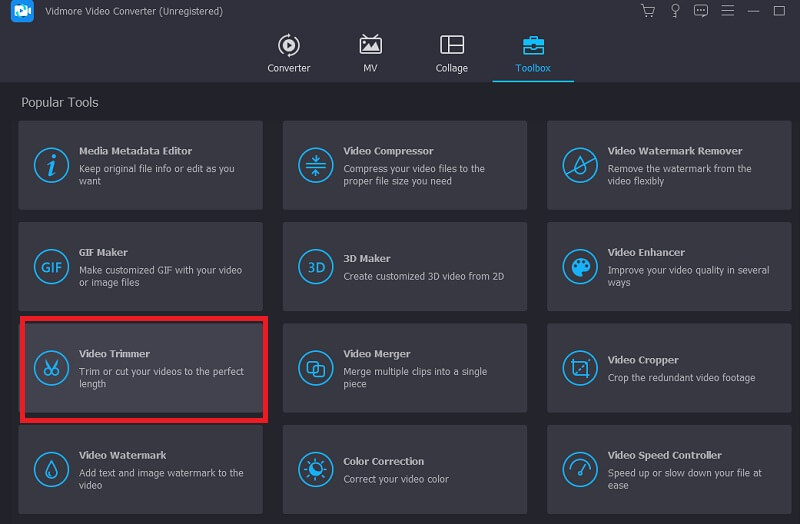
Schritt 1: Gehen Sie nach dem Öffnen der Toolbox zum Abschnitt Video Trimmer. Wählen Sie anschließend das Plus-Symbol und wählen Sie auf Ihrem Computer die Videodatei aus, die Sie bearbeiten möchten.
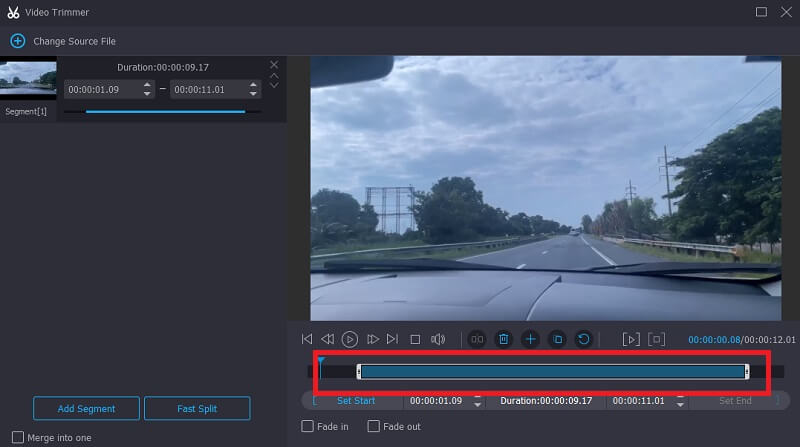
Schritt 2: Sie können den Film auf die gewünschte Länge kürzen, indem Sie den Schieberegler nach links oder rechts ziehen.
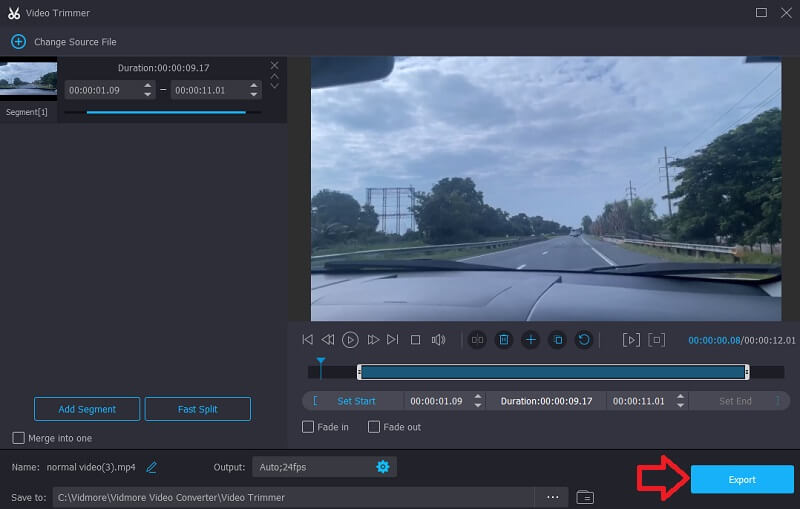
Schritt 3: Nachdem Sie den Abschnitt auf die gewünschte Länge gebracht haben, klicken Sie auf die Option Exportieren.
Teil 2. Wie man ein Video auf Android und iPhone kürzt
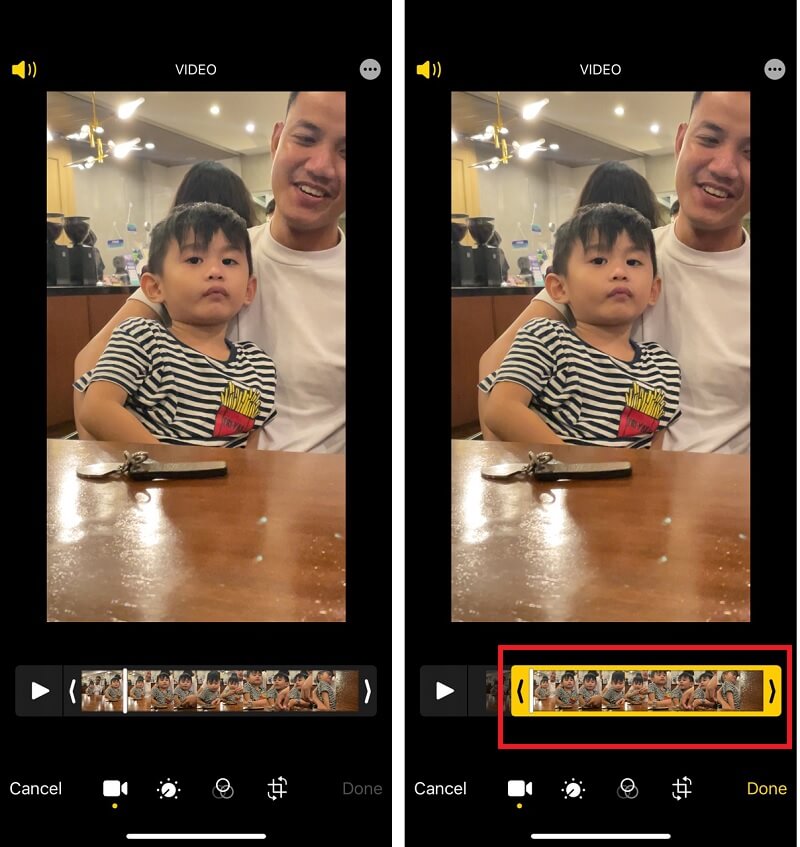
Sie können die integrierte Bearbeitungsfunktion der Fotos‑App auf einem Android‑Gerät oder iPhone nutzen, um ein Video auf eine kürzere Länge zu trimmen. Im Folgenden ein Beispiel, wie Sie ein Video auf einem iPhone auf seine wesentlichen Teile kürzen.
Schritt 1: Öffnen Sie die Fotos‑App und wählen Sie das Video aus, das Sie bearbeiten möchten. Tippen Sie oben auf dem Bildschirm auf das Symbol Bearbeiten, das durch drei waagerechte Linien dargestellt wird.
Schritt 2: In der Timeline des Projekts sehen Sie an beiden Enden des Videos je einen Schieberegler. Sie können den Film kürzen, indem Sie diese Schieberegler nach links oder rechts ziehen.
Schritt 3: Tippen Sie unten rechts auf dem Bildschirm auf die Schaltfläche Fertig, sobald Sie den gewünschten Clip erhalten haben. Anschließend können Sie wählen, ob Sie das ursprüngliche Video mit Original kürzen überschreiben oder mit Als neuer Clip sichern eine neue Datei erstellen möchten.
Teil 3. FAQs zum Kürzen eines Videos
Warum wird die Dateigröße eines Videos nach der Bearbeitung größer?
Sie können ein stark komprimiertes Video mit geringerer Qualität oder Bitrate verwenden und es dann in einem weniger komprimierten Format oder mit höherer Auflösung oder Bitrate exportieren.
Warum führt das Schneiden eines Videos dazu, dass die Datei größer wird?
Der Encoder bemüht sich, die Qualität der resultierenden Datei so weit wie möglich auf einem Niveau zu halten, das der Originaldatei nahezu entspricht, was dazu führt, dass die Datei an Größe zunimmt.
Spart das Kürzen eines Videos Speicherplatz?
Ja, das wird auf Ihren Speicherplatz angerechnet. Sie könnten versuchen, den Film unter einem anderen Namen zu speichern und auf diese Weise eine neue Datei daraus zu erstellen. Als Nächstes sollten Sie prüfen, ob Sie die Änderung zurückrollen können oder nicht. Falls dies nicht möglich ist, sollte die Originaldatei gelöscht werden, damit wieder mehr Speicherplatz zur Verfügung steht.
Fazit
Nun sollten Sie mit den verschiedenen Methoden vertraut sein, wie man ein Video kürzt. Sie können es verkürzen, indem Sie die Länge des Clips reduzieren oder indem Sie die Wiedergabegeschwindigkeit erhöhen. Wenn Sie beide Ansätze ausprobieren möchten, ist Vidmore Video Converter die beste Wahl.