So entfernen Sie ein Shutterstock-Wasserzeichen online und offline mit Leichtigkeit
Wenn wir über hochwertige Fotos sprechen, ist Shutterstock eine der besten Seiten, die man besuchen kann. Hier erhalten Sie auch hochwertige Videos und Musik. Daher holen sich viele Nutzer Dateien für ihre Content-Erstellung. Allerdings können Sie keine Datei von dieser Website nutzen, ohne dafür zu bezahlen. Der Grund ist, dass sie mit Shutterstock-Wasserzeichen versehen sind.
Keine Sorge. Es gibt viele Vorgehensweisen, die Sie anwenden können. Sie können das Logo-Wasserzeichen von Shutterstock mit einigen großartigen Online-Tools entfernen. Finden Sie heraus, welche diese Shutterstock-Wasserzeichenentferner sind, indem Sie unten weiterlesen.

Teil 1. Die besten Shutterstock-Wasserzeichenentferner
1. Vidmore Video Converter
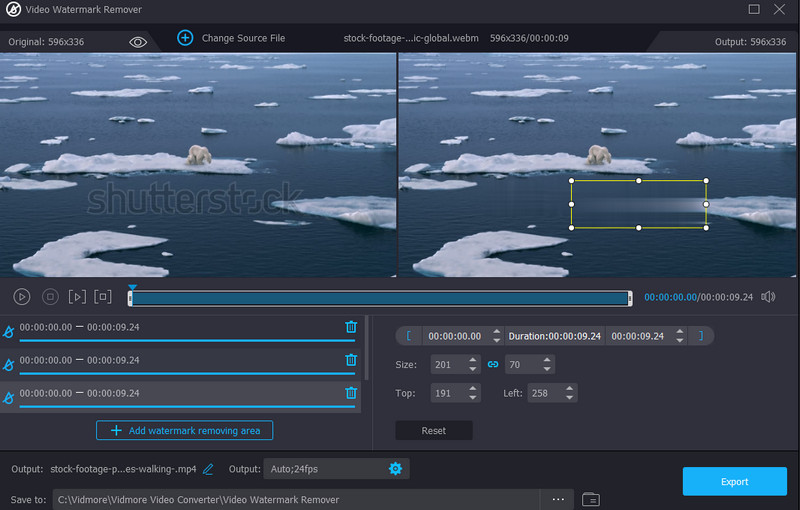
Vidmore Video Converter ist ein benutzerfreundliches, unkompliziertes und praktisches Desktop-Programm, das in der Lage ist, Wasserzeichen wie Logos und Text aus einem Video zu entfernen. Mit diesem Tool können Sie Wasserzeichen in jedem beliebigen Teil des Videos markieren und entfernen. Wenn Sie also unerwünschte Objekte außer dem Wasserzeichen entfernen möchten, können Sie dies tun, während die übrigen Teile unverändert bleiben.
Sie können das Wasserzeichen manuell in der Größe anpassen und positionieren. Außerdem arbeitet das Programm mit gängigen Formaten wie MP4, MOV und WAV und verringert die Videoqualität nach dem Entfernen des Wasserzeichens nicht.
2. Photoshop
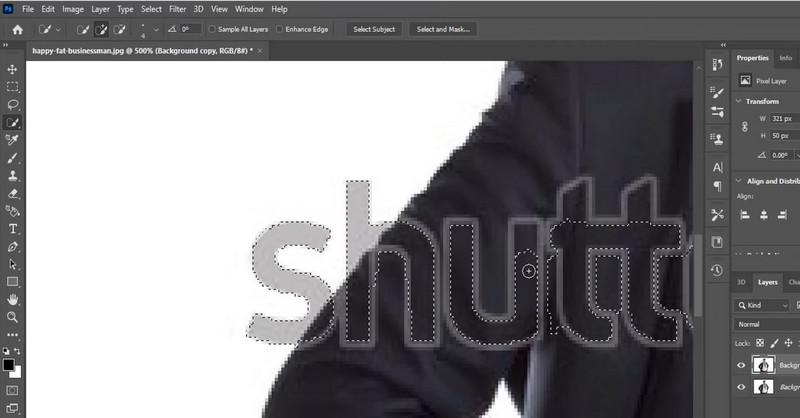
Vielleicht möchten Sie lernen, wie man ein Shutterstock-Wasserzeichen mit Photoshop aus Fotos entfernt. Damit können Sie Logos, Muster, Texte und Bilder bearbeiten. Es verfügt über eine inhaltsbasiert füllende Funktion (Content-Aware Fill), die jedes Wasserzeichen aus einem Foto rückstandslos entfernt. Sie werden keinerlei Spuren im Foto bemerken.
Zudem können Nutzer verschiedene Auswahlwerkzeuge wie das Zauberstab-Werkzeug und das Lasso-Werkzeug verwenden, um Wasserzeichen präzise zu entfernen. Sind Sie jedoch Anfänger, lässt sich das Programm nicht so leicht bedienen. Daher sollten Sie Erfahrung mit dem Programm haben, bevor Sie es als Wasserzeichenentferner einsetzen.
3. Free Watermark Remover Online
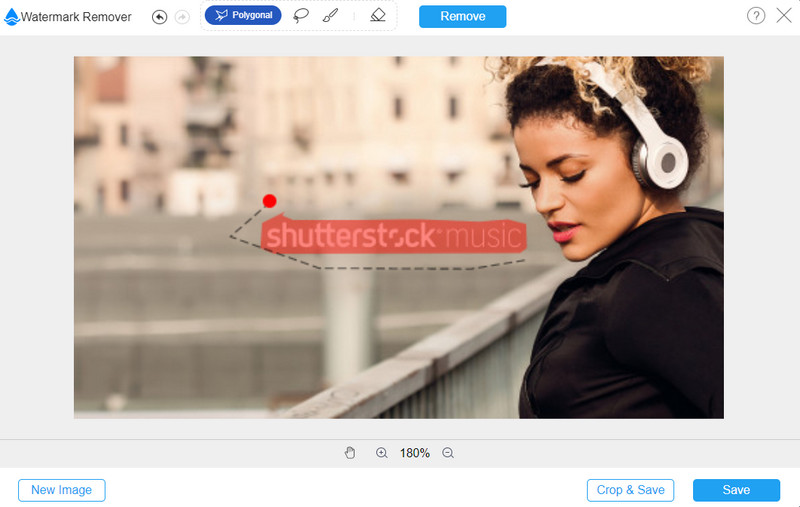
Wenn Ihr Gerät es nicht hergibt, ein Programm auf Ihrem Computer zu installieren, können Sie auf Free Watermark Remover Online zurückgreifen. Dieses Tool läuft im Webbrowser und benötigt lediglich eine Internetverbindung, wie der Name schon sagt. Dieses Programm ist zu empfehlen, wenn Sie lernen möchten, wie man ein Shutterstock-Wasserzeichen kostenlos entfernt. Es hilft Ihnen, Wasserzeichen aus Shutterstock-Bildern zu beseitigen.
Es bietet verschiedene Werkzeuge, um Wasserzeichen nach Ihren Bedürfnissen hervorzuheben. Dazu gehören polygonale, Lasso- und Pinsel-Auswahlwerkzeuge. Außerdem ermöglicht es Ihnen, den unerwünschten Teil des Videos zuzuschneiden. Wenn sich das Wasserzeichen also in der Ecke des Videos befindet, können Sie dieses Tool nutzen, um das Video zuzuschneiden und das Wasserzeichen zu entfernen.
Teil 2. So entfernen Sie ein Shutterstock-Wasserzeichen
1. Free Watermark Remover Online
Wenn Sie lernen möchten, wie man ein Shutterstock-Wasserzeichen ohne Photoshop entfernt, sehen Sie sich die nachstehenden Anleitungen zu Free Watermark Remover Online an. Die folgende Schritt-für-Schritt-Anleitung zeigt Ihnen, wie Sie Wasserzeichen aus einem Foto entfernen können.
Schritt 1. Auf das Online-Tool zugreifen
Öffnen Sie zunächst Ihren bevorzugten Browser und rufen Sie das Programm auf, indem Sie den Link in die Adresszeile eingeben. Drücken Sie Enter auf Ihrer Tastatur, um zur Hauptseite zu gelangen.
Schritt 2. Ein Foto zum Bearbeiten hinzufügen
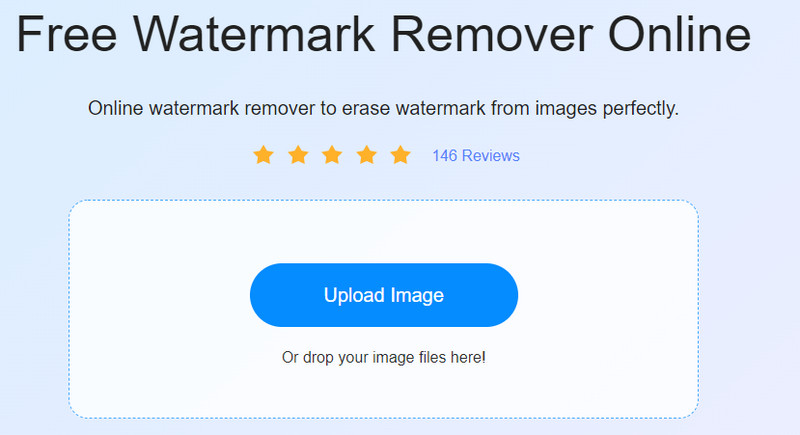
Sobald Sie auf der Seite sind, klicken Sie auf Upload Image, um den Ordner Ihres Geräts zu öffnen. Suchen Sie anschließend das gewünschte Foto und doppelklicken Sie darauf, um es hochzuladen.
Schritt 3. Wasserzeichen markieren und entfernen
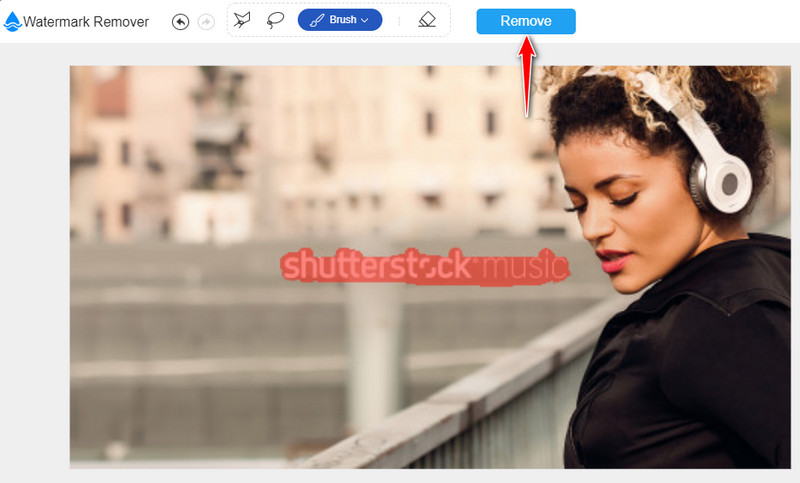
Markieren Sie nun das Wasserzeichen. Wählen Sie dazu zuerst ein Auswahlwerkzeug aus und heben Sie das Wasserzeichen auf dem Foto hervor. Klicken Sie anschließend auf die Schaltfläche Remove, die Sie im oberen Menü des Programms sehen. Warten Sie, bis das Tool die Bearbeitung des Fotos abgeschlossen hat.
Schritt 4. Bearbeitetes Foto herunterladen
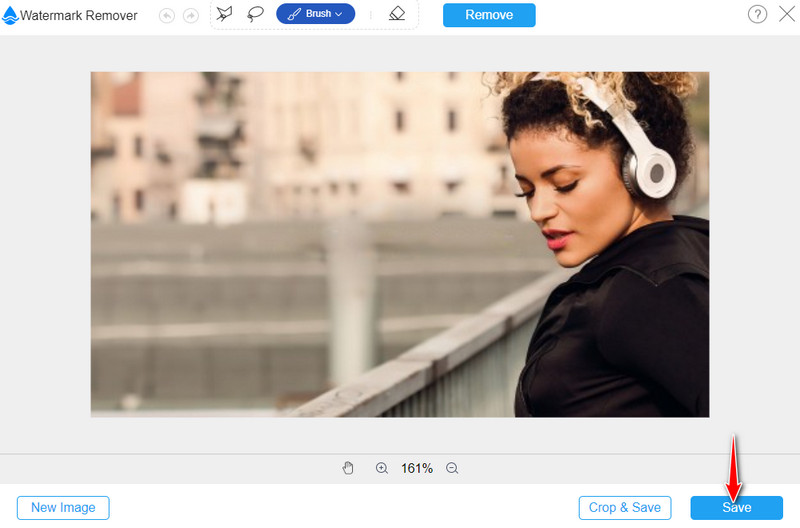
Sobald das Wasserzeichen erfolgreich aus dem Foto entfernt wurde, holen Sie sich das bearbeitete Foto, indem Sie unten in der Programmoberfläche auf die Schaltfläche Save klicken.
2. Vidmore Video Converter
Lassen Sie uns nun ein Shutterstock-Wasserzeichen aus Videos mit dem Vidmore Video Converter entfernen. Die nachstehenden Schritte zeigen Ihnen, wie es geht.
Schritt 1. Programm beziehen
Laden Sie zunächst die App auf Ihren Computer herunter und installieren Sie sie. Das können Sie tun, indem Sie auf eine der darunter befindlichen Schaltflächen Free Download klicken. Öffnen Sie anschließend die App-Datei und installieren Sie sie. Starten Sie danach das Programm und machen Sie sich mit der Oberfläche vertraut.
Schritt 2. Video Watermark Remover aufrufen
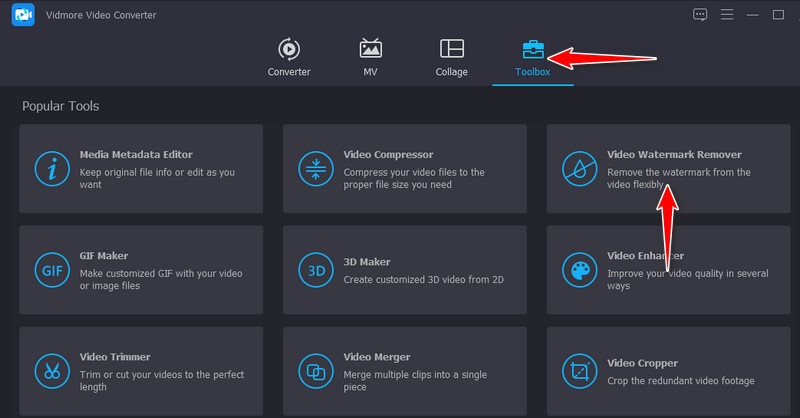
Gehen Sie als Nächstes auf den Reiter Toolbox. Hier finden Sie die verschiedenen Funktionen, die die App bietet. Suchen Sie nach Video Watermark Remover und wählen Sie es aus.
Schritt 3. Video hinzufügen und Wasserzeichen entfernen
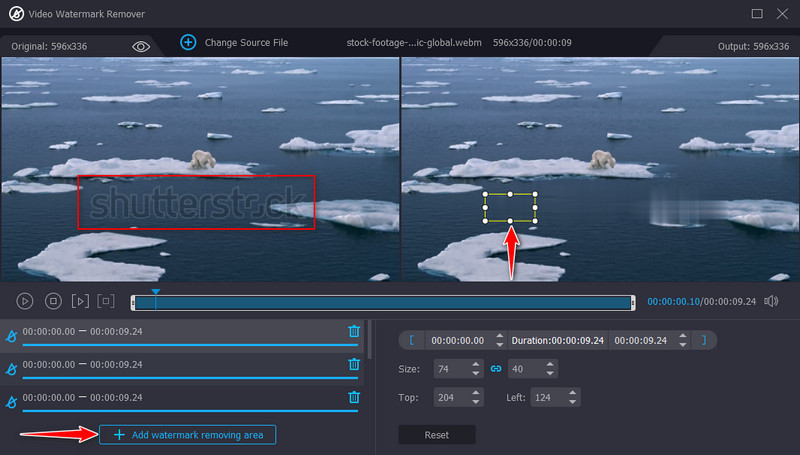
Sobald Sie auf die Funktion klicken, sehen Sie im Fenster die Schaltfläche mit dem Pluszeichen. Klicken Sie darauf, um das Video zu importieren, das Sie bearbeiten möchten. Sobald das Video hochgeladen ist, gelangen Sie zur Bearbeitungsoberfläche des Tools. Klicken Sie auf Add watermark removing area, woraufhin ein Auswahlrahmen erscheint. Platzieren Sie ihn dort, wo sich das Shutterstock-Wasserzeichen befindet, und passen Sie die Größe Ihren Bedürfnissen an.
Schritt 4. Finale Version des Videos speichern
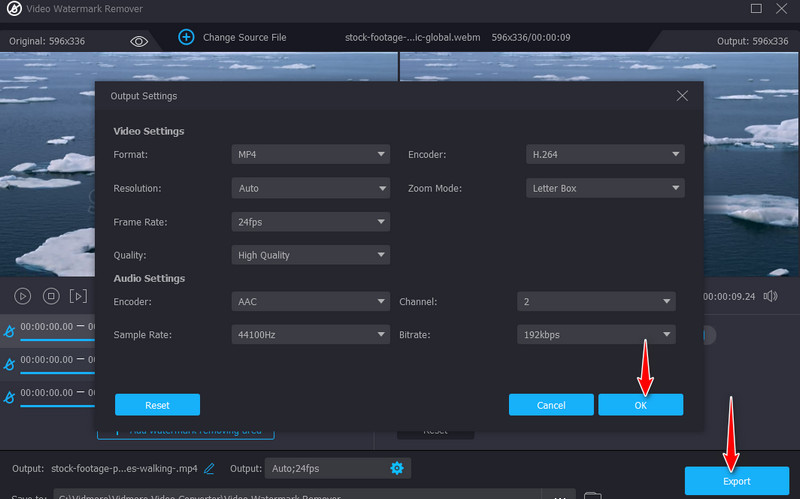
Bevor Sie die Datei exportieren, klicken Sie unten in der Oberfläche auf die Ausgabeeinstellungen, um Audio- und Videoeinstellungen zu ändern. Klicken Sie auf OK, wenn Sie mit den Einstellungen zufrieden sind. Klicken Sie abschließend auf die Schaltfläche Export, um die Änderungen zu speichern und die endgültige Version des Videos zu erhalten.
Teil 3. FAQs zum Entfernen von Shutterstock-Wasserzeichen
Bietet Shutterstock eine kostenlose Testversion an?
Ja. Mit dem kostenlosen Testzeitraum von Shutterstock können Nutzer große Bildersammlungen ohne Wasserzeichen herunterladen. Der Haken ist, dass man ein Jahresabonnement abschließen muss, und man erhält zehn Bilder pro Monat kostenlos. Allerdings kann man sich jederzeit entscheiden, das Angebot nicht weiter zu nutzen.
Wie lange dauert die Shutterstock-Testphase?
Die kostenlose Testphase von Shutterstock dauert nur 1 Monat. Im Grunde hast du nur 30 Tage Zeit, um deine bilder ohne Wasserzeichen zu nutzen.
Kann ich ein Shutterstock-Bild ohne Wasserzeichen herunterladen?
Offenbar nicht. Der Vorteil von Shutterstock ist, dass es einen flexiblen Abonnement‑Tarif anbietet, den du möglicherweise als angemessen empfindest. Es gibt jedoch alternative Möglichkeiten, die du nutzen kannst und die wir in diesem Beitrag besprochen haben. Du kannst die in diesem Beitrag genannten Wasserzeichen‑Entferner verwenden.
Fazit
Damit wissen Sie im Grunde, wie man ein Wasserzeichen von Shutterstock aus einem Foto oder Video entfernt. Beachten Sie jedoch, dass dies nur für persönliche und nichtkommerzielle Zwecke gilt. Es ist weiterhin illegal, Wasserzeichen zu entfernen, ohne eine Vereinbarung mit dem Inhaber zu haben. Sie können ein kostenloses Tool wie Free Watermark Remover Online nutzen, um Wasserzeichen aus Fotos zu entfernen. Andererseits können Sie lernen, wie man Photoshop für ein zufriedenstellendes Ergebnis einsetzt. Befindet sich hingegen ein großes Wasserzeichen, das Videobereiche verdeckt, können Sie Vidmore Video Converter nutzen, um das störende Wasserzeichen aus Ihren Lieblingsvideos zu entfernen.