Erfahren Sie, wie Sie ein MP4 verlangsamen: Online- und Offline‑Tools
Haben Sie schon einmal erlebt, dass Sie einen wunderschönen Moment festhalten wollten, nur um festzustellen, dass er viel zu schnell vorbei war? Wenn Sie jede Sekunde bestmöglich auskosten möchten, können Sie mit einem Videoeditor Ihrem Material einen Zeitlupeneffekt hinzufügen. Falls Sie sich mit der Nutzung eines Videoeditors nicht auskennen, können Sie alle Informationen auf dieser Seite in Ruhe durchsehen. Mit Hilfe einiger besonders benutzerfreundlicher Video‑Geschwindigkeitskonverter zeigen wir Ihnen, wie Sie ein MP4‑Video verlangsamen können. Dann legen wir los!


Teil 1. Wie man ein MP4‑Video verlangsamt
1. Vidmore Video Converter
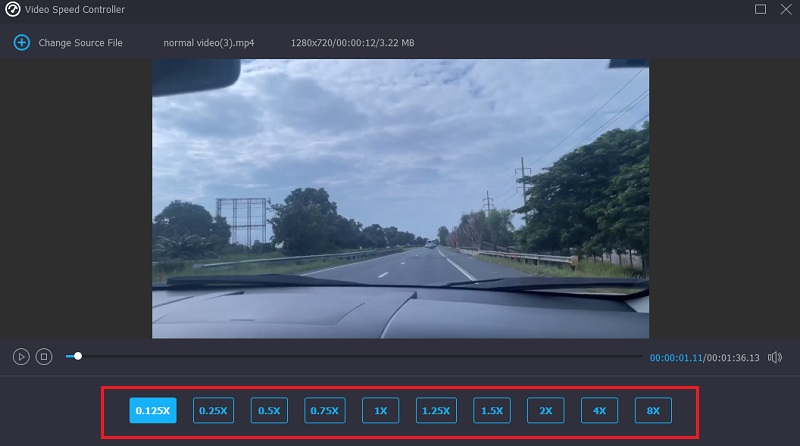
Allerdings ist es noch vorteilhafter, wenn ein Videoeditor mit einer großen Vielfalt an Bearbeitungsfunktionen trotzdem einfach zu bedienen ist. Vidmore Video Converter stellt seinen Nutzern einen leicht zu bedienenden Video‑Geschwindigkeitsregler zur Verfügung. Viele verschiedene Verlangsamungsstufen sind bereits voreingestellt. Sie können ein MP4‑Video auf bis zu 0,75‑fache der ursprünglichen Geschwindigkeit verlangsamen. So erstellen Sie schnell ein Zeitlupenvideo, ohne aufwendige Einstellungen vornehmen zu müssen. Das Programm unterstützt über zweihundert verschiedene Video- und Audioformate. Ein Video kann in mehreren Formaten verlangsamt werden, darunter MP4, WMV, FLV und AVI.
Außerdem können Sie ein MP4‑Video bearbeiten, bevor Sie das Tempo anpassen. Sie können Videos hier kürzen, schneiden, zusammenfügen, drehen und spiegeln sowie verschiedene andere Videoeffekte anwenden. Kurz gesagt, Vidmore Video Converter ist ein Geschwindigkeitseditor für Videos, der besonders einsteigerfreundlich und zugleich sehr hilfreich ist.
Schritt 1: Der Download von Vidmore Video Converter ist völlig kostenlos. Nach der Installation können Sie das Programm sowohl unter Windows als auch auf einem Mac ausführen.
Den Video Speed Controller erreichen Sie über das Menü Toolbox. Anschließend können Sie über die Plus-Schaltfläche Filme zu diesem MP4‑Geschwindigkeitsregler hinzufügen und sie von Ihrem Computer auswählen.
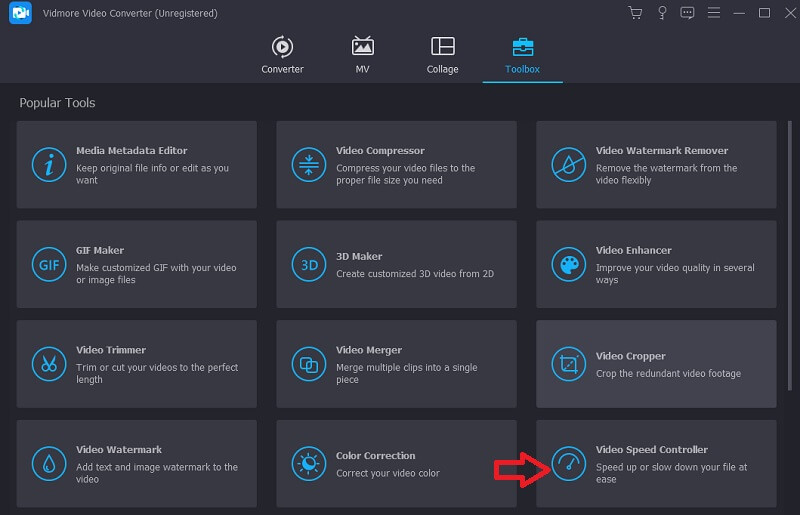
Schritt 2: Wählen Sie eine geringere Geschwindigkeit, wenn das Video langsamer wiedergegeben werden soll. Sobald Sie sich für eine Geschwindigkeit entschieden haben, aktualisiert sich der obere Bildschirmbereich und zeigt Ihnen eine Vorschau des Ergebnisses. Wenn Sie mehrere Videos mit unterschiedlicher Länge haben, können Sie für jedes bequem die passende Geschwindigkeit festlegen.
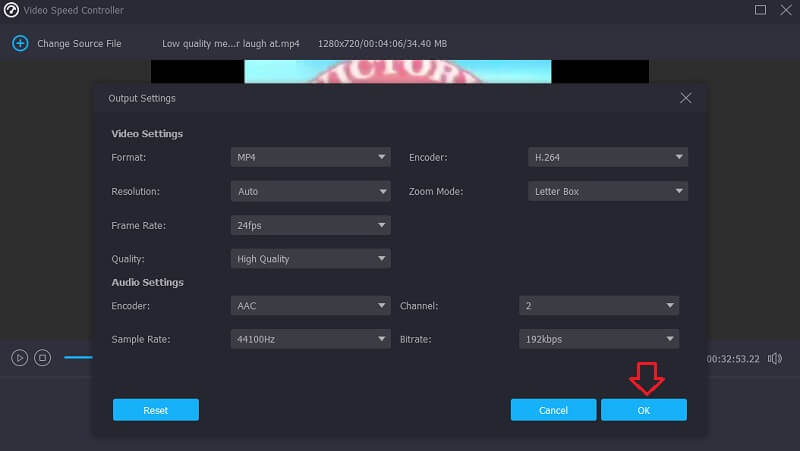
Schritt 3: Wählen Sie im Dropdown-Menü Ausgabe, um die Ausgabeeinstellungen des Videos anzupassen. Auch das endgültige Ausgabeformat des Videos können Sie frei wählen. Wenn Sie die passende Datei eingestellt haben, klicken Sie auf die Schaltfläche OK.
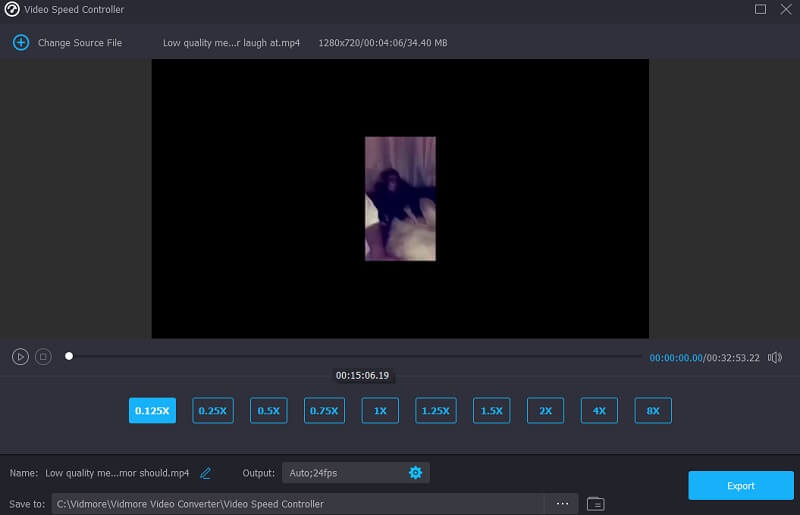
Legen Sie zum Schluss fest, wo der MP4‑Clip gespeichert werden soll. Wählen Sie dann die Option Exportieren und klicken Sie auf die Schaltfläche, um den Vorgang zu starten.
2. Clideo
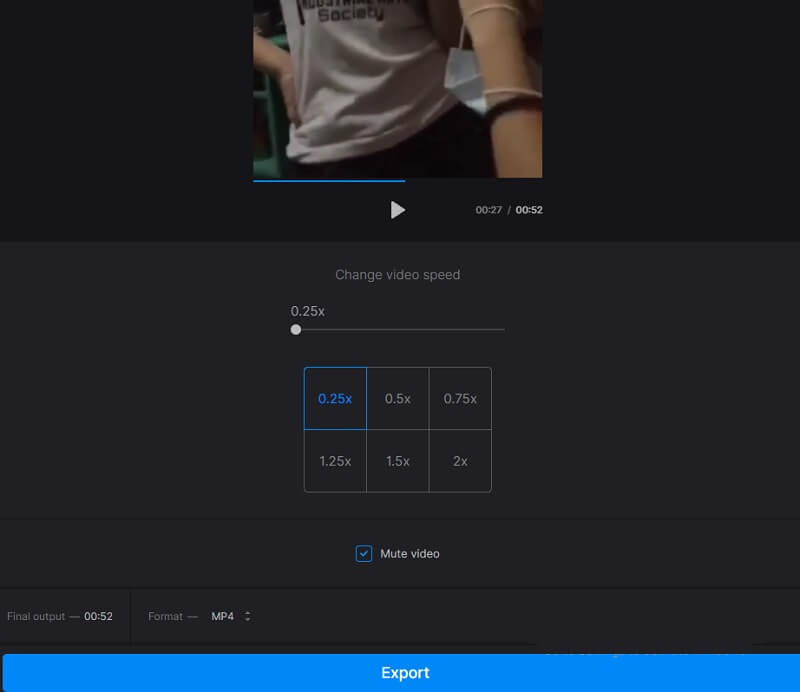
Clideo ist eine intelligente Webanwendung zur Videobearbeitung, mit der Nutzer die Wiedergabegeschwindigkeit von Videos direkt beim Online‑Ansehen verändern können. Sie können die Geschwindigkeit des Videos so anpassen, dass es schneller oder langsamer läuft als bei der ersten Wiedergabe – dank dieser Funktion! Sie steuern dies über den Schieberegler am unteren Rand des Bildschirms.
Sie können den Schieberegler ziehen, um die maximal mögliche Geschwindigkeit zu erreichen, oder eine der sechs Stufen wählen, die den am häufigsten genutzten Optionen im Dropdown-Menü entsprechen. In der kostenlosen Version von Clideo wird ein Wasserzeichen im Bild angezeigt. Achten Sie auf eine stabile und leistungsfähige Internetverbindung. Andernfalls kann es sehr lange dauern, ein MP4‑Video zu verlangsamen.
Schritt 1: Um die Geschwindigkeit eines Videos direkt im Browser zu ändern, rufen Sie die Website von Clideo auf. Wählen Sie dann die gewünschte Datei, um ein MP4‑Video von Ihrer lokalen Festplatte, einem Speicher, Google Drive oder Dropbox zu importieren.
Schritt 2: Warten Sie bitte, bis der Upload abgeschlossen ist. Danach können Sie die gewünschte Geschwindigkeit festlegen.
Schritt 3: Sobald Sie den gewünschten Zeitlupeneffekt eingestellt haben, klicken Sie auf die Option Exportieren, um das Video auf Ihrem Gerät zu speichern.
3. Kapwing
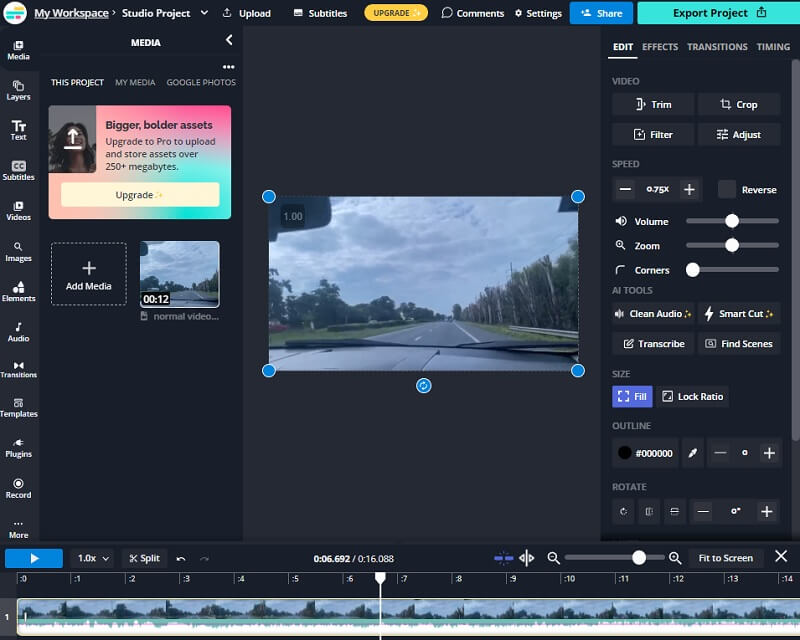
Mit diesem Tool kann Kapwing ein Video je nach Bedarf um einige Prozent oder stärker verlangsamen. Mithilfe von Funktionen wie Skalieren, Zuschneiden, Beschneiden und Texteinblendungen erstellen Sie Videos, die aus der Masse herausstechen. Zudem ist die Bedienung nicht besonders kompliziert. Das bedeutet, dass selbst Personen ohne Vorerfahrung Videos bearbeiten, GIFs erstellen und Animationen mit verschiedenen Effekten und Übergängen bauen können – auch wenn sie dies noch nie zuvor getan haben. Nutzer dieser Funktion können außerdem das Tempo der Hintergrundmusik anpassen und Audio- und Videospur voneinander trennen.
Diese Webanwendung eignet sich hervorragend für Personen mit wenig oder gar keiner Vorerfahrung sowie für Einsteiger. Für fortgeschrittene oder professionelle Videobearbeiter oder Filmemacher ist sie hingegen weniger zu empfehlen, da sie keinen Zugriff auf umfangreichere oder professionellere Funktionen und Bearbeitungstechniken bietet.
Schritt 1: Suchen Sie nach Kapwing und laden Sie Ihre Datei hoch.
Schritt 2: Klicken Sie anschließend auf die Schaltfläche Edit und suchen Sie die Option Speed. Um den gewünschten Zeitlupeneffekt zu erhalten, klicken Sie so lange auf das Minus‑Symbol, bis er erreicht ist.
Schritt 3: Zum Schluss müssen Sie nur noch auf die Schaltfläche Export Project klicken, damit die Änderungen dauerhaft übernommen werden.
Teil 2. FAQs zum Verlangsamen eines MP4
Wie kann man ein MP4‑Video abspielen und verlangsamen?
Software‑Player wie Windows Media Player, VLC Media Player und viele andere ermöglichen es Ihnen, die Wiedergabegeschwindigkeit von Videos zu ändern. Springen Sie an die gewünschte Stelle im Video. In diesem Bereich finden Sie dann die Einstellungen für die Wiedergabegeschwindigkeit, die hier relevant sind.
Welche Bildrate sorgt dafür, dass das Video verlangsamt wirkt?
Wenn das Material mit einer Geschwindigkeit von dreißig Bildern pro Sekunde abgespielt wird, entsteht der Eindruck, dass die Handlung in Zeitlupe abläuft. Sie können das Video mit der 60‑ oder 120‑fachen normalen Bildrate aufnehmen und es anschließend mit 30 Bildern pro Sekunde abspielen. Dadurch wirkt alles deutlich langsamer.
Gibt es eine Möglichkeit, ein MP4‑Video auf dem Mac zu verlangsamen?
Ja. Mit dem Vidmore Video Converter oder einem der vielen anderen Online‑Geschwindigkeitskonverter für Videos können Sie die Wiedergabegeschwindigkeit einer MP4‑Datei z. B. um 20 % verlangsamen. Sie können auch jeden anderen gewünschten Prozentsatz wählen. Alternativ können Sie ein vorinstalliertes Programm auf Ihrem Mac verwenden, etwa iMovie.
Fazit
All dies dient dazu, ein MP4 zu verlangsamen. Nachdem Sie diesen Artikel gelesen haben, müssen Sie keine Zeit mehr damit verschwenden, zahlreiche verschiedene Tutorials im Internet anzusehen. Wenn Sie einfach den Anweisungen folgen, wird alles reibungslos funktionieren!