So machen Sie einen Teil eines Videos in nur wenigen Schritten zur Zeitlupe
Es gibt Situationen, in denen der Einsatz spezieller visueller Effekte Ihren Film auf ein völlig neues Niveau heben kann. Selbst ganz einfache Effekte wie das Ändern der Wiedergabegeschwindigkeit, das Vorspulen oder Verlangsamen eines Videos können einen Film deutlich unterhaltsamer machen. Sie können außerdem spannende Effekte erzielen, indem Sie einen Teil eines Videos in Zeitlupe abspielen. Das Video wirkt sofort kreativer und verliert jede mögliche Monotonie. Dieser Beitrag ist sehr hilfreich, wenn Sie diese Effekte auf Ihre erstellten Videoclips anwenden möchten. Erfahren Sie in nur wenigen Schritten, wie Sie einen Teil eines Videos verlangsamen.
- Wie man einen Teil eines Videos in Zeitlupe macht
- Häufig gestellte Fragen zum Verlangsamen eines Videoteils
Teil 1. Wie man einen Teil eines Videos in Zeitlupe macht
1. Vidmore Video Converter
Vidmore Video Converter ermöglicht es Nutzern, Audio- und Videodateien während des Konvertierungsvorgangs gleichzeitig zu bearbeiten. Das Programm verfügt über eine Toolbox mit mehreren Werkzeugen, mit deren Hilfe die Benutzer die gewünschten Anpassungen vornehmen können. Neben der Beschleunigung des Videos bietet Vidmore Video Converter auch die Möglichkeit, die Wiedergabegeschwindigkeit des Videos zu verringern.
Mit Unterstützung des Vidmore Video Converters können Sie die Abspielgeschwindigkeit Ihrer Videoclips verlangsamen. Die Software ermöglicht es Ihnen außerdem, Ihre Dateien nach Belieben zu trimmen oder zu schneiden. Nutzer können über das Einstellungsmenü sowohl die Videoqualität als auch die Dateigröße anpassen – in beide Richtungen. Es ist eine äußerst nützliche Software für Mac- und Windows‑Anwender. Diese Anwendung stellt benutzerfreundliche Bearbeitungstools zur Verfügung und erzeugt gleichzeitig hochwertige Filme. Das ist einer der Gründe, warum so viele Menschen diese Anwendung regelmäßig nutzen.
◆ Verwenden Sie den Video Trimmer
Schritt 1: Nachdem Ihr Gerät vollständig hochgefahren ist, installieren Sie den Vidmore Video Converter. Starten Sie das Programm, sobald die Installation ohne Probleme abgeschlossen wurde.
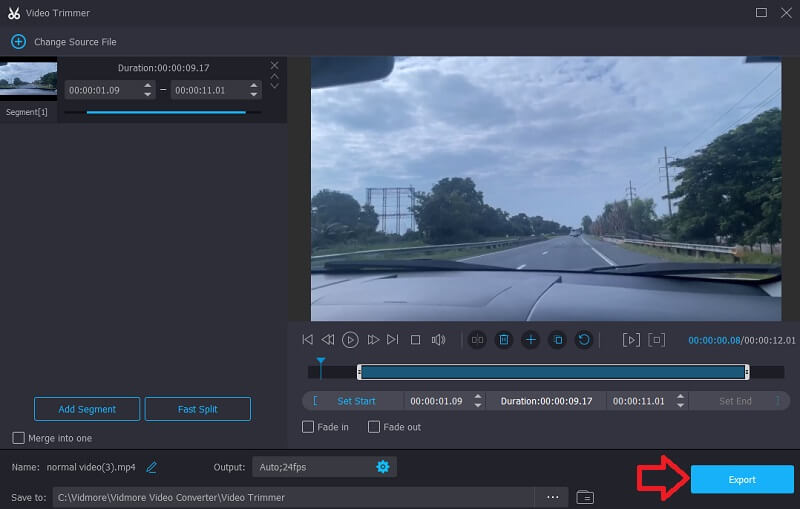
Gehen Sie anschließend zum Bereich Toolbox, wählen Sie dort den Video Trimmer aus den verfügbaren Optionen und klicken Sie dann auf das Plus-Symbol im Menü.
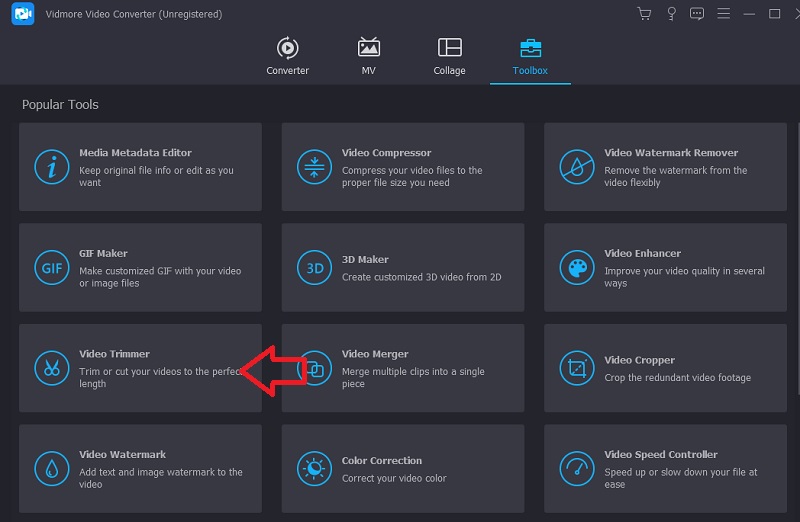
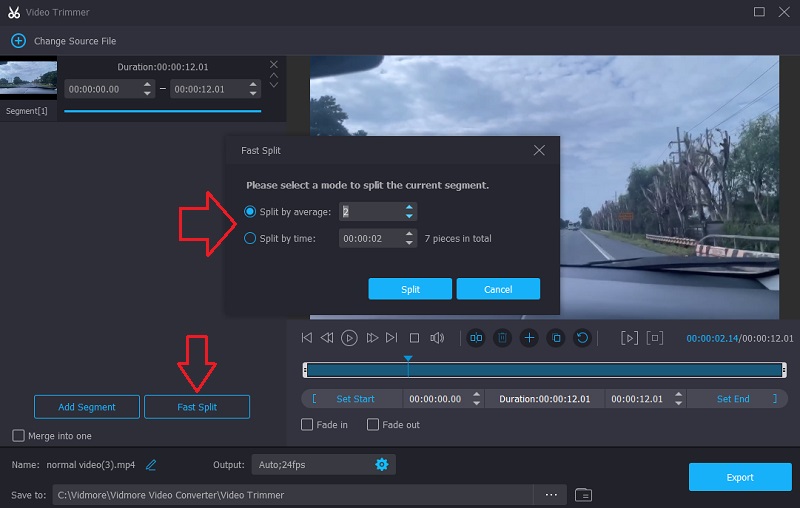
Schritt 2: Sobald das Video in die Oberfläche geladen wurde, klicken Sie auf die Schaltfläche Fast Split und wählen Sie die Anzahl der Teile, in die der Film aufgeteilt werden soll.
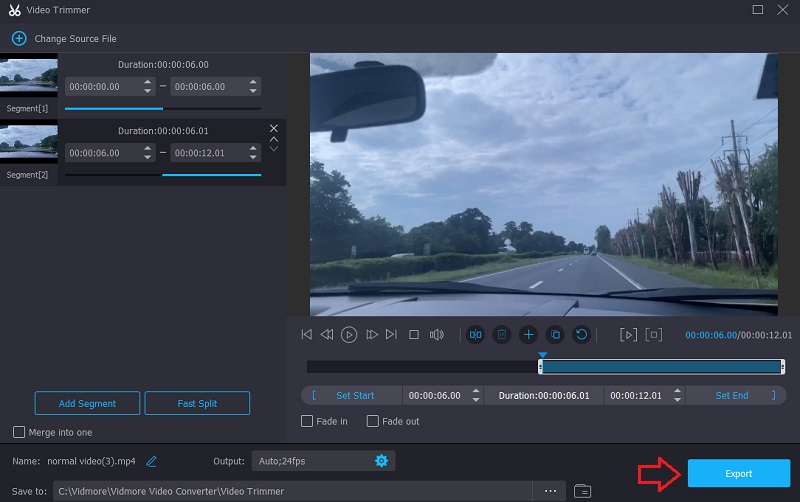
Schritt 3: Wählen Sie abschließend die Registerkarte Export und warten Sie, bis die Videos nach einem Klick auf die Schaltfläche in Ihrem Speicher gesichert sind.
◆ Verwenden Sie den Video Speed Controller
Nachdem Sie den Film in seine einzelnen Teile aufgeteilt haben, können Sie sich bei den Szenen, die Sie am interessantesten finden, mehr Zeit lassen. Die nächsten Schritte zur Umsetzung lassen sich wie folgt gliedern.
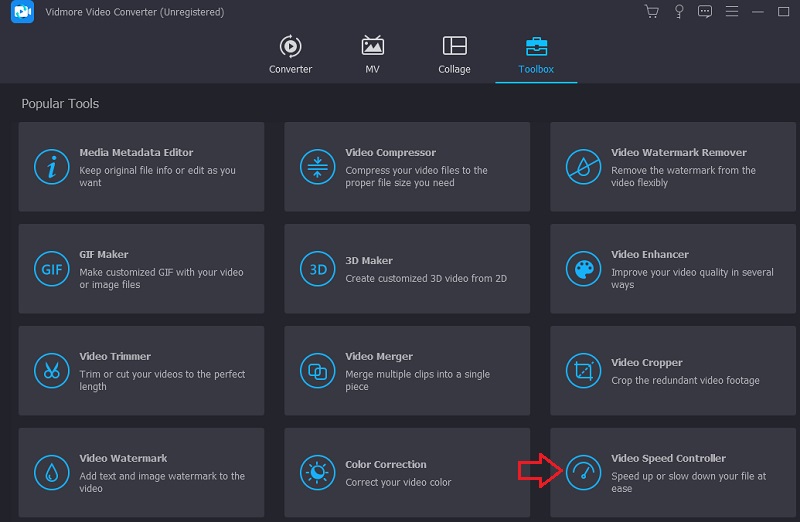
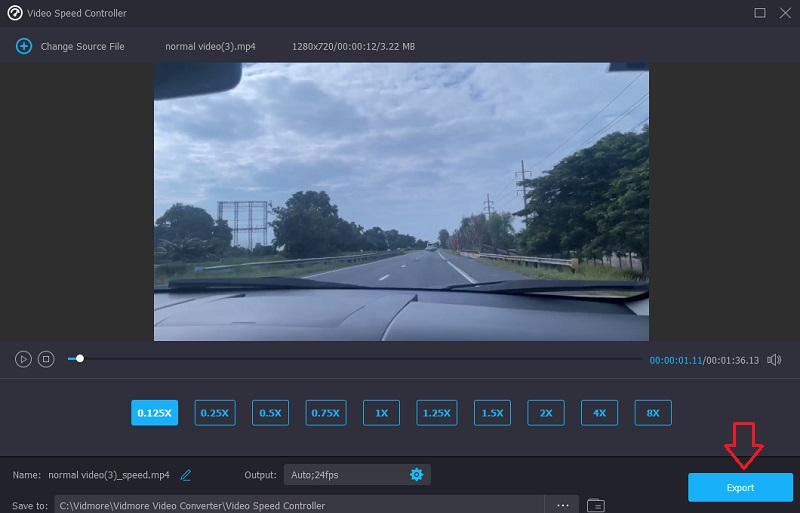
Schritt 1: Navigieren Sie zum Video Speed Controller und tippen Sie auf das Plus-Symbol in der Mitte des Bildschirms.
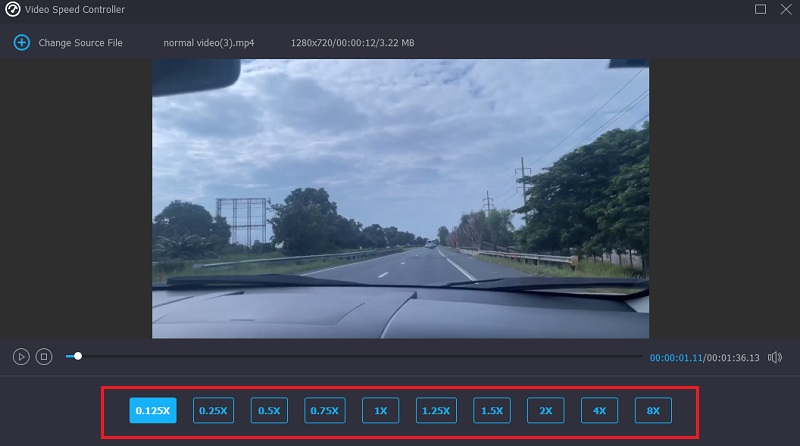
Schritt 2: Wählen Sie anschließend den Teil aus, in dem die Wiedergabe langsamer sein soll. Danach legen Sie das für Ihre Zwecke passende Geschwindigkeitsniveau fest. Bitte wählen Sie einen Eintrag aus der nachstehenden Liste.
Schritt 3: Wenn alles erledigt ist, wählen Sie Export, und Ihre Datei steht zum Download bereit.
◆ Verwenden Sie den Video Merger
Und schließlich fügen Sie als letzten Feinschliff die zuvor geteilten Videos wieder zusammen. Um dieses Ziel zu erreichen, müssen Sie die folgenden drei letzten Schritte ausführen.
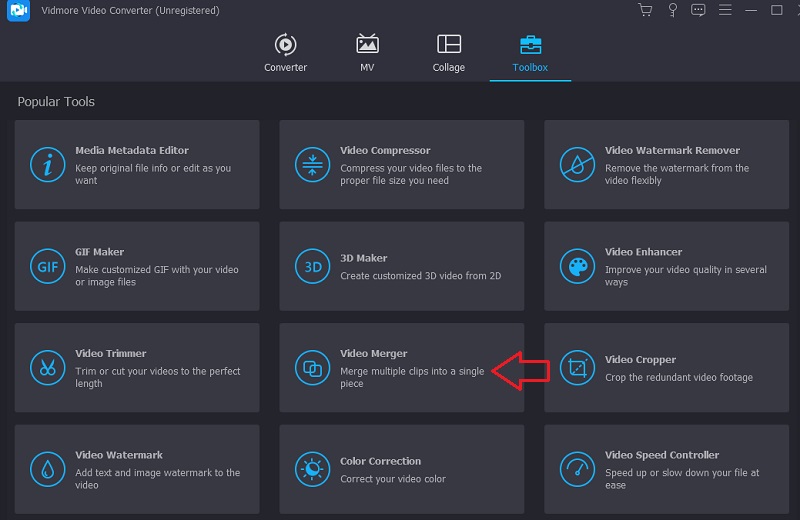
Schritt 1: Gehen Sie zur Toolbox und wählen Sie den Video Merger. Wählen Sie anschließend die Videos im eingeblendeten Menü aus.
Schritt 2: Nachdem die erste Datei geladen wurde, klicken Sie erneut auf das Plus-Symbol, um die anderen Teile des Films weiter hochzuladen. Sie können auch zusätzliche Anpassungen vornehmen, etwa Zuschneiden, Effekte hinzufügen und Filtern.
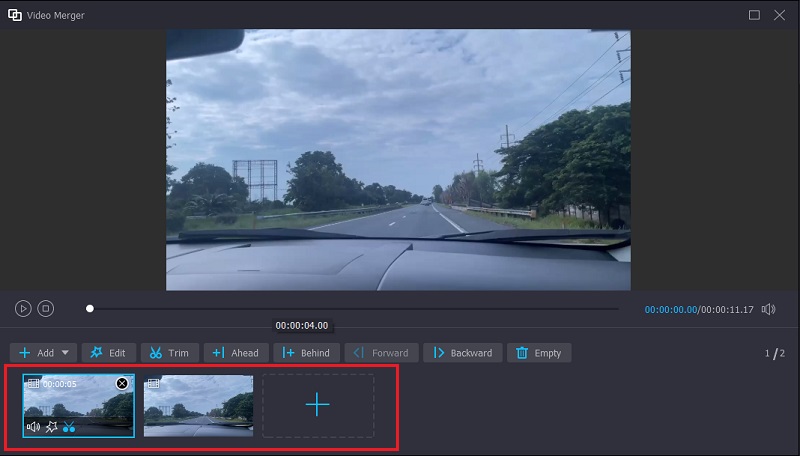
Schritt 3: Damit die von Ihnen vorgenommenen Änderungen wirksam werden, müssen Sie abschließend auf die Option Export klicken.
2. Clideo
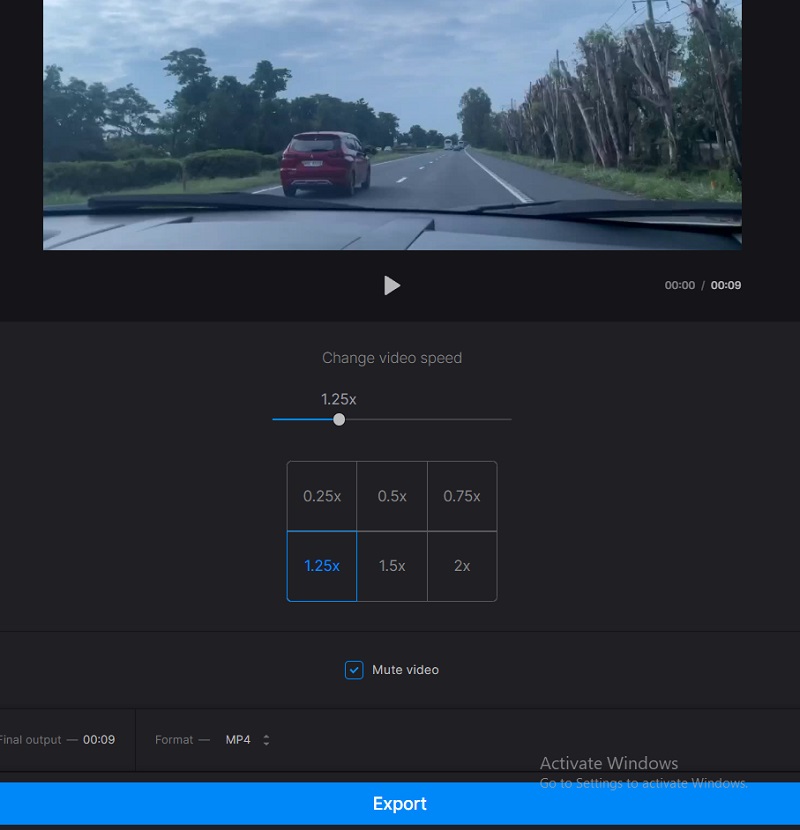
Clideo ist eine leistungsstarke Online‑Videobearbeitungsanwendung, mit der Nutzer auch die Wiedergabegeschwindigkeit von Videos beim Online‑Ansehen verändern können. Dank dieser Funktion können Sie das Tempo des Films erhöhen oder verringern. Sie haben die Möglichkeit, die Geschwindigkeit Ihres Videos innerhalb kürzester Zeit anzupassen, ohne komplizierte Einstellungen vornehmen zu müssen. Sie können entweder den Schieberegler verwenden, um die maximale Geschwindigkeit zu erreichen, oder eine der sechs Stufen wählen, die die am häufigsten verwendeten Optionen darstellen. An diesem Punkt können Sie einen Videoclip hochladen, der bereits auf Ihrem Gerät gespeichert ist.
Schritt 1: Öffnen Sie zunächst das Menü Ihres Browsers und suchen Sie nach Clideo. Wenn Sie die Seite erreichen, auf der Sie Ihr Video hochladen können, wählen Sie die Datei, die Sie hochladen möchten, indem Sie auf das Feld Choose File klicken.
Schritt 2: Anschließend können Sie die Videogeschwindigkeit anpassen, indem Sie den Schieberegler nach rechts bewegen oder eine alternative Option aus der Liste unterhalb des Reglers auswählen.
Schritt 3: Um den Vorgang abzuschließen, wählen Sie im Menü auf der rechten Seite die Option Export.
Teil 2. Häufig gestellte Fragen zum Verlangsamen eines Videoteils
Wie kann ich in iMovie einen Teil eines Videos verlangsamen?
Sie können in der Zeitleiste der iMovie‑Software auf Ihrem Mac einen Bereich in einem Clip auswählen, indem Sie die Taste R gedrückt halten und den Cursor über den Clip bewegen, während Sie den gewünschten Bereich markieren. Durch einfaches Klicken auf die Taste „Geschwindigkeit“ öffnen Sie die Geschwindigkeitseinstellungen. Aktivieren Sie die Option „Sanft“, und damit konfigurieren Sie alles korrekt für eine allmähliche Erhöhung oder Verringerung der Geschwindigkeit.
Wie kann ein Video verlangsamt werden, ohne Bilder (Frames) zu verlieren?
Um einen Zeitlupenfilm zu erstellen, ohne dabei Bilder zu verlieren, muss der Videomodus auf eine Bildrate von 60 Bildern pro Sekunde eingestellt werden.
Wie viele Bilder pro Sekunde sind für Zeitlupe erforderlich?
Bei modernen Kameras können Sie die Bildrate auf eine große Bandbreite von Werten einstellen. Die meisten Prosumer-Kameras schaffen mindestens 60 Bilder pro Sekunde und reduzieren Bewegungen damit effektiv auf die Hälfte ihrer durchschnittlichen Geschwindigkeit. Heutzutage erreichen viele sogar bis zu 120 Bilder pro Sekunde, und spezialisierte Kameras können noch deutlich höhere Werte erzielen. Was Sie aufnehmen möchten, bestimmt, welche Bildrate Sie benötigen.
Fazit
Wenn Sie sehen möchten, wie man einen Teil eines Videos in Zeitlupe abspielt, folgen Sie allen oben genannten Schritten. Auch wenn der Vorgang etwas länger dauert, werden Sie ihn problemlos bewältigen, da das verwendete Tool sehr einfach zu bedienen ist. Es ist die beste Nutzung Ihrer Zeit, den Vidmore Video Converter so schnell wie möglich auf Ihrem Gerät zu installieren, um Ihren Videos mehr Pepp zu verleihen.