Wie du ein Video mit diesen ultimativen Apps verlangsamen kannst
Zeitlupe ist in der Videobearbeitung ein Muss – egal, ob du einen Spielfilm erstellst oder deine Freunde und Follower in sozialen Medien beeindrucken möchtest. Viele Menschen wollen wissen, wie man ein Video mit dem vorhandenen Gerät verlangsamt, und wären damit nicht die Ersten. Wird ein Video in Zeitlupe abgespielt, kann der Zuschauer kleine Details viel leichter erkennen. Außerdem kannst du, wenn du weißt, wie man ein Video verlangsamt, deiner Komposition zusätzliches emotionales Gewicht und eine theatralische Note verleihen, die mit keinem anderen Effekt zu erreichen ist. Das liegt daran, dass das Verlangsamen eines Videos durch die Erhöhung der Bildrate des Videos umgesetzt wird. Hier sind also die Methoden, mit denen du ein Video verlangsamen kannst.


Teil 1. Warum musst du ein Video verlangsamen?
Vielleicht fragst du dich, warum es überhaupt nötig ist, deine hochgeladenen Videos zu verlangsamen. Um die Frage zu beantworten, die dir vermutlich im Kopf herumgeht, findest du hier einige Gründe, warum du das tun solltest.
1. Es erzeugt Spannung.
Während das Publikum dem Höhepunkt einer Szene entgegenfiebert, kann der Einsatz von Zeitlupe das Gefühl der Erwartung zusätzlich steigern. Würden die Ereignisse im normalen Tempo ablaufen, wäre das Publikum nicht so motiviert, aufmerksam zu bleiben, wie wenn die Spannung langsam aufgebaut wird. Das trägt zu der Vielzahl an Effekten bei, die das Ansehen eines Zeitlupenvideos auf Zuschauer haben kann.
2. Es zieht die Aufmerksamkeit auf sich.
Die Erwartung steigert sich, wenn der Film an der richtigen Stelle langsamer wird und an anderen Stellen wieder beschleunigt. Wenn du es verstehst, das Tempo deines Zeitlupenvideos richtig zu wählen, kannst du die Aufmerksamkeit deines Publikums auf dich ziehen und sie länger halten, während sie das Video ansehen.
3. Der Fokus des Videos wird hervorgehoben.
Du kannst die Abspielgeschwindigkeit des Videos verändern und so bestimmte Teile der Präsentation stärker betonen. Indem du die Zahl der pro Minute angezeigten Bilder reduzierst, kannst du den Fokus des Videos auf die Aspekte legen, die die Zuschauer zuerst und vor allem wahrnehmen sollen. So werden die Schlüsselmomente hervorgehoben, die das Publikum beim Ansehen des Films unbedingt mitbekommen soll.
Teil 2. Wie du ein Video auf verschiedenen Geräten verlangsamen kannst
1. Vidmore Video Converter
Vidmore Video Converter ist ein Programm, mit dem du die Wiedergabegeschwindigkeit eines Videos dauerhaft reduzieren kannst. Die Möglichkeit dieser Software, ein Video auf einfache Weise zu beschleunigen oder zu verlangsamen, ist äußerst hilfreich. Mit diesem Programm kannst du nicht nur die Abspielgeschwindigkeit des Videos ändern, sondern es auch schneiden, rückwärts abspielen, zusammenfügen, bearbeiten und aus mehreren Clips eine Collage erstellen. All das hilft dir, eine bessere Version des gewünschten Films zu produzieren. Außerdem kann jeder Benutzer die in diesem Softwarepaket enthaltenen Werkzeuge problemlos nutzen. Im Folgenden findest du die Schritte, mit denen du die gewünschte Änderung vornehmen kannst.
Schritt 1: Klicke auf das Symbol mit der Aufschrift Free Download, um die Datei zunächst auf deinen Computer herunterzuladen. Danach kannst du dein System anpassen, indem du Programme hinzufügst und einrichtest.
Schritt 2: Nach der Installation des Programms kannst du es verwenden, indem du im Menü die Option Toolbox auswählst. Klicke anschließend in der angezeigten Liste auf Video-Geschwindigkeitsregler. Du kannst den Videoclip ändern und Dateien über die Plus-Schaltfläche hinzufügen oder entfernen.
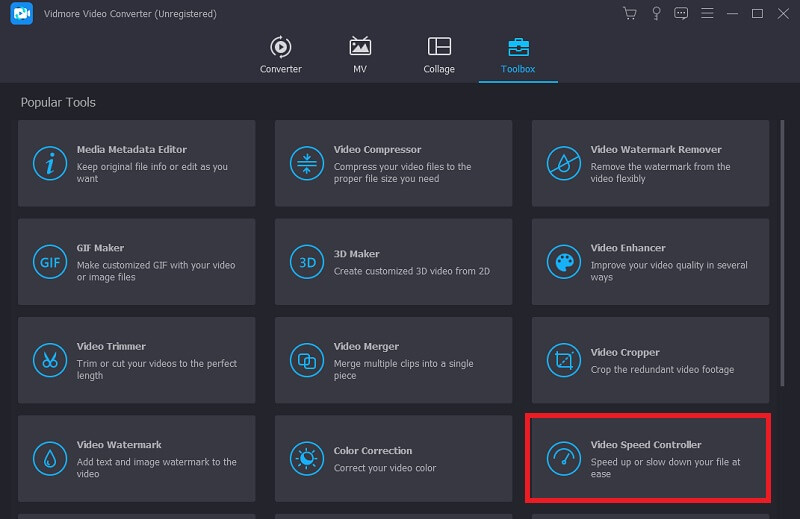
Du kannst die Wiedergabegeschwindigkeit ändern, indem du eine andere Geschwindigkeit für das Video auswählst.
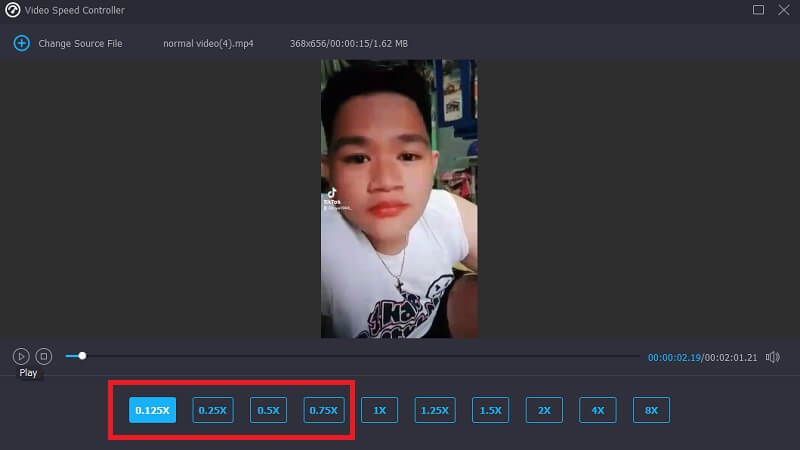
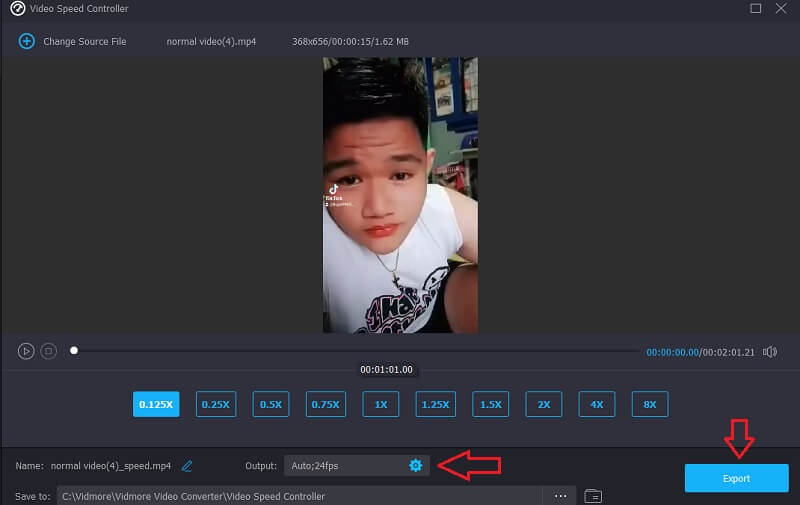
Schritt 3: Nachdem du die Abspielgeschwindigkeit deines Videoclips angepasst hast, kannst du das Exportformat, die Auflösung und die Qualität wählen. Klicke anschließend auf die Schaltfläche Exportieren und lege damit den Speicherort für deine Datei fest.
2. InVideo
InVideo ist ein browserbasiertes Videobearbeitungstool, das sich für Unternehmen jeder Größe eignet. Es ermöglicht Nutzern, Videos zu erstellen und auf Websites sowie in sozialen Netzwerken zu teilen. Anders als beim zuvor in diesem Beitrag beschriebenen Online-Tool musst du bei InVideo zunächst deine E‑Mail-Adresse angeben, bevor du fortfahren kannst. Diese Online-Anwendung bietet eine Vielzahl anpassbarer Layouts, aus denen du für deine Videos wählen kannst. Die leistungsstarken Funktionen dieses Online-Programms können deine Bearbeitungsfähigkeiten auf das Niveau eines professionell geschulten Editors heben. Einer seiner Vorteile ist, dass sich Videos sehr einfach verlangsamen lassen.
Schritt 1: Um Zugriff zu erhalten, musst du im Online-Tool ein Konto registrieren. Als Nächstes wählst du die Vorlage, mit der du für dieses Projekt arbeiten möchtest. Klicke unten links auf dem Bildschirm auf die Schaltfläche Upload, um den Upload-Vorgang zu starten.
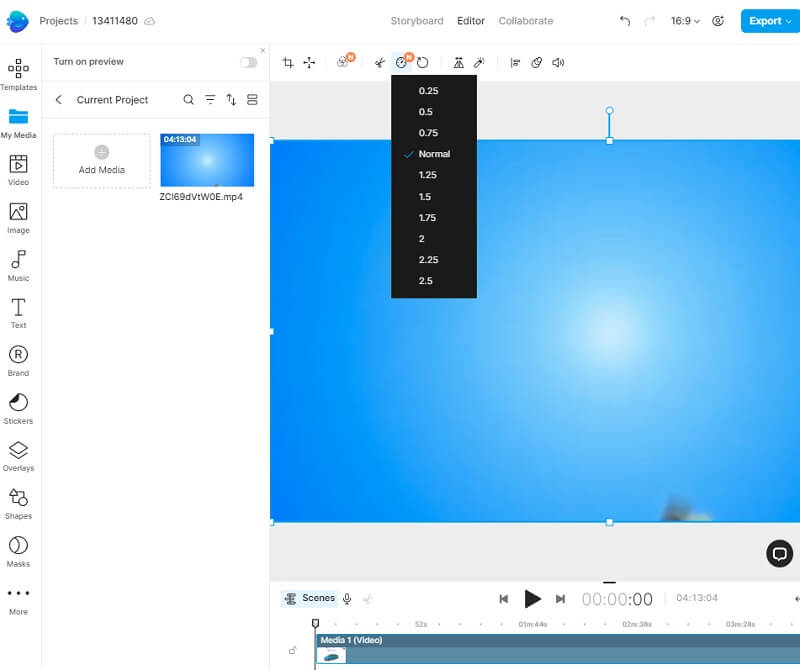
Schritt 2: Klicke auf die Registerkarte Speed oben rechts in der Benutzeroberfläche und ziehe sie auf die Spur, um die Wiedergabegeschwindigkeit deines Videoclips zu ändern. Zusätzlich kannst du die Abspielgeschwindigkeit anpassen, indem du den Schieberegler in die eine oder andere Richtung bewegst.
Schritt 3: Wenn du mit dem Bearbeiten fertig bist, gehe zum Menü File und wähle Download and Share.
3. PowerDirector
PowerDirector bietet alle Werkzeuge, die ein professioneller Zeitraffer-Filmer für seine Arbeit benötigt. Durch die einfache Bedienung kommen selbst Einsteiger gut zurecht. Da Lernende Zugriff auf verschiedene vorgefertigte Vorlagen erhalten, kann der Bearbeitungsprozess für Neulinge deutlich erleichtert werden. Um abrupte Übergänge zwischen beschleunigten und normalen Geschwindigkeiten zu glätten, stehen dir mehrere Optionen zur Auswahl.
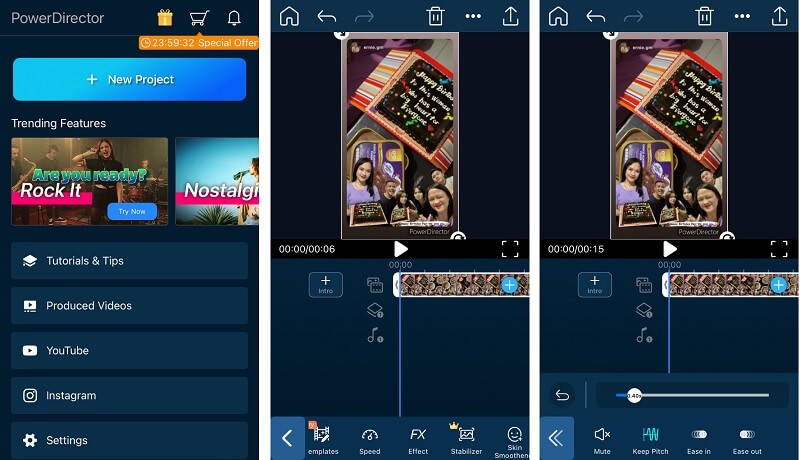
Schritt 1: Um dein Projekt zu starten, kaufe PowerDirector. Klicke anschließend auf New Project und gib deinem Projekt einen Namen. Trage den gewünschten Namen in das dafür vorgesehene Feld ein; er wird sofort übernommen. Du kannst außerdem dein bevorzugtes Seitenverhältnis wählen. Nachdem du diese Einstellungen vorgenommen hast, greifst du auf die Medienbibliothek auf deinem iPhone oder Android-Gerät zu und wählst den Clip aus, den du verlangsamen möchtest.
Schritt 2: Wähle dann die Registerkarte Media. Wenn du die Schaltfläche Media drückst, erscheint ein Untermenü; ganz links findest du die Option Speed. Wenn du darauf klickst, erscheint ein Schieberegler, mit dem du die Geschwindigkeit je nach Bedarf anpassen kannst. Wenn du den Regler nach links schiebst, wird die Aktion verlangsamt. Wenn du mit deinen Bearbeitungen zufrieden bist, wähle Play, um das Video anzusehen. Spiele weiter mit der Geschwindigkeit und beobachte die Ergebnisse, bis du die ideale Einstellung gefunden hast.
Schritt 3: Nachdem du den Zeitlupeneffekt auf deinen Film angewendet hast, kannst du ihn exportieren und auf verschiedene Weise teilen. Du kannst das Video auf deinem Smartphone erstellen und speichern und es zu einem späteren Zeitpunkt weitergeben.
Teil 3. FAQs zum Verlangsamen eines Videos
Verliere ich an Videoqualität, wenn ich ein Video verlangsame?
Nein, die Qualität Ihres Films leidet nicht, wenn Sie ihn mit einer langsameren Geschwindigkeit abspielen. Einige Filme werden aus bestimmten Gründen etwas ruckelig, nachdem die Wiedergabegeschwindigkeit des Videos verringert wurde. Das liegt daran, dass die Bildqualität dieser Filme bereits vor dieser Änderung matt und schlecht war. Wenn Sie zudem die Wiedergabegeschwindigkeit Ihres Videoclips verändern, um ihn zu verlangsamen, wird die Bildrate halbiert, was zu Verzögerungen und einer Minderung der Gesamtqualität des Films führt.
Ermöglicht PowerDirector auch eine beschleunigte Wiedergabe?
Die Antwort lautet ja, und der Vorgang, einen Film auf einem iPhone mit PowerDirector zu beschleunigen oder zu verlangsamen, ähnelt stark dem umgekehrten Ablauf. Um ein Video zu beschleunigen, müssen Sie den Regler lediglich nach rechts statt nach links ziehen. Das ist die einzige Änderung.
Kann ich ein Video verlangsamen, ohne das Internet zu verwenden?
Die Antwort lautet ja; es gibt Software, die offline funktionieren kann. Zum Beispiel können Sie Vidmore Video Converter als eines dieser Offline-Tools verwenden. Es ist ein Programm, das dazu entwickelt wurde, Videos auf vielfältige Weise zu reparieren und zu verbessern. Es erfüllt seinen vorgesehenen Zweck, kann kostenlos heruntergeladen werden und kann von vielen Menschen genutzt werden.
Fazit
Ein Video zu verlangsamen wird mit den in diesem Artikel vorgestellten Tools und Apps deutlich einfacher. Lade Vidmore Video Converter herunter, um das volle Potenzial deines Videos auszuschöpfen. Dieses Programm kann dein Video auf ein völlig neues Niveau heben – und das in mehr als nur einer Hinsicht. Durch die vielen Funktionen, die dir zur Verfügung stehen, kannst du dich beim Arbeiten damit fast wie ein professioneller Editor fühlen.