4 hilfreiche Tipps, um ein Video auf dem iPhone in Zeitlupe zu machen
Das Verlangsamen eines Videos ist eine gängige Methode, um fantastische Effekte für deine Filme zu erzeugen – insbesondere bei Szenen wie Springen, Lächeln, Rennen über eine Wiese und ähnlichen Aktivitäten. Du kannst diesen Effekt auf beliebige Clips anwenden, um die Szene detaillierter zu zeigen und dramatischer wirken zu lassen. Wenn du ein bedeutungsvolles Video für deine Liebsten erstellen möchtest, versuche, die Action in besonders rührenden Momenten zu verlangsamen. In diesem Artikel werden verschiedene Methoden erläutert, wie man ein Video auf dem iPhone verlangsamt. Wenn du neugierig bist, sieh dir die folgenden Inhalte an.


Teil 1. Wie man ein Video auf dem iPhone verlangsamt
1. Aufnahmen-App des iPhones
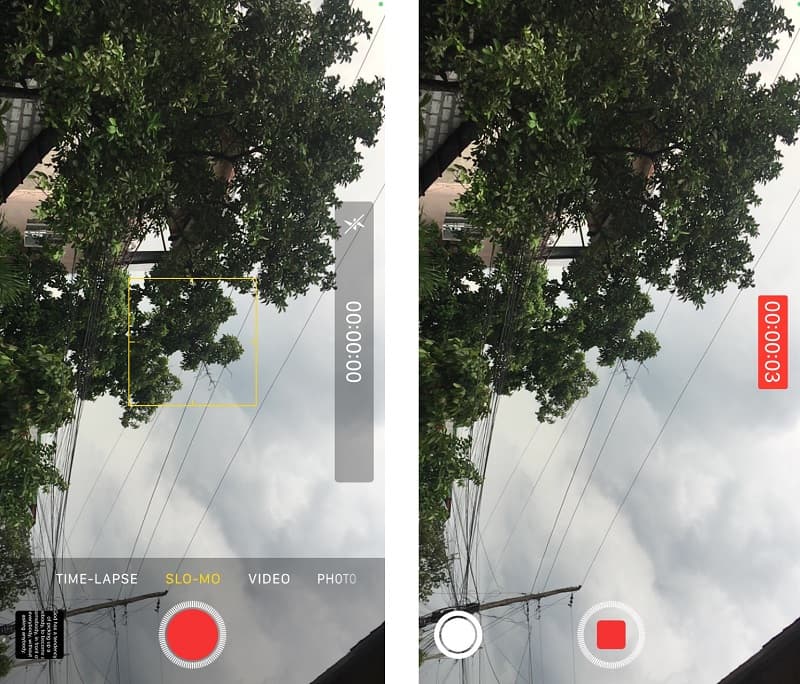
Das iPhone erlaubt es uns nicht, herkömmliche Videos zu verlangsamen. Es ermöglicht uns jedoch, die Geschwindigkeit von Zeitlupenvideos anzupassen. Mit der integrierten Slo-Mo-Funktion des iPhones kannst du den Prozess der Geschwindigkeitsanpassung eines Videos schon vor der Aufnahme deutlich vereinfachen. Dabei spielt es keine Rolle, ob du ein Neuling oder ein Profi in der Videobearbeitung bist. Die in die Kamera integrierte Zeitlupenfunktion ermöglicht es dir, lustige Situationen zu verlängern, sodass du sie einfangen und später erneut ansehen kannst. Im Folgenden findest du eine vollständige Schritt-für-Schritt-Anleitung, wie du einen Zeitlupenfilm auf einem iPhone erstellst.
Schritt 1: Entsperre dein iPhone und öffne dann die Kamera-App auf deinem Gerät.
Schritt 2: Wische nach links, um den Zeitlupemodus zu verwenden, und tippe dann auf die Taste rechts neben dem roten Punkt. Nachdem du getippt hast, musst du auf die Aufnehmen-Taste in der Mitte des Bildschirms tippen, um das Video aufzuzeichnen.
Schritt 3: Um die Aufnahme zu beenden, drücke erneut die Aufnehmen-Taste. Danach kannst du dein Video ansehen, indem du auf das Miniaturbild in der oberen linken Ecke des Bildschirms tippst.
2. iMovie
Nachdem du einen Film auf einem iPhone aufgenommen hast, kannst du ihn mit iMovie, dem integrierten Videoeditor, langsamer abspielen. iMovie ist ein leistungsstarker, kostenloser Videoeditor mit vielen erweiterten Funktionen, der es Nutzerinnen und Nutzern ermöglicht, verschiedene Arten von Bearbeitungen an einem Film vorzunehmen. iMovie kann heruntergeladen werden. Mit dieser Software hast du die Möglichkeit, entweder ein Video mit normaler Geschwindigkeit oder eines mit reduzierter Geschwindigkeit zu bearbeiten. Mit nur wenigen Fingertipps kannst du die gewünschte Abspielgeschwindigkeit für dein Video einstellen.
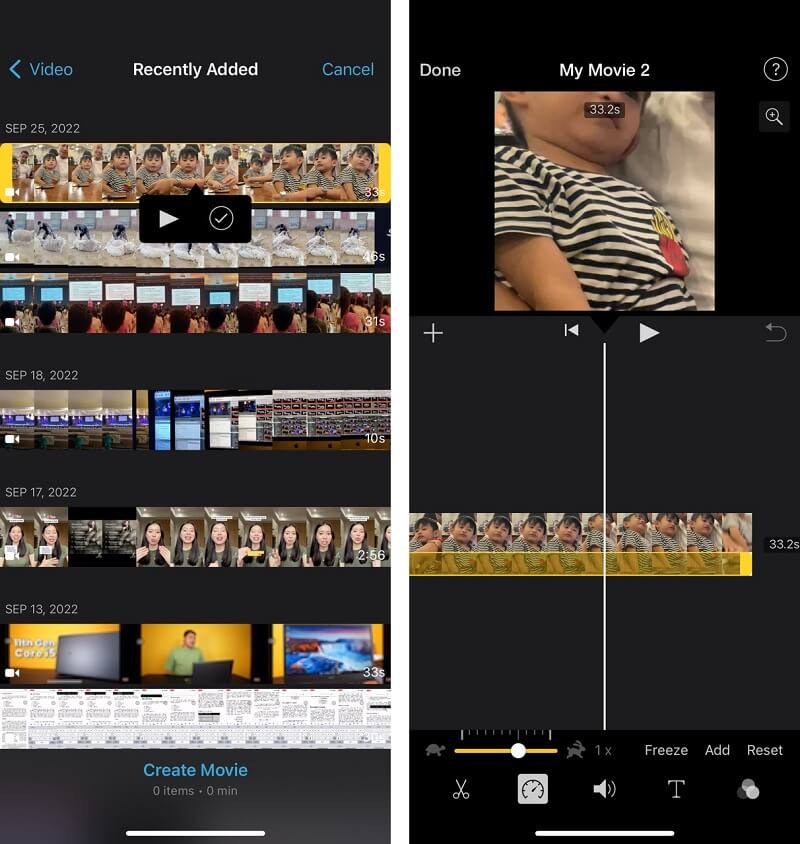
Schritt 1: Starte die iMovie-App. Falls du sie noch nicht hast, kannst du sie kostenlos im App Store herunterladen. Um ein Projekt zu beginnen, wähle die Option Neuen Film erstellen und dann die Schaltfläche Film.
Schritt 2: Wähle einen oder mehrere Videoclips aus der Mediathek in der Fotos-App deines Geräts aus. Tippe dann im Bearbeitungsbildschirm auf das Symbol mit der Bezeichnung Geschwindigkeit. Auf einem iPhone kannst du die Wiedergabe eines Videos verlangsamen, indem du den kleinen Punkt nach links ziehst.
Schritt 3: Du kannst den Vorgang abschließen, indem du auf die Schaltfläche Fertig tippst. Tippe danach auf das Teilen-Symbol darunter und wähle die Option Video sichern. Tippe darauf, um das Video auf deinem Gerät zu speichern.
Zusätzliche Methode, wie man ein Video auf dem iPhone verlangsamt
Nehmen wir an, die Apps „Aufnahmen“ (Camera Roll) und iMovie auf einem iPhone helfen dir dabei, einen Film zu verlangsamen. Dennoch hast du damit keine exakte Kontrolle über die Geschwindigkeit, mit der dein Film erneut abgespielt wird. Du hast auf deinem Mobilgerät nur wenige Optionen zur Steuerung der Videogeschwindigkeit. Das gilt selbst dann, wenn du iMovie oder die Aufnahmen-App verwendest, um das Video zu verlangsamen. Angenommen, du möchtest mehr Optionen und eine genauere Kontrolle darüber, um wie viel ein Film verlangsamt wird.
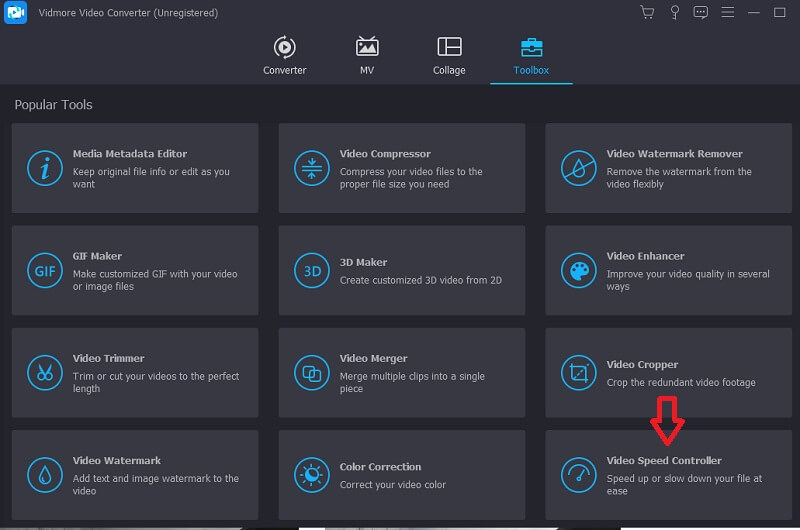
Dann solltest du den Vidmore Video Converter ausprobieren. Dieses Programm ist sowohl auf Mac- als auch auf Windows-Computern verfügbar. Mit diesem Tool kannst du nicht nur die Geschwindigkeit deines Videos präzise steuern, sondern auch Videos trimmen und Audiospuren aus Videos extrahieren. Es kann noch zahlreiche weitere Aufgaben ausführen. Dieses Programm enthält ein Tutorial, das dir zeigt, wie du die Wiedergabe deines Videos verlangsamen kannst.
Schritt 1: Mit diesem Videoeditor, den du kostenlos auf deinen PC herunterladen kannst, kannst du Videos bearbeiten. Installiere ihn und starte ihn anschließend. Du musst auf die Schaltfläche Werkzeugkasten und anschließend auf Video-Geschwindigkeitsregler klicken, um die Abspielgeschwindigkeit des Videos zu ändern.
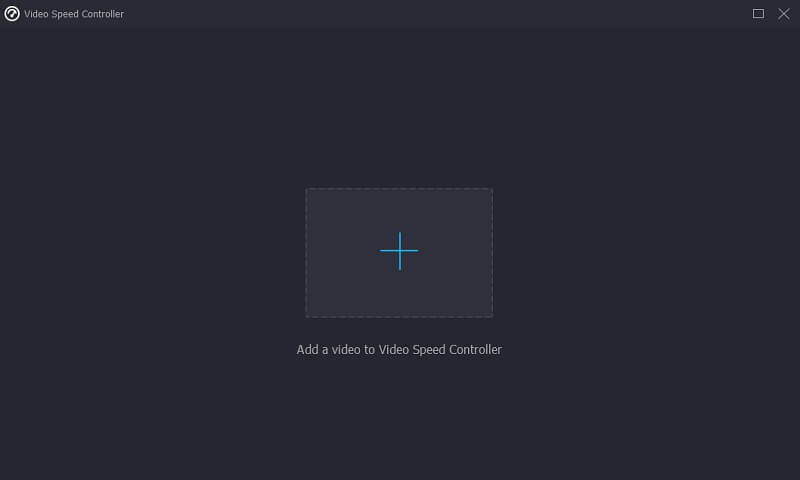
Schritt 2: Wähle das große Pluszeichen im Pop-up-Fenster aus. Danach kannst du einen Film aus dem erscheinenden Ordner auswählen, den du verlangsamen möchtest; klicke anschließend zur Bestätigung deiner Auswahl auf die Schaltfläche Öffnen. Danach wird das Fenster zur Vorschau deines Videos sichtbar.
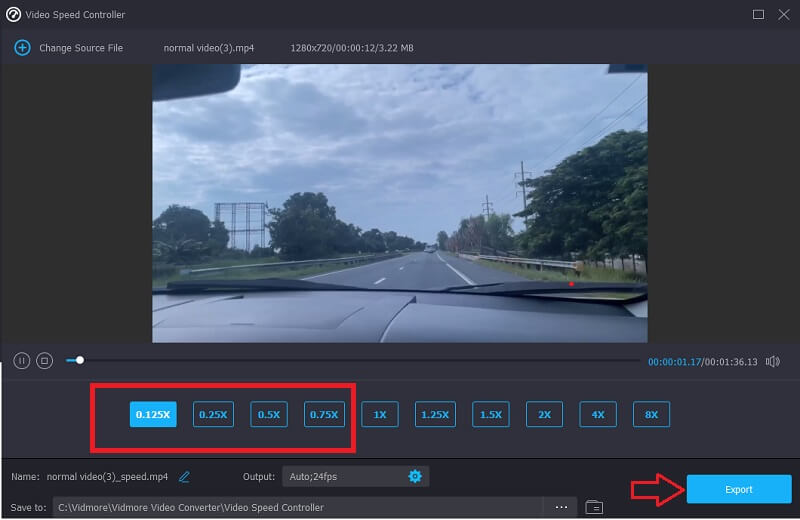
Schritt 3: Wenn du eine langsamere Geschwindigkeit wünschst, kannst du auf eine der verschiedenen Geschwindigkeitsoptionen klicken, die im Panel angezeigt werden. Nachdem du die Geschwindigkeit gewählt hast, kannst du auf den Pfeil nach unten neben der Option Speichern unter klicken und einen anderen Ordner als Speicherort auswählen. Wähle zum Abschluss im Dropdown-Menü die Option Exportieren.
Teil 2. FAQs zum Verlangsamen eines Videos auf dem iPhone
Wie kannst du mehrere Filme gleichzeitig auf einem iPhone verlangsamen?
Wenn du mehreren verschiedenen Videoclips gleichzeitig einen Zeitlupeneffekt hinzufügen möchtest, ist die iMovie‑Software für das iPhone deine beste Option. Wenn du in iMovie ein neues Projekt beginnst, kannst du aus einer unbegrenzten Anzahl von Clips als Ausgangsmaterial für deine Bearbeitung wählen. Anschließend kannst du ihre Wiedergabegeschwindigkeit ändern, indem du den Anweisungen im soeben angezeigten Tutorial folgst.
Verschlechtert sich die Bildqualität, wenn man Videos verlangsamt?
Ja. Wenn du die Geschwindigkeit eines Videos verringerst, sinkt auch die Bildrate, um sich dem neuen Tempo anzupassen. Du solltest wahrscheinlich eine hohe Bildrate wählen, um eine flüssige Wiedergabe beizubehalten und den Verlust an Bildern auszugleichen.
Wie stark kannst du ein Video mit iMovie verlangsamen?
Sie können die Wiedergabegeschwindigkeit Ihres Films verringern, indem Sie den Geschwindigkeitsregler ziehen; die maximale Verringerung beträgt 1/8 der Standardgeschwindigkeit. Wenn Sie den Regler verschieben, erscheint neben der Leiste die Zahl, die der aktuellen Geschwindigkeit entspricht. Sie können die Verlangsamungsfunktion auch ausprobieren, indem Sie auf die oben angeordnete Schaltfläche klicken.
Fazit
Zusammenfassend lässt sich sagen, dass du ein Video in Zeitlupe auf deinem iPhone erstellen kannst – mit Hilfe von iMovie und der Aufnahmen-App. Wenn du jedoch ganz genau festlegen möchtest, welchen Teil des Films du verlangsamen willst, reichen diese beiden Tools nicht aus. Aus diesem Grund benötigst du ein zusätzliches Werkzeug wie den Vidmore Video Converter.