Einfache Anleitungen zum Farbkorrektur in Sony Vegas [Alternative enthalten]
Wenn ein Video auf verschiedenen Fernsehern und Projektoren angesehen wird, sorgt Farbkorrektur dafür, dass keine Details verloren gehen. Videobearbeiter verwenden Farbkorrektur jedoch in der Regel für mehr als nur kleine Ausbesserungen. Sie nutzen sie, um eine Botschaft zu betonen und die Stimmung des Videos festzulegen. Zur Farbkorrektur eines Videos gehört Sony Vegas zu den Programmen, die Sie verwenden können. Es kann Ihre Videos verbessern. Besuchen Sie diese Anleitung, um zu erfahren, wie man in Sony Vegas eine Farbkorrektur durchführt. Außerdem stellt dieser Artikel ein weiteres wirksames Verfahren vor, um die Farben Ihrer Videos zu optimieren. Wenn Sie also mehr wichtige Informationen zur Farbkorrektur eines Videos erhalten möchten, lesen Sie jetzt diesen Artikel!

SEITENINHALT
Teil 1: Beste alternative Methode zur Farbkorrektur
Wenn Sie die einfachste Methode zur Farbkorrektur Ihres Videos bevorzugen, verwenden Sie den Vidmore Video Converter. Diese herunterladbare Anwendung ist sowohl für Mac als auch für Windows verfügbar, sodass sie für Benutzer bei der Videobearbeitung sehr praktisch ist. Außerdem bietet dieses Tool den unkompliziertesten Ablauf bei der Farbkorrektur. Sie können die Farben mit nur wenigen Klicks anpassen, da dieses Tool über eine intuitive Oberfläche verfügt, die alle Videoeditoren schnell und mühelos verstehen. Um die Farbe Ihres Videos zu bearbeiten, müssen Sie Sättigung, Farbton (Hue), Helligkeit und Kontrast des Videos anpassen. Auf diese Weise sehen Sie die Veränderungen in Ihren Videos.
Außerdem können Sie Ihr Video in verschiedene Formate wie MKV, GIF, AVI, MOV und mehr exportieren, um es mit anderen Programmen und Geräten kompatibel zu machen. Sie können zudem die Auflösung Ihres Videos bis zu einer 4K-Videoauflösung ändern.
Wenn Sie nun die Farben Ihres Videos mit Vidmore Video Converter bearbeiten möchten, können Sie die einfache Anleitung unten befolgen.
Schritt 1: Öffnen Sie Ihren Browser, suchen Sie im Suchfeld nach Vidmore Video Converter und laden Sie die Anwendung herunter. Um den Zugriff zu erleichtern, stellen wir Ihnen unten eine Download-Schaltfläche zur Verfügung. Sie können das Programm unter macOS und Windows herunterladen und installieren.
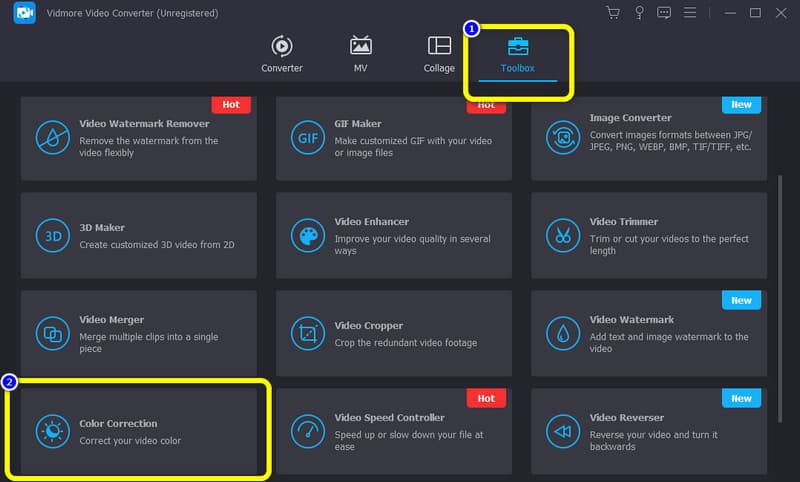
Schritt 2: Starten Sie die Anwendung nach Abschluss der Installation. Gehen Sie dann zum Bereich Toolbox und öffnen Sie das Werkzeug Color Correction.
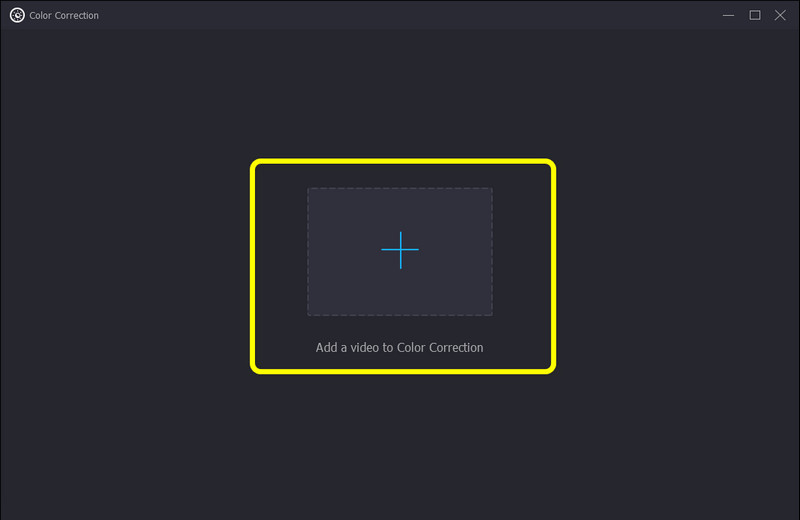
Schritt 3: Klicken Sie anschließend auf die Schaltfläche mit dem Plus-Symbol. Nachdem Sie auf das Plus-Symbol geklickt haben, wird Ihr Ordnerfenster auf dem Bildschirm angezeigt. Fügen Sie dann die Videodatei hinzu, die Sie farbkorrigieren möchten, und klicken Sie auf OK.
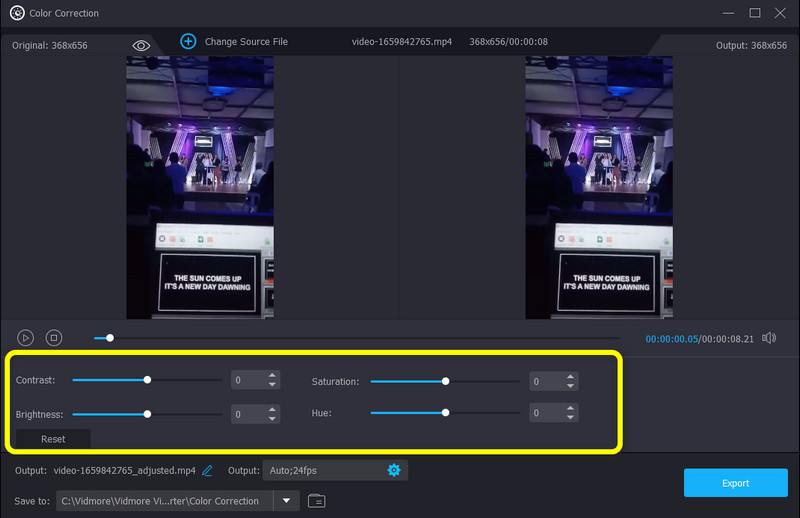
Schritt 4: Passen Sie Helligkeit, Kontrast, Sättigung und Farbton (Hue) des Videos an, indem Sie die Regler verschieben. Sie können diese nach links oder rechts bewegen und umgekehrt.
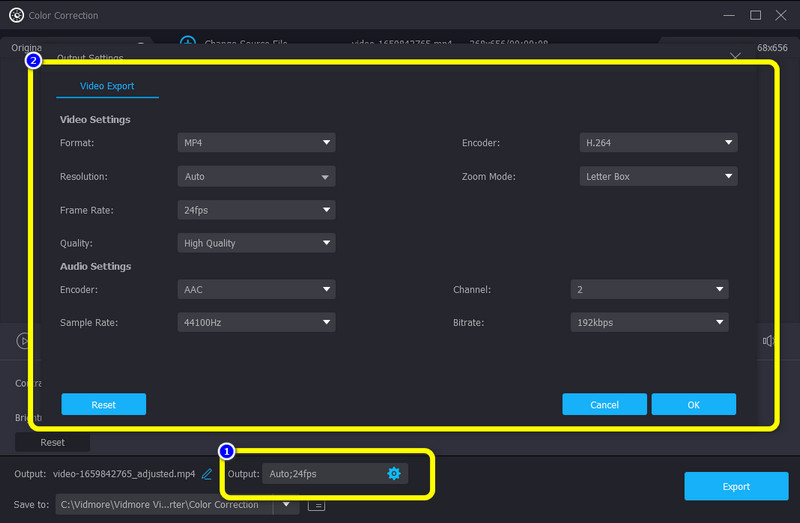
Schritt 5: Klicken Sie im unteren Bereich der Oberfläche auf Output Settings, um das Videoformat, die Auflösung, die Bildrate und weitere Parameter zu ändern.
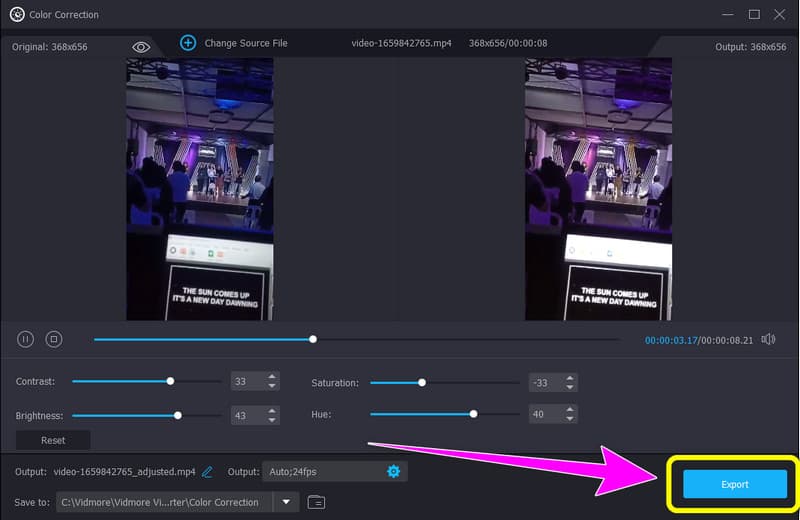
Schritt 6: Wenn Sie mit dem Ergebnis zufrieden sind, klicken Sie unten rechts in der Oberfläche auf die Schaltfläche Export, um Ihr korrigiertes Video auf Ihrem Gerät zu speichern.
Teil 2: Einfache Methode zur Farbkorrektur in Sony Vegas
Sony Vegas ist eine weitere herunterladbare Anwendung, mit der Sie die Farben Ihres Videos korrigieren können. Mit diesem Tool können Sie das Beste aus Ihrem Video herausholen. Sie können die Anwendung auch auf Ihrem Windows-Computer herunterladen, was sehr vorteilhaft ist. Mit Hilfe des Color Corrector ist das Ändern der Farben Ihrer Videos kinderleicht.
Darüber hinaus ist Sony Vegas eine Sammlung nichtlinearer Schnittsysteme (NLE) für Videobearbeitung, die ursprünglich von Sonic Foundry veröffentlicht wurde und derzeit von Sony Creative Software betrieben wird. Es wurde zunächst als Audiobearbeitungsprogramm entwickelt, entwickelte sich aber ab Version 2.0 zu einem NLE für sowohl Audio als auch Video. Es bietet außerdem verschiedene Funktionen wie komplexe Effekte und Compositing-Tools, auflösungsunabhängiges Video-Sequencing, Unterstützung von DirectX-Effekt-Plug-ins, Echtzeit-Mehrspur‑Audio‑ und Videobearbeitung auf unbegrenzten Spuren und mehr.
Trotz seiner zahlreichen hervorragenden Funktionen ist Sony Vegas jedoch eine komplexe Software. Es verfügt über eine verwirrende Oberfläche und Arbeitsweise, was es insbesondere für Anfänger ungeeignet macht. Außerdem müssen Sie die Software kaufen, um sie nutzen zu können, da es keine kostenlose Version von Sony Vegas gibt. Auch der Download- und Installationsvorgang ist kompliziert. Die Installation ist zeitaufwendig. Eine Mac-Version dieser Anwendung ist noch nicht verfügbar, sodass Sie sie als Mac-Benutzer leider nicht verwenden können.
Und wenn Sie wissen möchten, wie man in Sony Vegas eine Farbkorrektur durchführt, folgen Sie den nachstehenden Anleitungen.
Schritt 1: Laden Sie Sony Vegas nach dem Kauf auf Ihren Windows-PC herunter und installieren Sie es. Starten Sie anschließend die Software.
Schritt 2: Gehen Sie zum Menü File und wählen Sie Open. Wählen Sie das Video aus, das Sie bearbeiten möchten, wenn sich der Ordner auf Ihrem Bildschirm öffnet.
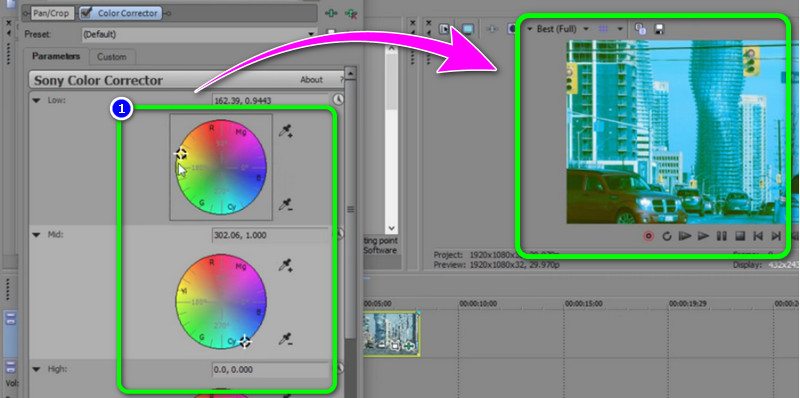
Schritt 3: Wählen Sie anschließend die Option Video FX und klicken Sie auf der linken Seite der Oberfläche auf Color Corrector.
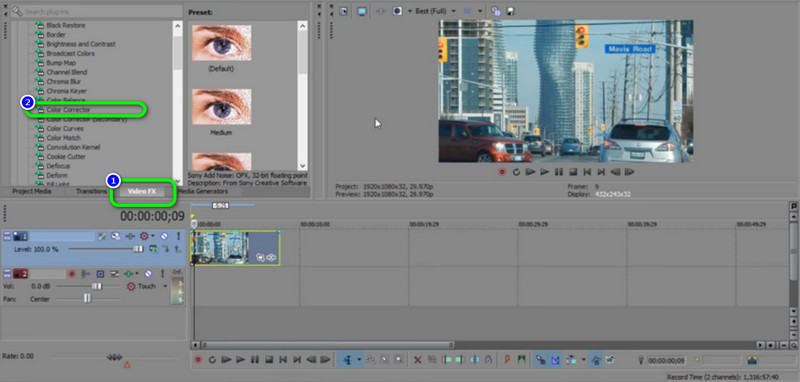
Schritt 4: Wenn Sie den Color Corrector auswählen, können Sie die Farbe des Videos ändern, indem Sie auf das Sony Color Correction Wheel/Tool klicken. Sie können die gewünschte Farbe für Ihr Video auswählen. Anschließend können Sie Ihr Video bereits auf Ihrem Gerät speichern.
Teil 3: FAQs zur Farbkorrektur in Sony Vegas
1. Wie kann ich mit einem Mac die Farben meiner Videos mit Sony Vegas korrigieren?
Leider können Sie Sony Vegas auf Ihrem Mac nicht verwenden, da es noch keine Mac-Version gibt. Wenn Sie interessiert sind, können Sie Windows als Betriebssystem auf Ihrem Mac-Computer installieren, um auf Sony Vegas zuzugreifen. Eine weitere Empfehlung ist die Nutzung einer anderen Anwendung mit einem Farbkorrektur-Werkzeug, wie zum Beispiel Vidmore Video Converter. Diese Anwendung ist sowohl unter Windows als auch unter macOS verfügbar.
2. Ist es möglich, eine Farbkorrektur ohne professionelle Vorkenntnisse durchzuführen?
Das stimmt nicht. Beim Bearbeiten eines Videos ist es wichtig, die Grundlagen und die Fachbegriffe der Farbkorrektur zu kennen. Wenn die Person, die das Video bearbeitet, nicht genügend Wissen über Farbkorrektur hat, wird das Ergebnis für die Zuschauer nicht zufriedenstellend sein.
3. Was ist der Unterschied zwischen einem Color Corrector und einer Farbkurve (Color Curve)?
Die Farbkurve hilft Ihnen, die Schärfe und den Kontrast Ihres Videos zu verbessern. Anschließend ermöglicht Ihnen das Farbkorrektur-Werkzeug, den Farbpegel anzupassen, um den Weißabgleich und eine mögliche Übersättigung zu steuern.
Fazit
Es ist sinnvoll, zu lernen, wie man Sony Vegas für die Farbkorrektur einsetzt, denn diese Anwendung gehört zu den erstklassigen Videoeditoren, die Sie unter Windows verwenden können. Allerdings ist die Anwendung unter macOS nicht verfügbar. Zudem ist der Kauf der Software erforderlich, was kostspielig ist. Wenn Sie eine zugängliche, herunterladbare Anwendung möchten, empfehlen wir den Vidmore Video Converter. Windows- und Mac-Benutzer können ihn nutzen, ohne einen Cent auszugeben.