Speed Ramping: Lernen Sie, wie Sie Speed Ramping in Ihrem Video einsetzen
Sie können Ihre Videoclips aufpeppen, indem Sie die ursprüngliche Form verändern. Andere bearbeiten ihre Videos, indem sie Spezialeffekte und Filter hinzufügen und das Tempo variieren. Das wiederholte Abspielen von Segmenten in unterschiedlichen Geschwindigkeiten wirkt sich auf das Ramping aus. Die Videos werden mit einer bestimmten Bildrate aufgenommen und mit einer anderen wiedergegeben. Erst durch diese abweichende Wiedergabe zeigt sich der Ramping‑Effekt. Durch diese Wirkung auf das Video wird die fertige Videoperformance fesselnder und spannender. Erfahren Sie in drei Schritten, wie Sie in Premiere ein Speed Ramping erstellen.

Teil 1. Was ist Speed Ramping?
Der Vorgang des Time Remapping ist ein anderer Begriff für die filmische Technik, die als Speed Ramping bekannt ist. Sie können einen dramatischen Effekt erzeugen, indem Sie eine mit einem der vielen unterschiedlichen Smartphone‑ oder UHD‑Kameratypen aufgenommene Szene beschleunigen oder verlangsamen. Es funktioniert im Grunde so, wie das Wort „Rampe“ es andeutet. Die wichtigste Aufgabe des Editors beim fertigen Clip ist dabei die Bearbeitung des Übergangs zwischen zwei unterschiedlichen Geschwindigkeiten. Dieser Übergang kann seidenweich und sanft sein. Alternativ kann er auch abrupt und ruckelig wirken. Der Prozess der schrittweisen Erhöhung oder Verringerung der Geschwindigkeit eines Videoclips wird Speed Ramping genannt. Wenn eine Actionszene zwischen Zeitlupe, normaler Geschwindigkeit und rasanter Bewegung wechselt, kommt Speed Ramping zum Einsatz. Diese Technik ist in verschiedenen Action‑ und Sportfilmen zu sehen.
Teil 2. Wie macht man Speed Ramping
Die Technik, die Wiedergabegeschwindigkeit eines Videoclips im Verlauf seiner Dauer schrittweise zu erhöhen, wird als Speed Ramping bezeichnet. In diesem Video erfahren Sie, wie Sie mit Adobe Premiere Pro und einer weiteren Anwendung ein eindrucksvolles Speed Ramp erstellen. Es reicht vom Aufnehmen des passenden Rohmaterials bis hin zur Nutzung fortgeschrittener Tipps und Techniken.
1. Premiere Pro
Der Speed‑Ramp‑Effekt in Premiere Pro ist sehr einfach zu verwenden. Er ermöglicht es Ihnen, das Tempo Ihres Films an verschiedenen Stellen anzupassen, je nachdem, wie schnell oder langsam Sie es haben möchten. Um anspruchsvollere Effekte zu erzielen, können Sie die Möglichkeiten von Speed Ramping voll ausschöpfen. Es bietet einige zusätzliche, komplexere Funktionen, die Ihnen noch mehr Kontrolle darüber geben, wie sich Ihre Geschwindigkeit verändert. Hier zeigen wir, wie Sie mit Adobe Premiere Pro einen beeindruckenden Speed‑Ramp‑Effekt erzeugen. Sie können Speed Ramps nutzen, um nahtlose Übergänge zwischen Szenen in Ihrem nächsten Film zu schaffen oder Ihrer Produktion einfach etwas mehr Pep zu verleihen.
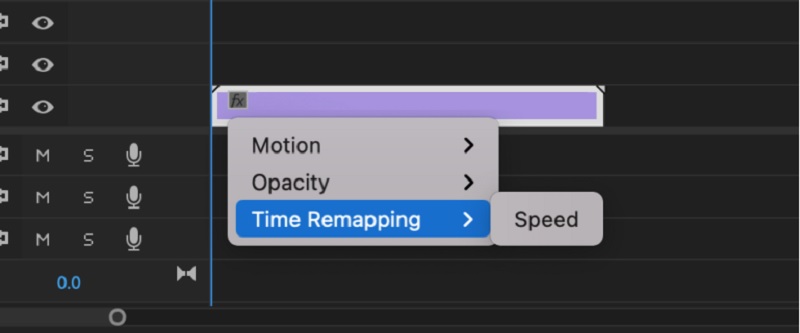
Schritt 1: Um die Höhe der Clip‑Spur in der Timeline zu vergrößern, klicken Sie auf den Rand und ziehen Sie mit der Maus nach oben. Klicken Sie auf die Schaltfläche Fx am Clip, wählen Sie im Kontextmenü Time Remapping und passen Sie die Geschwindigkeit an.
Schritt 2: Das Tempo des Clips kann angepasst werden, indem Sie dieses Band nach oben oder unten ziehen. Wenn der Clip zuvor langsamer abgespielt wurde, heben Sie das Band an, um ihn in normaler Geschwindigkeit wiederzugeben. Für die Erstellung eines Speed Ramps ist der Einsatz von Keyframes erforderlich. Drücken Sie dazu die Befehl-Taste zusammen mit der Strg-Taste und klicken Sie dann auf das Gummiband. Wenn Sie zwei Keyframes zum Clip hinzufügen, kann er in drei verschiedene Segmente aufgeteilt werden. Klicken Sie auf den mittleren Bereich und ziehen Sie ihn nach oben oder unten, um ihn schneller oder langsamer abzuspielen.
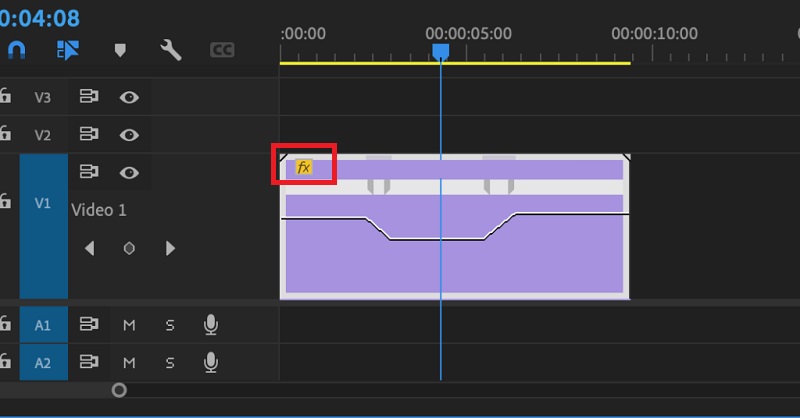
Schritt 3: Halten Sie einfach die Wahltaste gedrückt, während Sie das Keyframe ziehen, um das gesamte Keyframe zu verschieben. Probieren Sie verschiedene Ramp‑Zeiten aus, bis Sie eine finden, die für Ihr Timing passt.
2. Vidmore Video Converter
Wenn es Ihnen schwerfiel, in Premiere Pro ein Speed Ramp zu erstellen, können Sie auf eine andere Software wie den Vidmore Video Converter umsteigen. In diesem Fall haben Sie diese Möglichkeit. Es handelt sich um einen Video‑Geschwindigkeitseditor mit einer übersichtlichen Benutzeroberfläche, die die Navigation im Programm deutlich einfacher macht als bei vielen anderen Optionen. Nutzer dieses Videoeditors können die Anwendung sowohl auf Windows‑ als auch auf Mac‑Computern installieren.
Mit Hilfe der Toolbox erhalten Sie Zugriff auf die Funktion Video Speed Controller. Diese Funktion bietet verschiedene Geschwindigkeitsstufen, mit denen ein Film mit bis zu dem Achtfachen seiner normalen Geschwindigkeit abgespielt werden kann. Und diese Veränderung hin zu einem progressiv schnelleren Tempo erfolgt innerhalb von genau einer Sekunde. Darüber hinaus kann Vidmore Video Converter die Videoeinstellungen wie Bildrate und Auflösung anpassen. Das ist ein weiteres nützliches Merkmal dieses Programms. Dies ist eine grundlegendere Erklärung dafür, wie die Speed‑Ramping‑Funktion dieser Anwendung arbeitet.
Schritt 1: Installieren Sie den Vidmore Video Converter auf Ihrem Gerät und starten Sie das Programm, nachdem Sie ihm die erforderlichen Berechtigungen erteilt haben.
Wählen Sie in der Toolbox das Video Speed Controller, um zu ändern, wie schnell das Video abgespielt wird. Damit können Sie festlegen, wie schnell oder langsam die Handlung in Ihrem Film abläuft.
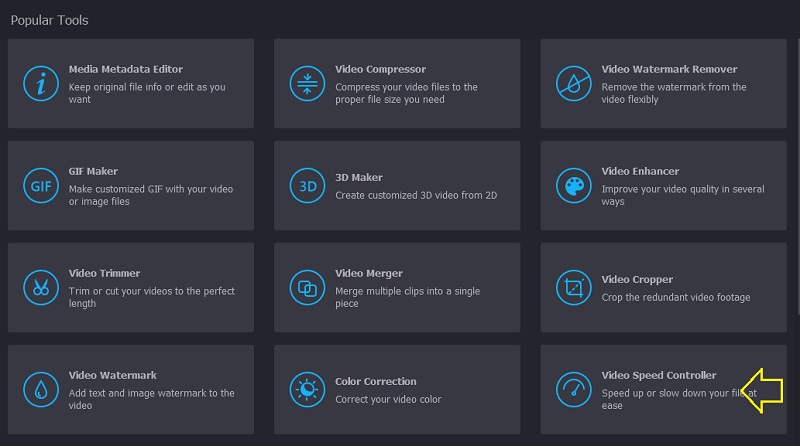
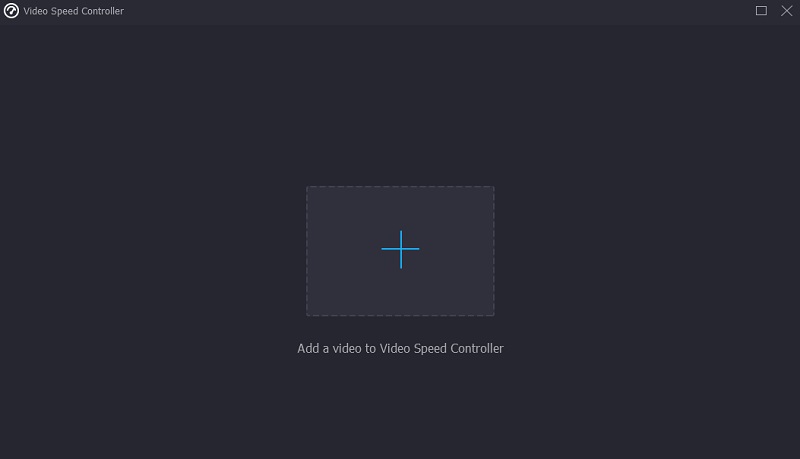
Nachdem Sie im Menü auf der Seite des Bildschirms Video Speed Controller ausgewählt haben, müssen Sie auf das Plus-Symbol in der Mitte des Bildschirms klicken.
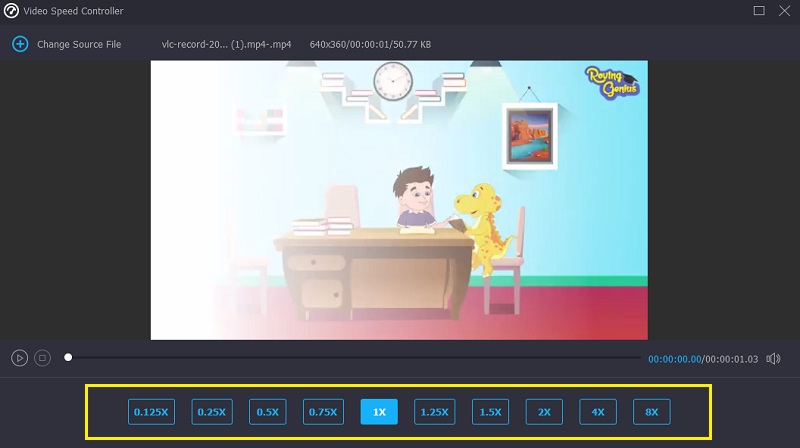
Schritt 2: Nachdem der Film geladen wurde, erscheint ein Menü, in dem Sie die Wiedergabegeschwindigkeit des Videos ändern können. Sie können das Tempo Ihres Clips mit einem einzigen Klick anpassen.
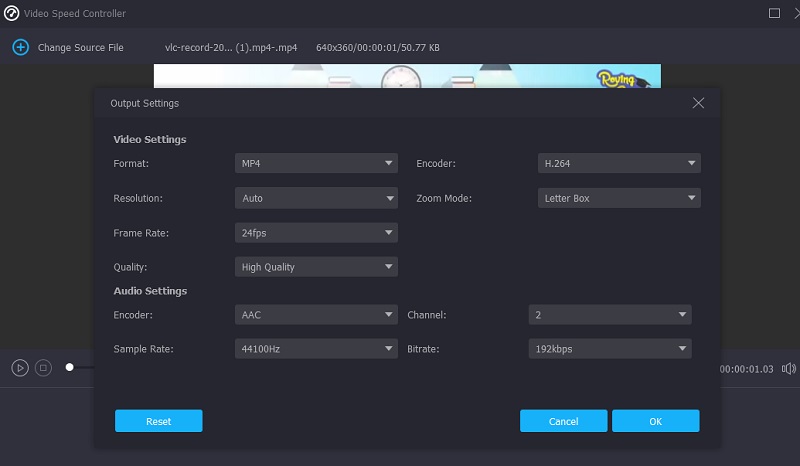
Sie können die Qualität Ihrer Datei im Menü Einstellungen anpassen. Dazu klicken Sie auf den Reiter. Sie können die Bildrate, die Auflösung und andere Parameter ändern. Wenn Sie diese Werte in nächster Zeit nicht ändern möchten, können Sie mit der Konvertierung fortfahren.
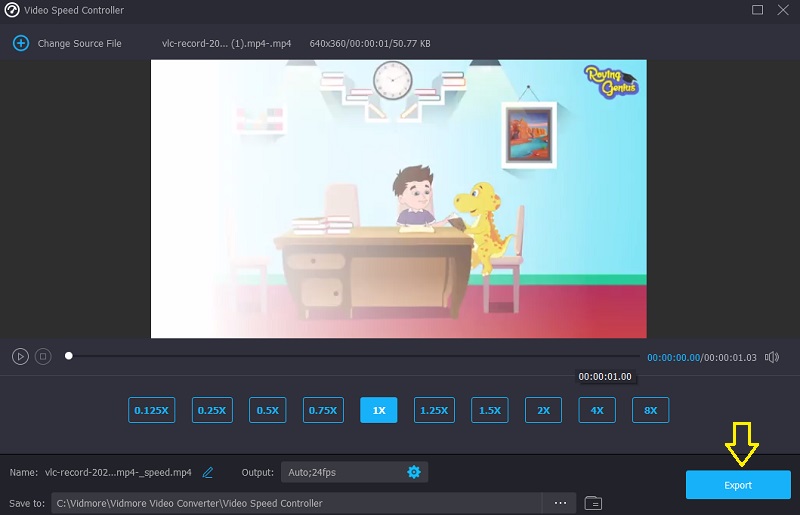
Schritt 3: Wählen Sie Export aus dem angezeigten Menü, um den Exportvorgang zu starten. Anschließend müssen Sie warten, bis der Vorgang abgeschlossen ist, bevor Sie fortfahren.
Teil 3. FAQs zu Speed Ramping
Kann ich ein Video in iMovie speed‑rampen?
Mit iMovie können Benutzer die Geschwindigkeit beliebiger Teile eines Clips individuell anpassen. Sie können wählen, ob zwischen dem Abschnitt des Clips mit der Geschwindigkeitsänderung und dem übrigen Teil des Clips ein nahtloser Übergang der Bildraten hergestellt werden soll oder nicht. Sie können in einem Clip in der Timeline der iMovie‑Software auf Ihrem Mac einen Bereich auswählen, indem Sie die Taste R gedrückt halten und beim Auswählen des Bereichs über den Clip ziehen.
Welche Bildrate ist für Speed Ramping ideal?
Sie sollten sicherstellen, dass der von Ihnen verwendete Film mit einer Bildrate von mindestens 60 Bildern pro Sekunde aufgenommen wird.
Was ist besser, 30 fps oder 60 fps?
Wählen Sie die Option mit 60 Bildern pro Sekunde, wenn Sie schnelle Bewegungen und Zeitlupe gleichzeitig aufzeichnen möchten. In diesem Fall sollten Sie mit einer Rate von 30 Bildern pro Sekunde filmen.
Fazit
Eine Speed‑Ramping‑Transition lässt sich in Premiere in nur drei Schritten umsetzen. Darüber hinaus bieten einige Programme eine noch einfachere und effizientere Methode, um das Abspieltempo eines Videos zu verändern. In diesem Sinne können Sie auch den Vidmore Video Converter ausprobieren.