Ein Tutorial dazu, wie After Effects ein Video mit 2 Methoden beschleunigt
Die Aufnahme von Videos mit Kameras während der Ausübung von Sportarten wird bei den Teilnehmern immer beliebter. Möglicherweise möchten Sie gelegentlich die Wiedergabegeschwindigkeit Ihres Videos verlangsamen, damit Sie die Action genauer beobachten können. Adobe After Effects ist ein professionelles Anwendungstool, mit dem Benutzer ihre Filme erstellen und digitale visuelle Effekte auf vorhandene Aufnahmen anwenden können. In After Effects können Sie ein Video beschleunigen oder verlangsamen. In diesem Artikel erfahren Sie auf zwei Arten, wie man die Videogeschwindigkeit in After Effects ändert.

Teil 1. Wie man ein Video in After Effects beschleunigt
1. Time Remap (Zeit-Neuzuordnung)
Die erste Methode nutzt die Option „Zeit-Neuzuordnung“ (Time Remapping), die After Effects anbietet. Mit diesem Effekt können Sie jeden beliebigen Teil Ihres Videos verlangsamen oder in After Effects einen Clip erstellen, der in Zeitlupe abgespielt wird, um Ihren Anforderungen zu entsprechen.
Schritt 1: Starten Sie Adobe After Effects 2021 auf Ihrem Computer und erstellen Sie dann eine neue Komposition, damit Sie Ihren Clip importieren können.
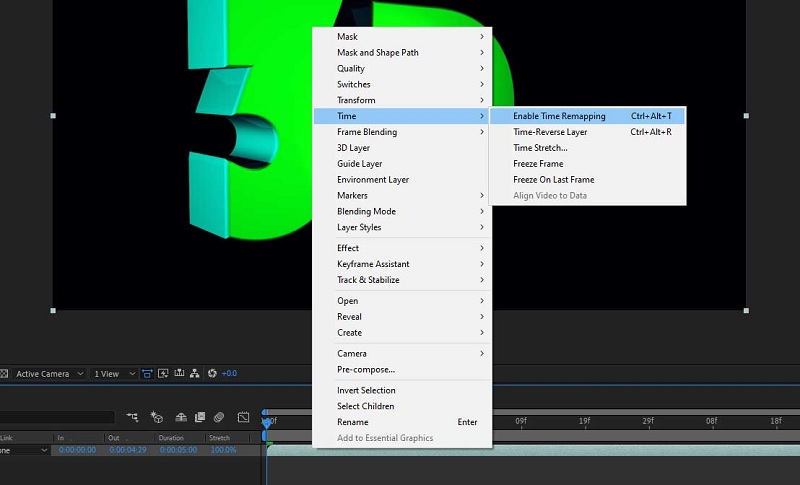
Schritt 2: Wenn Sie mit der rechten Maustaste auf Ihr Video klicken, erhalten Sie verschiedene Optionen. Wählen Sie anschließend den Menüpunkt „Zeit“ und klicken Sie danach auf die Schaltfläche Time Remapping aktivieren. Sie können das Fenster zur Zeit-Neuzuordnung auch öffnen, indem Sie die Tabulatortaste zusammen mit den Tasten Strg, Alt und T auf Ihrer Tastatur drücken.
Schritt 3: Verschieben Sie den kleinen blauen Cursor, der durch das rote Rechteck markiert ist, sodass die Keyframes weiter auseinander liegen. Dann wird der von Ihnen gewählte Clip verlangsamt.
2. Speed Ramping
Die Speed-Ramping-Technik wird eingesetzt, wenn Sie eine bessere Kontrolle darüber haben möchten, wie stark sich die Wiedergabegeschwindigkeit verlangsamt oder beschleunigt.
Schritt 1: Wählen Sie ein Keyframe aus und klicken Sie auf den Graph-Editor, nachdem Sie die Keyframes für die Variable Time Remap gesetzt und sichergestellt haben, dass die Option Frameblending aktiviert ist.
Schritt 2: Unten am Bildschirm sollten Sie den Kurventyp ändern und sicherstellen, dass Geschwindigkeitsdiagramm bearbeiten (Edit Speed Graph) ausgewählt ist; standardmäßig wird das Wertediagramm (Value Graph) angezeigt. Nachdem Sie dies getan haben, können Sie mit dem nächsten Schritt fortfahren. Kehren Sie außerdem zur normalen Ansicht zurück, indem Sie erneut den Graph-Editor auswählen. Ändern Sie dann das erste Keyframe in „Easy Ease Out“ und das letzte Keyframe in „Easy Ease In“.
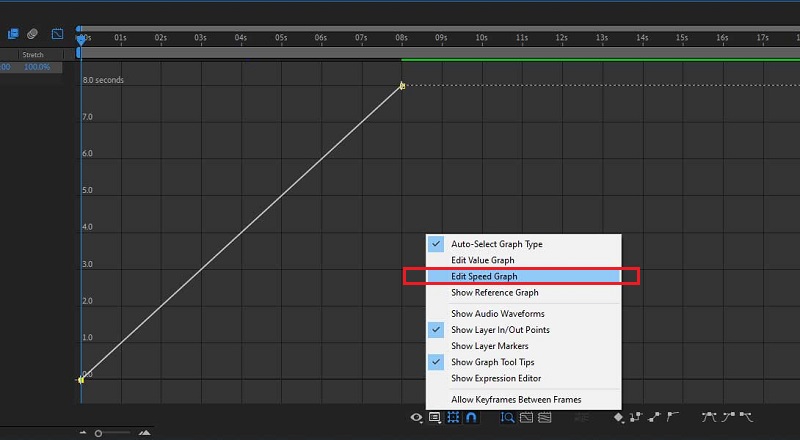
Schritt 3: Klicken Sie erneut auf den Graph-Editor und ziehen Sie dann die gelben Balken in die Richtung, die Sie für passend halten.
Teil 2. Alternative Methoden, um ein Video in After Effects zu beschleunigen
Es lässt sich nicht leugnen, dass die Navigation in After Effects recht anspruchsvoll ist. Deshalb haben wir einige der unkonventionelleren Methoden zum Beschleunigen eines Videos zunächst zurückgestellt. Die folgenden Werkzeuge bieten einfache Anleitungen, die sich leicht umsetzen lassen. Schauen Sie sie sich gern an.
1. Vidmore Video Converter
Vidmore Video Converter ist die erste und sicherste Methode, um ein Video im Stil von After Effects zu beschleunigen. Es ist sowohl ein Video- als auch ein Audioeditor und verfügt über eine Vielzahl von Bearbeitungsfunktionen, die Sie als nützlich empfinden könnten. Es hilft, ein Video mithilfe des speziell dafür entwickelten Tools „Video Speed Controller“ zu beschleunigen. Es bietet Geschwindigkeitsstufen von 0,25 bis zu 8‑facher Originalgeschwindigkeit. Vidmore Video Converter ist der All-in-one-Regler für Videogeschwindigkeit, den Sie verwenden sollten, wenn Sie Ihren Filmen einen Beschleunigungseffekt verleihen möchten – anstatt sie einfach nur schnell abzuspielen.
Zusätzlich zur Beschleunigung der Videowiedergabe auf Ihrem Gerät haben Sie auch die Möglichkeit, Video- und Audioeinstellungen anzupassen. Sie können die Lautstärke erhöhen und sogar den gewünschten Abschnitt herausschneiden. Der Bearbeitungsprozess wirkt sich zwar auf die Gesamtqualität Ihrer Videoclips aus, dennoch müssen Sie keine Angst haben, dabei etwas zu verlieren. Vidmore stellt sicher, dass die von Ihnen hochgeladene Datei nicht beschädigt wird.
Schritt 1: Bevor Sie Vidmore Video Converter auf Ihrem Gerät verwenden können, müssen Sie es zunächst herunterladen, dann installieren und anschließend aktivieren.
Indem Sie zum Menü Toolbox navigieren und die Option Video Speed Controller wählen, können Sie die Wiedergabegeschwindigkeit Ihres Videos anpassen. Damit können Sie die gesamte Dauer Ihres Films entweder beschleunigen oder verlangsamen.
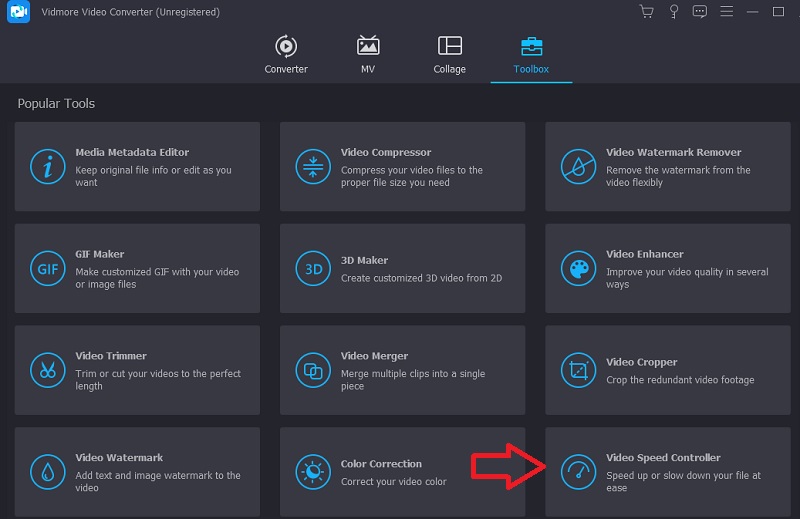
Nachdem Sie im Drop-down-Menü den Video Speed Controller ausgewählt haben, klicken Sie auf das Plus-Symbol in der Mitte des Bildschirms.
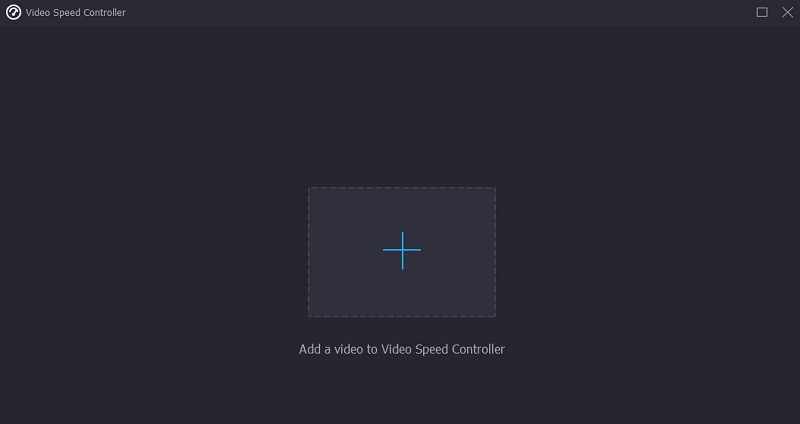
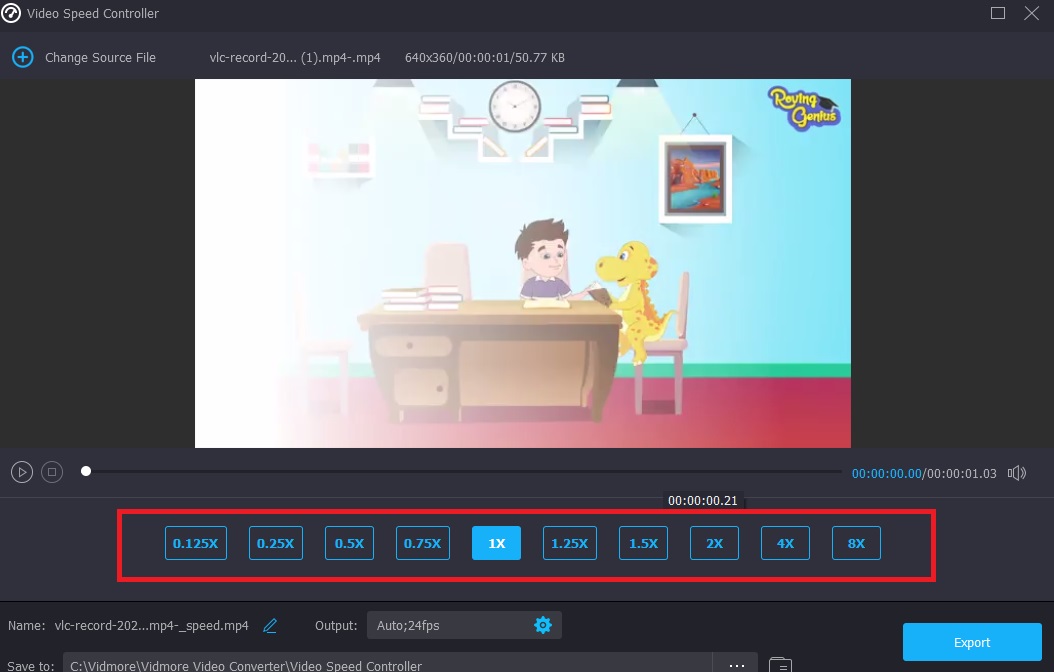
Schritt 2: Sobald dies erledigt ist, erscheinen unter dem Clip verschiedene Optionen für die Videogeschwindigkeit. Sie können den gewünschten Schwierigkeitsgrad bzw. die gewünschte Geschwindigkeit auswählen, indem Sie einfach auf die entsprechende Schaltfläche drücken.
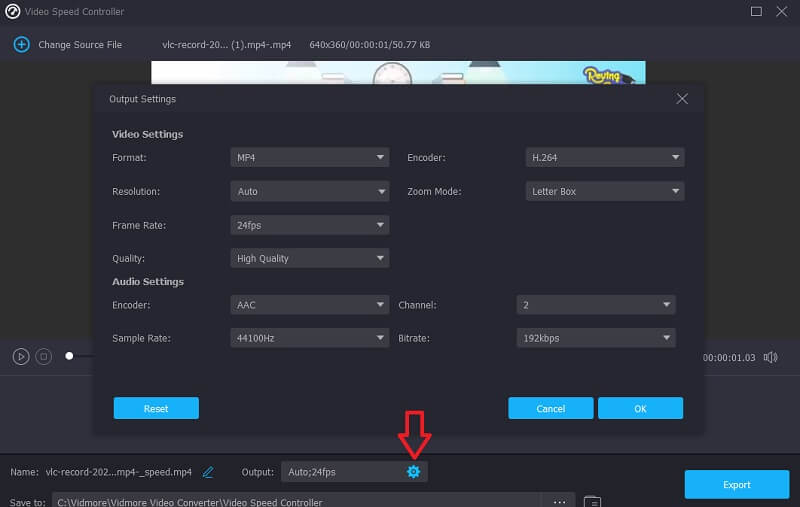
Sie können außerdem die Qualität Ihrer Datei ändern, wenn Sie die Registerkarte Einstellungen wählen. Tippen Sie dazu auf die Registerkarte. Sie können die Auflösung, Bildrate und weitere Optionen verbessern. Wenn Sie diese Einstellungen vorerst nicht ändern möchten, können Sie direkt mit der Konvertierung fortfahren.
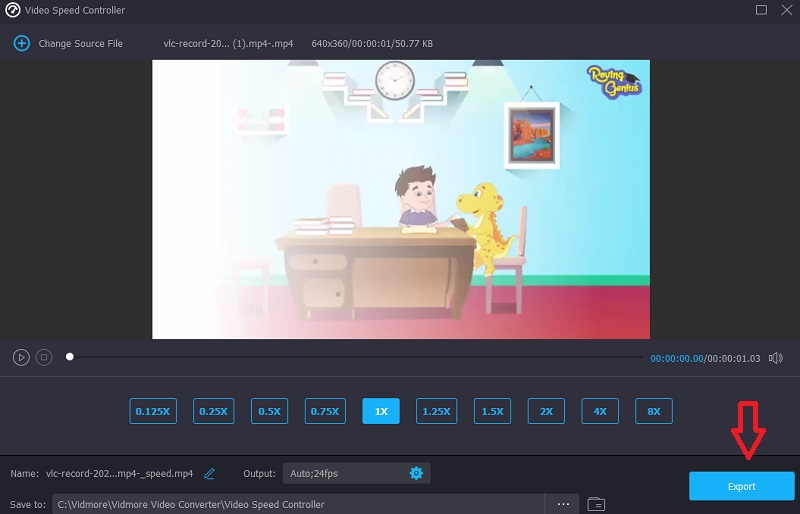
Schritt 3: Um den Exportvorgang zu starten, klicken Sie auf die Schaltfläche Export und warten Sie, bis der Vorgang abgeschlossen ist, bevor Sie fortfahren.
2. Clideo - Change Video Speed
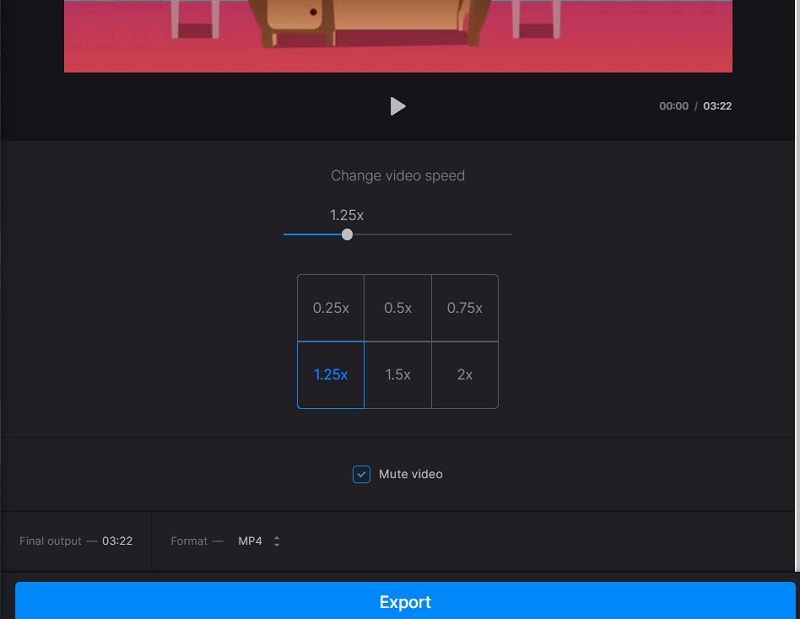
Clideo ist ein leistungsstarker Online-Videoeditor, der auch die Möglichkeit bietet, die Videogeschwindigkeit online zu ändern. Damit können Sie das Video schneller oder langsamer abspielen, sodass Sie das Tempo Ihres Films in wenigen Sekunden ändern können, ohne ihn neu schneiden zu müssen. Sie können den Schieberegler auf die gewünschte Geschwindigkeit einstellen oder eine der sechs gängigsten Geschwindigkeiten wählen. Sie können einen Videoclip hochladen, der derzeit auf Ihrem Gerät gespeichert ist.
Schritt 1: Suchen Sie zunächst in Ihrem Browser nach „Clideo - Change Video Speed“. Nachdem Sie auf die Seite weitergeleitet wurden, müssen Sie auf die Schaltfläche Datei wählen klicken, um Ihr Video hochzuladen.
Schritt 2: Danach können Sie die Geschwindigkeit des Videos ändern, indem Sie den Schieberegler nach rechts ziehen oder eine Option aus dem Drop-down-Menü auswählen.
Schritt 3: Klicken Sie zum Abschluss auf die Schaltfläche Export unten.
Teil 3. FAQs zum Beschleunigen eines Videos in After Effects
Kann man After Effects kostenlos nutzen?
Nein. Wenn Sie Adobe After Effects über einen längeren Zeitraum verwenden müssen, kostet ein Einzelabo 20,99 $ pro Monat; allerdings bietet Adobe eine kostenlose Testversion der Software an, die Sie herunterladen und sieben Tage lang nutzen können.
Funktioniert After Effects auf einem Smartphone oder Tablet?
Diese Anwendung steht auf keiner der von Adobe unterstützten mobilen Plattformen zum Download zur Verfügung. Sie können Adobe After Effects auf Ihrem Android‑Smartphone nicht nutzen, da Android ebenfalls ein mobiles Betriebssystem ist. Dies ist das wahrscheinlichste Szenario.
Was ist wichtiger, Blender oder After Effects?
Blender sollte Ihr Werkzeug der Wahl sein, wenn Sie 3D‑Animationsfilme oder Spiele erstellen möchten. Wenn sich Ihre Arbeit hauptsächlich auf Compositing und Motion Graphics konzentriert, sollten Sie After Effects als Ihre Schnittsoftware wählen.
Fazit
Es steht außer Frage, dass Adobe After Effects einen einzigartigen Werkzeugsatz bietet. Und jetzt, da Sie wissen, wie After Effects ein Video beschleunigt, können Sie mit der Bearbeitung Ihrer Clips beginnen. Wenn es Ihnen jedoch schwerfällt, Schritt zu halten, können Sie auf die zuvor vorgestellten Online- oder Offline-Lösungen ausweichen.