MP4‑Videos ganz einfach mit Online‑ und Offline‑Tools beschleunigen
Wenn du ein virales Video mit rasend schnellem Dialog gesehen hast, hast du dich vielleicht gefragt, wie man das hinbekommt. Der Trend, MP4‑Aufnahmen zu beschleunigen, um diesen Look zu erzielen, hat in letzter Zeit in den sozialen Medien stark an Fahrt gewonnen. Du kannst MP4‑Videos schneller ablaufen lassen, um den gesamten Inhalt deinen Zuschauern zügiger zu präsentieren, wenn du zum Beispiel Intros oder Cutscenes als Leitfaden für deinen Vlog erstellen möchtest. Diese können mit der Software HandBrake erstellt werden. Mit diesem Effekt kannst du deine Videos auf verschiedene Weise anpassen. Lies diesen Beitrag weiter, damit du lernst, wie du MP4 beschleunigen kannst, um ansprechendere und spannendere Videos zu erstellen.

- Teil 1. Wie man ein MP4‑Video offline beschleunigt
- Teil 2. Wie man ein MP4 online beschleunigt
- Teil 3. FAQs zum MP4‑Geschwindigkeits‑Editor
Teil 1. Wie man ein MP4‑Video offline beschleunigt
Vidmore Video Converter ist die am meisten empfohlene Anwendung für dich, wenn du einen hochwertigen MP4‑Geschwindigkeits‑Editor suchst. Es handelt sich um einen leistungsstarken und flexiblen Videoeditor, mit dem du MP4 beschleunigen, beeindruckende Effekte hinzufügen und Videos mit allen grundlegenden Werkzeugen bearbeiten kannst. Nachdem du die Wiedergabe von MP4‑Videos beschleunigt hast, kannst du durch Anpassen von Ausgabeauflösung, Bildrate und Format eine hohe Qualität beibehalten. Außerdem unterstützt das Programm alle gängigen Dateitypen, sodass du Inhalte leichter auf verschiedenen Medienplattformen veröffentlichen kannst.
Schritt 1: Lade Vidmore Video Converter kostenlos herunter und starte es auf einem Windows‑ oder Mac‑Computer.
Du kannst über das Menü Toolbox auf den Video Speed Controller zugreifen, indem du darauf klickst. Danach kannst du über die Schaltfläche Plus die Filme auswählen, die du zu diesem MP4‑Geschwindigkeits‑Controller hinzufügen möchtest.
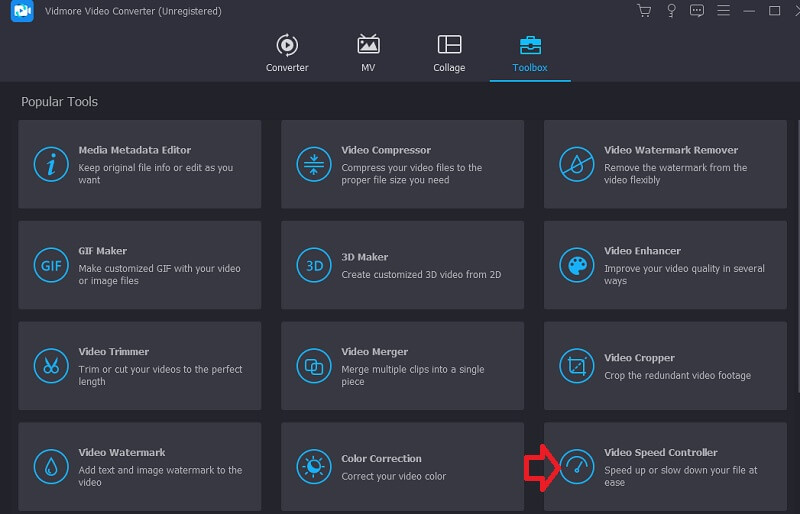
Schritt 2: Wenn du MP4‑Filme beschleunigen möchtest, wähle eine Geschwindigkeit zwischen 1,25X und 8X, je nachdem, wie schnell sie laufen sollen. Nachdem du die Geschwindigkeit ausgewählt hast, kannst du eine Echtzeit‑Vorschau der Effekte im oberen Bildschirmbereich sehen. So kannst du schnell das Tempo wählen, das am besten zu deinen Videos passt.
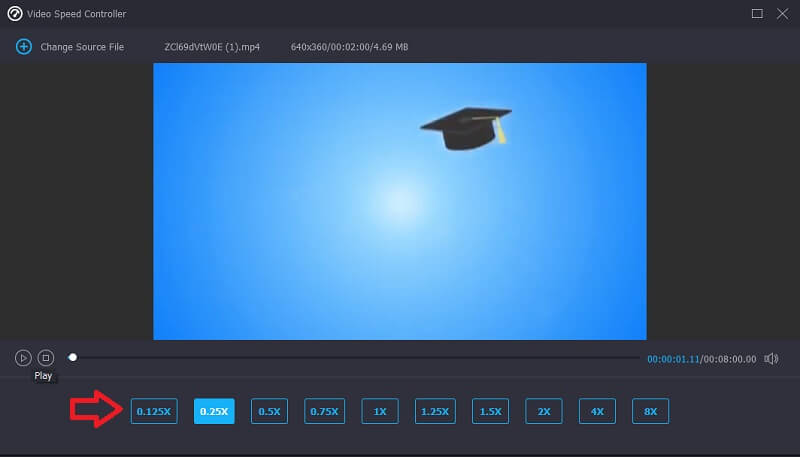
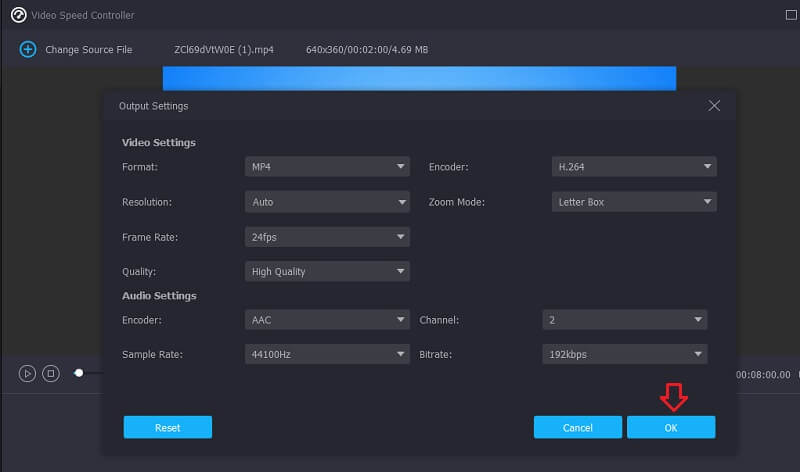
Schritt 3: Klicke unten auf das Menü Ausgabe, um die Ausgabe‑Einstellungen des Videos anzupassen. Du kannst auch das Ausgabeformat deines Videos wählen. Wenn du dich für eine Datei entschieden hast, drücke auf die Schaltfläche OK.
Wähle zum Schluss aus, wo die MP4‑Videodatei gespeichert werden soll. Klicke dann auf die Schaltfläche Exportieren, um zu starten.
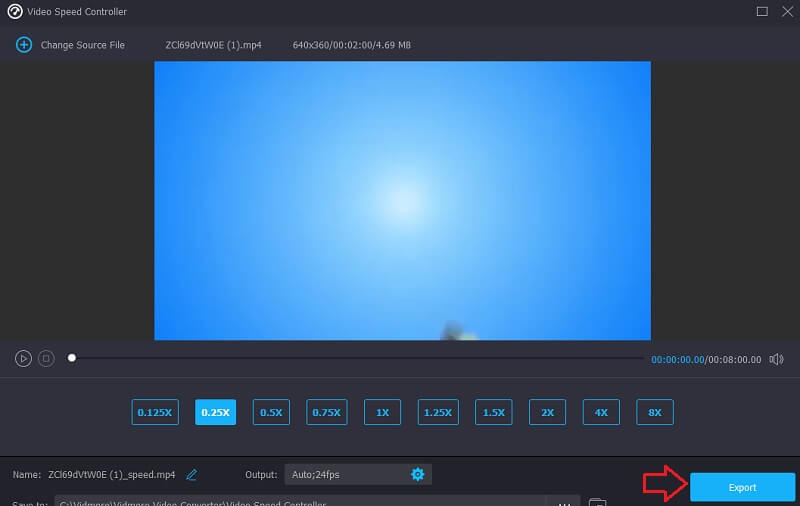
Teil 2. Wie man ein MP4 online beschleunigt
Im Folgenden findest du eine Liste mit einigen schnellen Lösungen, mit denen du die Geschwindigkeit deiner MP4‑Videos anpassen kannst. Da es sich um Online‑Tools handelt, musst du sie nicht auf dein Gerät herunterladen und installieren, um sie zu verwenden.
1. VEED.io
Du kannst die MP4‑Wiedergabegeschwindigkeit im Editor von VEED anpassen. Die hier verfügbare kostenlose Software ermöglicht es dir, die Geschwindigkeit des Films schnell und effizient zu verändern, ohne die Qualität zu beeinträchtigen. Da sie intuitiv zu bedienen ist, müssen sich selbst unerfahrene Nutzer keine Sorgen um die Bearbeitungswerkzeuge machen. Außerdem kann das Tool eine große Bandbreite an Videoformaten abspielen. Ein Nachteil ist die begrenzte Anzahl an Filteroptionen. Mit diesem Tool kannst du die auf deine Videoclips angewendeten Effekte nicht verändern, um deine Filme ansprechender zu gestalten. Es erlaubt nur die grundlegendsten Bearbeitungstechniken für Videoaufnahmen.
Schritt 1: Suche in deinem Ordner das Video, das du hochladen möchtest, und lade es zu VEED hoch. Du kannst deine Datei auch direkt per Drag & Drop in den Editor ziehen.
Schritt 2: Wähle eine Geschwindigkeit aus dem Dropdown‑Menü. Du kannst das gewünschte Feld auch einstellen, indem du auf die Schaltfläche Custom klickst.
Schritt 3: Klicke auf die Schaltfläche Exportieren, um dein Video zu erhalten. Die aus deinem Video erzeugte Datei liegt im MP4‑Format vor.
2. Typito
Ein weiterer einfach zu bedienender Online‑Videoeditor ist Typito. Er bietet nur begrenzte Bearbeitungstools und Vorlagen, aber du kannst ihn auf jeden Fall nutzen, um MP4 zu beschleunigen. Um zu verstehen, wie du deinen MP4‑Film mit Musik beschleunigst, ohne zusätzliche Software zu installieren, verwende Typito. Nutze die nachstehenden Angaben, um außergewöhnliche Videoclips zu erstellen.
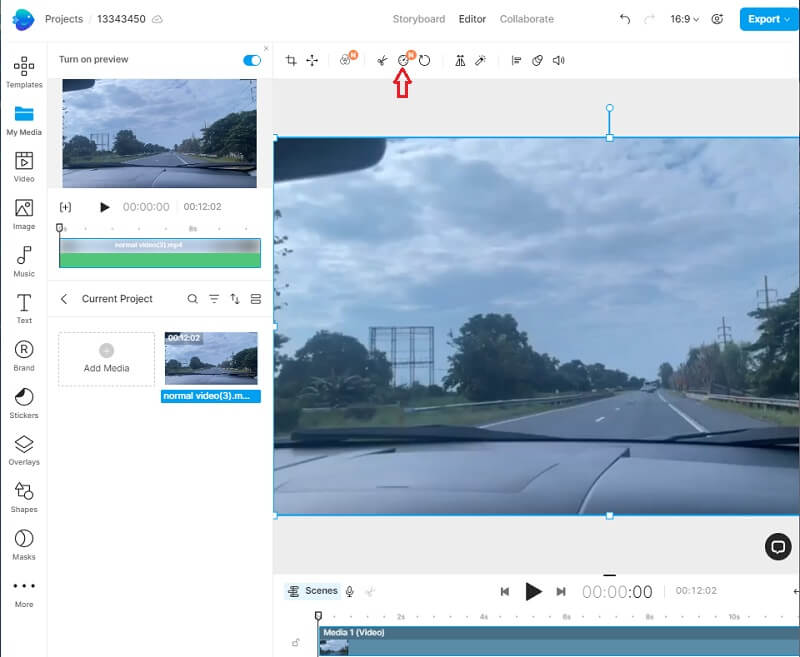
Schritt 1: Um Typito zu verwenden, gehe zunächst auf die Startseite der Website und klicke auf die Option Get Started. Wähle anschließend das Seitenverhältnis, das du für dein Video möchtest. Im nächsten Schritt fügst du das MP4‑Video über das Plus-Symbol der Anzeige hinzu.
Schritt 2: Ziehe es nach rechts und klicke auf die Schaltfläche Select. Du erhältst Zugriff auf verschiedene Bearbeitungsoptionen, darunter Geschwindigkeit, Lautstärke und Drehung. Stelle das Tempo mit dem Regler Playback Speed ein.
Schritt 3: Klicke oben auf das Export‑Symbol, wenn du mit allem zufrieden bist.
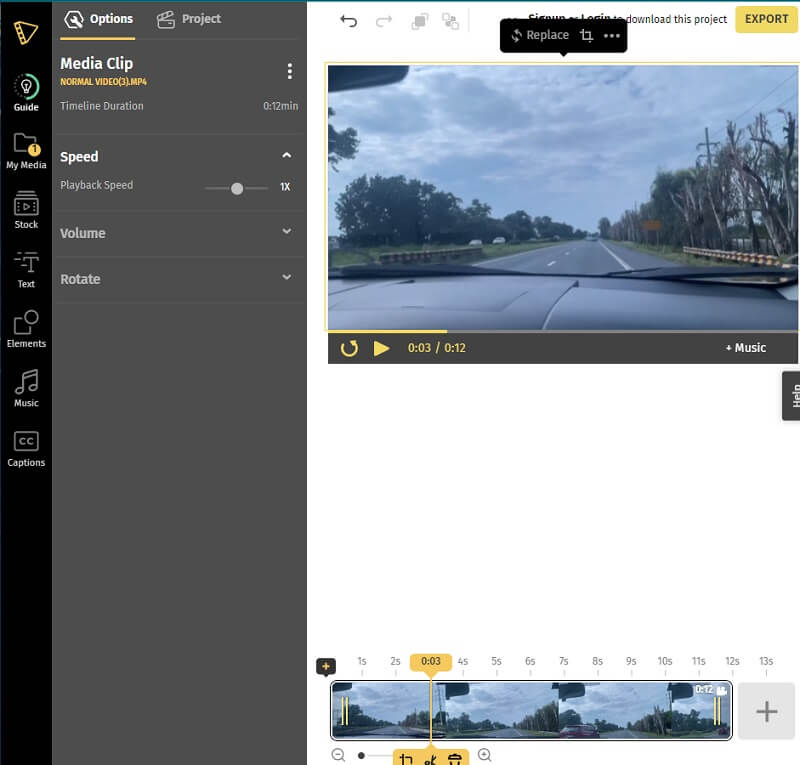
3. InVideo
Eine der nützlichsten Apps zum Beschleunigen von Videos, die du online finden kannst, ist InVideo Online. Es reicht, den Schieberegler zu bewegen, um die Geschwindigkeit des MP4 zu ändern. Aufgrund seines benutzerfreundlichen Designs ist InVideo eine hervorragende Wahl für Anwender aller Erfahrungsstufen. Dieses Tool ist völlig unkompliziert, da du dein Video direkt hochladen kannst. Du erhältst Zugriff auf einen leistungsstarken Editor, mehr als hundert professionelle Funktionen, eine hervorragende Stock‑Musik‑Sammlung und umfangreiche Bearbeitungsmöglichkeiten. Außerdem kann es das Tempo ändern, mit dem deine Clips abgespielt werden.
Schritt 1: Wenn du zur Hauptseite von InVideo gelangst, klicke auf die Schaltfläche Upload Video. Anschließend wirst du aufgefordert, ein Abo abzuschließen und deine E‑Mail‑Adresse anzugeben. Wenn du auf Create New klickst, gelangst du in ein neues Fenster, in dem du dein Video hochladen kannst.
Schritt 2: Suche nach dem Geschwindigkeits‑Editor, nachdem du deine Datei hochgeladen hast, und klicke darauf. Du kannst dann festlegen, wie stark du dein MP4‑Video beschleunigen möchtest.
Schritt 3: Klicke zum Schluss auf die Option Export und warte, bis der Vorgang erfolgreich abgeschlossen ist.
Teil 3. FAQs zum MP4‑Geschwindigkeits‑Editor
Wie beschleunigt man MP4‑Dateien, um lustige Videos zu erstellen?
Bitte suchen Sie den fesselndsten Teil der Geschichte und nutzen Sie ihn, um das Erzähltempo anzupassen. Beim Beschleunigen von MP4-Filmen können Sie auch unterschiedliche Geschwindigkeiten verwenden. Der letzte Schritt bei der Erstellung von Videos besteht darin, einige humorvolle Soundeffekte hinzuzufügen.
Kann ich die Geschwindigkeit von MP4 auf Android ändern?
Mit Hilfe von Software von Drittanbietern können Sie auf einem Android-Gerät die Abspielgeschwindigkeit eines Videos ändern, um es entweder zu beschleunigen oder zu verlangsamen. Unter Android gibt es keine integrierte Option, mit der Sie die Wiedergabegeschwindigkeit eines Videos anpassen können. Allerdings verlangen die meisten Apps eine Bezahlung, um auf wichtige Funktionen zugreifen zu können.
Kann das iPhone die Geschwindigkeit einer MP4‑Datei ändern?
Ja, du kannst iMovie oder die Fotos‑App auf deinem iPhone verwenden, um ein Video zu beschleunigen. In der Videobearbeitungsleiste von iMovie gibt es eine Schaltfläche namens „Speed“ (Geschwindigkeit), mit der du die Abspielgeschwindigkeit eines Videos ändern kannst.
Fazit
Mit Hilfe der oben genannten Online‑ und Offline‑Tools kannst du die MP4‑Geschwindigkeit ganz einfach ändern. Jedes dieser Programme sorgt dafür, dass du dein Ziel erreichst. Wenn du jedoch weder in der Bearbeitungszeit noch bei den zur Verfügung stehenden Werkzeugen eingeschränkt sein möchtest, solltest du bei Vidmore Video Converter bleiben.